
 English
 Español
 Français
 Deutsch
 Português
 日本語
 中文
 العربية
 한국어
 Italiano
 Русский
 Türkçe
 Nederlands
 Polski
 हिन्दी
 Dansk
 Čeština
 Română
 Ελληνικά
 Tiếng Việt
 Suomi
 Українська
 Indonesia
 Svenska
 Norsk bokmål
 Hrvatski
 Magyar
 Български
 中文(繁體)
 Slovenčina
 Srpski
 ไทย
 Eesti
 Català
 Lietuvių
 עברית
 Slovenščina
 فارسی
 Latviešu
 Azərbaycan
 Беларуская
 Melayu
 Bosanski
 ქართული
 Shqip
 Gaeilge
 Монгол
 ဗမာ
 O‘zbek
 اُردو
 Македонски
 ខ្មែរ
 Nynorsk
 বাংলা
 Galego
 Euskara
 Íslenska
 தமிழ்
 ລາວ
 ગુજરાતી
 Latina
 मराठी
 Қазақ тілі
 ਪੰਜਾਬੀ
 Afrikaans
 नेपाली
 አማርኛ
 తెలుగు
 ChiShona
 Cymraeg
 Føroyskt
 অসমীয়া
 Brezhoneg
 Esperanto
 Basa Jawa
 کٲشُر
 Ирон
 Sardu
သင်၏ AI အေးဂျင့်အား မြေပုံရေးဆွဲခြင်းလုပ်ငန်းကို လုပ်ဆောင်စေပါ
ပုံသဏ္ဌာန်တစ်ခု ရေးဆွဲရန်၊ နယ်နိမိတ်တစ်ခု ပြင်ဆင်ရန် သို့မဟုတ် မြေပုံတစ်ခုကို သပ်ရပ်အောင် စီစဉ်ရန် Claude၊ ChatGPT သို့မဟုတ် Gemini ကို ခိုင်းစေပါ။ ၎င်းသည် သင်ဖွင့်ထားပြီးသား ScribbleMaps တည်းဖြတ်စနစ်အတွင်းရှိ သင့်ကိုယ်ပိုင်မြေပုံများပေါ်တွင် အလုပ်လုပ်ပါသည်။
မြေပုံတည်းဖြတ်စနစ်အတွင်း တစ်ပါတည်း ထည့်သွင်းထားပါသည်။ မည်သည့်အရာကိုမျှ ထည့်သွင်းရန် သို့မဟုတ် ပြင်ဆင်ရန် မလိုအပ်ပါ။
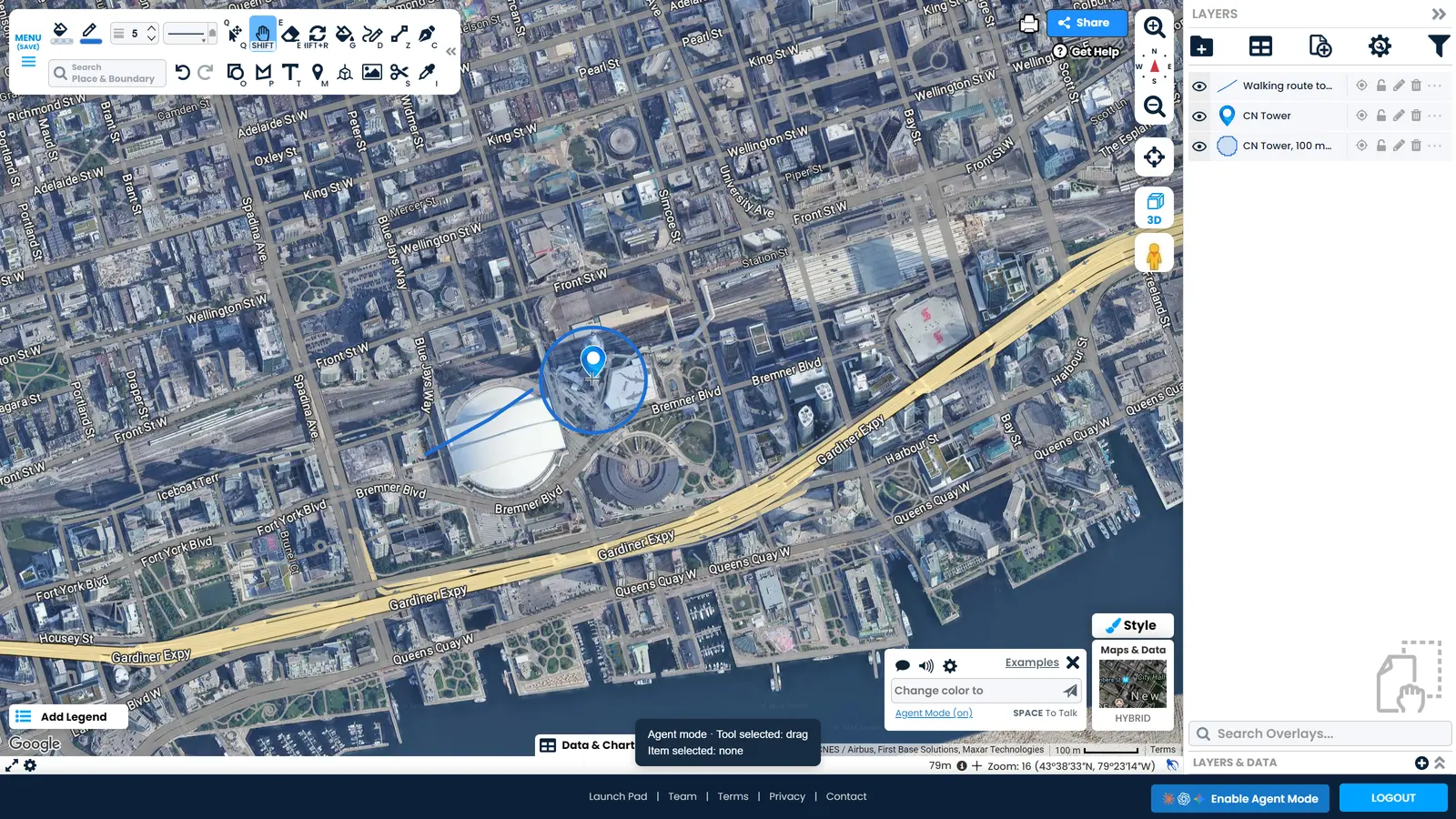
သင်၏ အေးဂျင့် လုပ်ဆောင်နိုင်သည့်အရာများ
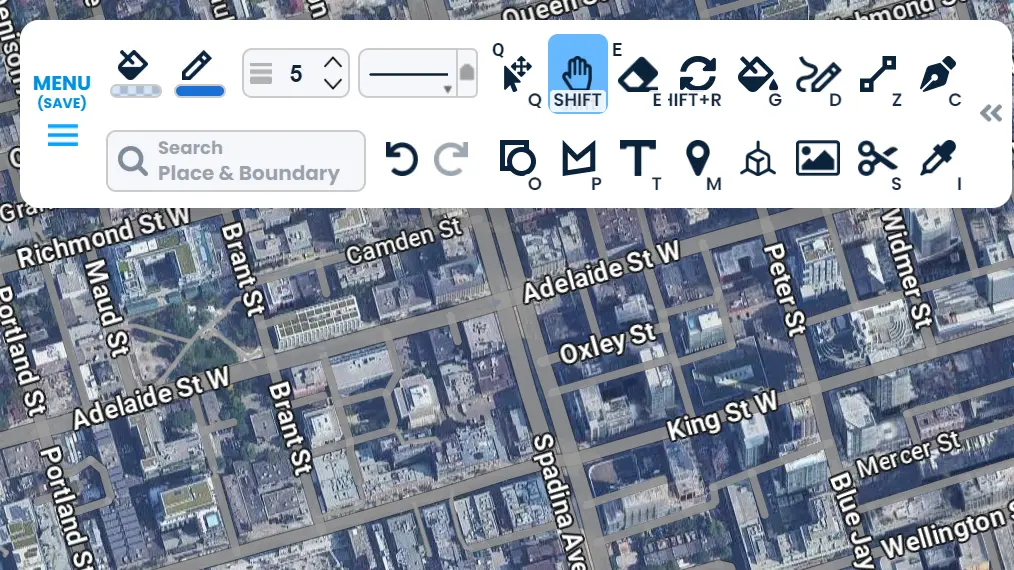
သင်အသုံးပြုသည့် ကိရိယာတိုင်း
သင်၏ အေးဂျင့်သည် ရေးဆွဲခြင်းနှင့် ပုံစံပြောင်းခြင်းမှစ၍ သွင်းယူရန်၊ စစ်ထုတ်ရန်၊ သွားလာချိန်များနှင့် ထုတ်ယူရန်အထိ သင်အသုံးပြုသည့် ကိရိယာများအတိုင်း အသုံးပြုနိုင်ပါသည်။ လိုချင်သော ရလဒ်ကို ပြောလိုက်ရုံဖြင့် သင့်လျော်သော ကိရိယာကို ၎င်းက ရွေးချယ်ပေးပါသည်။
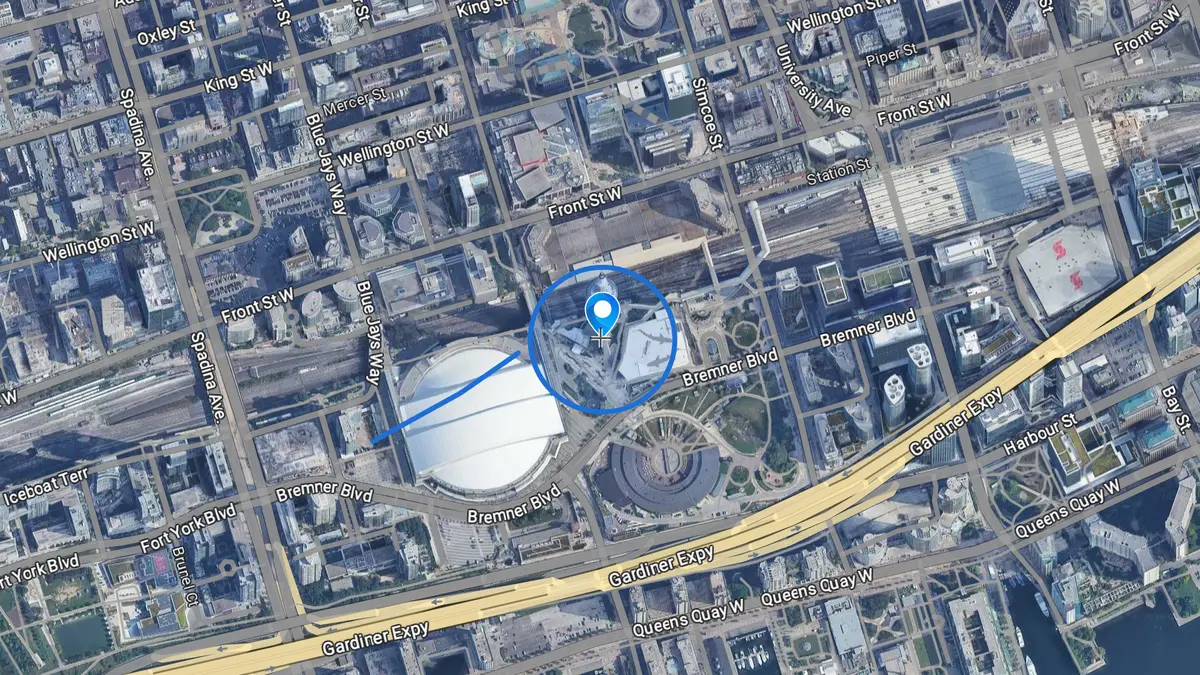
သင်တောင်းဆိုသည့်အတိုင်း ရေးဆွဲပေးခြင်း
အမှတ်အသားများ၊ မျဉ်းများ၊ ပုံသဏ္ဌာန်များနှင့် မီတာအလိုက် လက်တွေ့အရွယ်အစားရှိသော စက်ဝိုင်းများကို သင်ပြောသည့်နေရာတွင် ချထားပေးပါသည်။ အဆောက်အအုံတစ်ခု ပတ်လည်တွင် မီတာ 100 စက်ဝိုင်းတစ်ခု ဆွဲခိုင်းပါက သင်တောင်းဆိုသည့်အတိုင်း ရရှိမည်ဖြစ်ပါသည်။
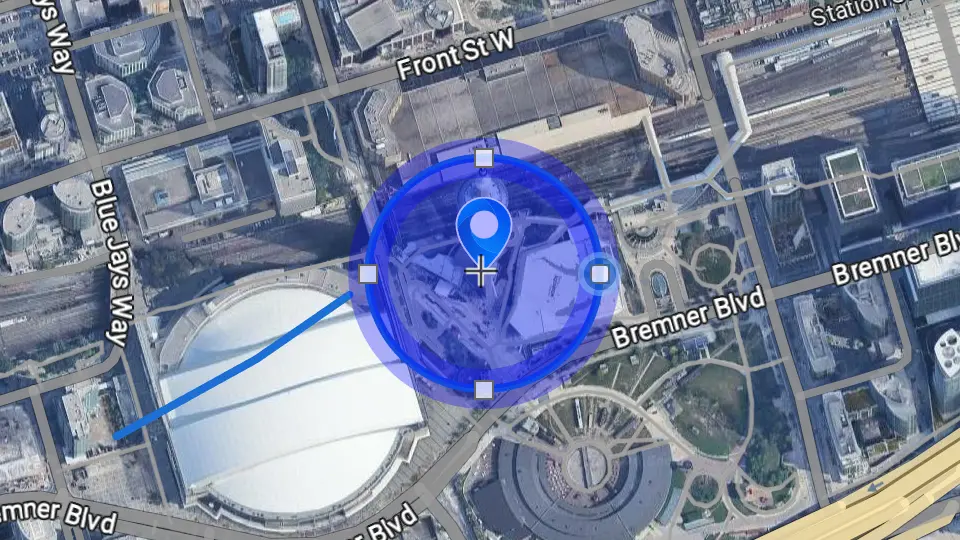
ရှိပြီးသား အရာများကို ပြင်ဆင်ပေးခြင်း
သင့်မြေပုံပေါ်ရှိ ပုံသဏ္ဌာန်တစ်ခုကို ညွှန်ပြပြီး ပြောင်းလဲပေးရန် တောင်းဆိုပါ။ ၎င်းက အဆိုပါ ပုံသဏ္ဌာန်ကိုသာ ချိန်ညှိပေးပြီး သင့်မြေပုံ၏ ကျန်အစိတ်အပိုင်းများကို မထိခိုက်စေဘဲ ထားရှိပေးပါသည်။
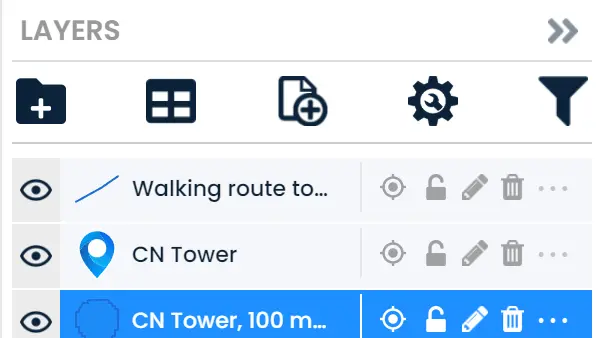
၎င်း၏ လုပ်ဆောင်ချက်ကို ပြန်လည်စစ်ဆေးခြင်း
၎င်းသည် သင့်မြေပုံကို ပြန်လည်ဖတ်ရှုနိုင်ပြီး ဖန်တီးခဲ့သည့်အရာများကို အမည်ဖော်ပြကာ ရလဒ်ကို ကြည့်ရှုစစ်ဆေးနိုင်သောကြောင့် ပြောင်းလဲမှု အောင်မြင်ခြင်း ရှိမရှိ သင်ခန့်မှန်းနေရန် မလိုအပ်ပါ။
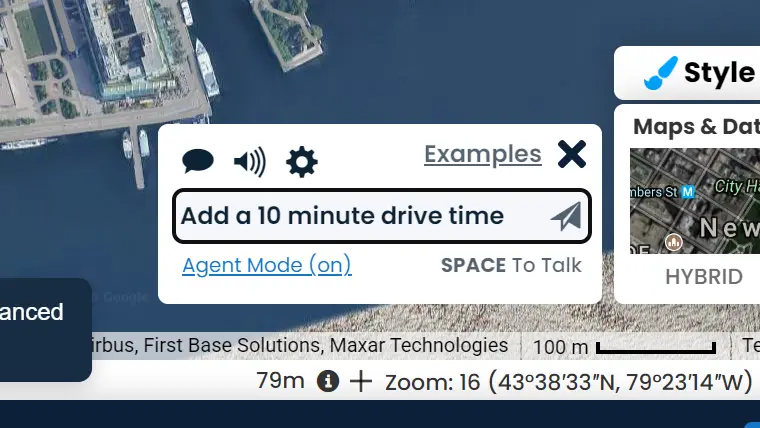
Scribble ထံမှ အကူအညီ တောင်းခံခြင်း
Scribble သည် တည်းဖြတ်စနစ်အတွင်း တစ်ပါတည်း ထည့်သွင်းထားသော မြေပုံလက်ထောက် ဖြစ်ပါသည်။ သင်၏ အေးဂျင့်က အင်္ဂါရပ်တစ်ခု ရှာဖွေရာတွင် သို့မဟုတ် မြေပုံစီစဉ်ရာတွင် အကူအညီလိုအပ်သည့်အခါ Scribble ကို မေးမြန်းပြီး ဆက်လက်လုပ်ဆောင်နိုင်ပါသည်။
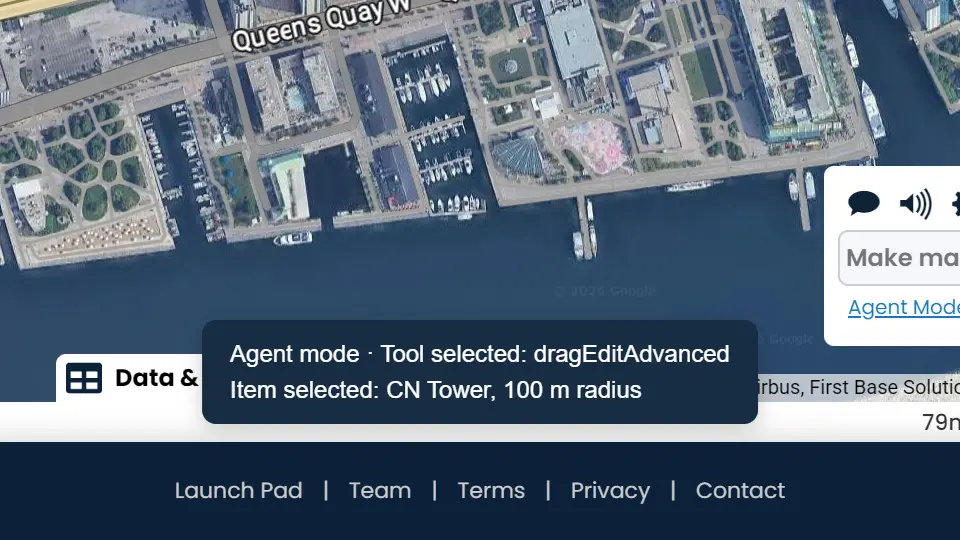
အလုပ်လုပ်နေပုံကို သင်ကိုယ်တိုင် မြင်တွေ့နိုင်ခြင်း
အခြေအနေပြဘားက လက်ရှိအသုံးပြုနေသော ကိရိယာနှင့် ရွေးချယ်ထားသော အရာကို ပြသပေးသောကြောင့် မည်သည့်အရာ ပြောင်းလဲသွားသည်ကို စဉ်းစားနေရမည့်အစား လုပ်ဆောင်နေပုံကို တိုက်ရိုက်ကြည့်ရှုနိုင်ပါသည်။
မည်သို့စတင်ရမည်နည်း
တည်းဖြတ်စနစ်ကို ဖွင့်ပါ
သင်၏ အေးဂျင့် အလုပ်လုပ်သော ဘရောက်ဆာတွင် ScribbleMaps ကို ဖွင့်ပြီး အကောင့်ဝင်ပါ။
သင်၏ အေးဂျင့်ကို ဝင်ရောက်ခွင့်ပြုပါ
သင်ဖွင့်ထားသော စာမျက်နှာကို အေးဂျင့်က မြင်တွေ့နိုင်စေရန် သင်၏ AI အက်ပ်တွင် ဘရောက်ဆာ ဝင်ရောက်ခွင့်ကို ဖွင့်ပေးပါ။
Agent Mode ကို ဖွင့်ပါ
စာမျက်နှာအောက်ခြေရှိ Enable Agent Mode ကို နှိပ်ပါ သို့မဟုတ် သင်၏ အေးဂျင့်အား ဖွင့်ပေးရန် တိုက်ရိုက်ခိုင်းစေပါ။
သင်လိုချင်သည့်အရာကို တောင်းဆိုပါ
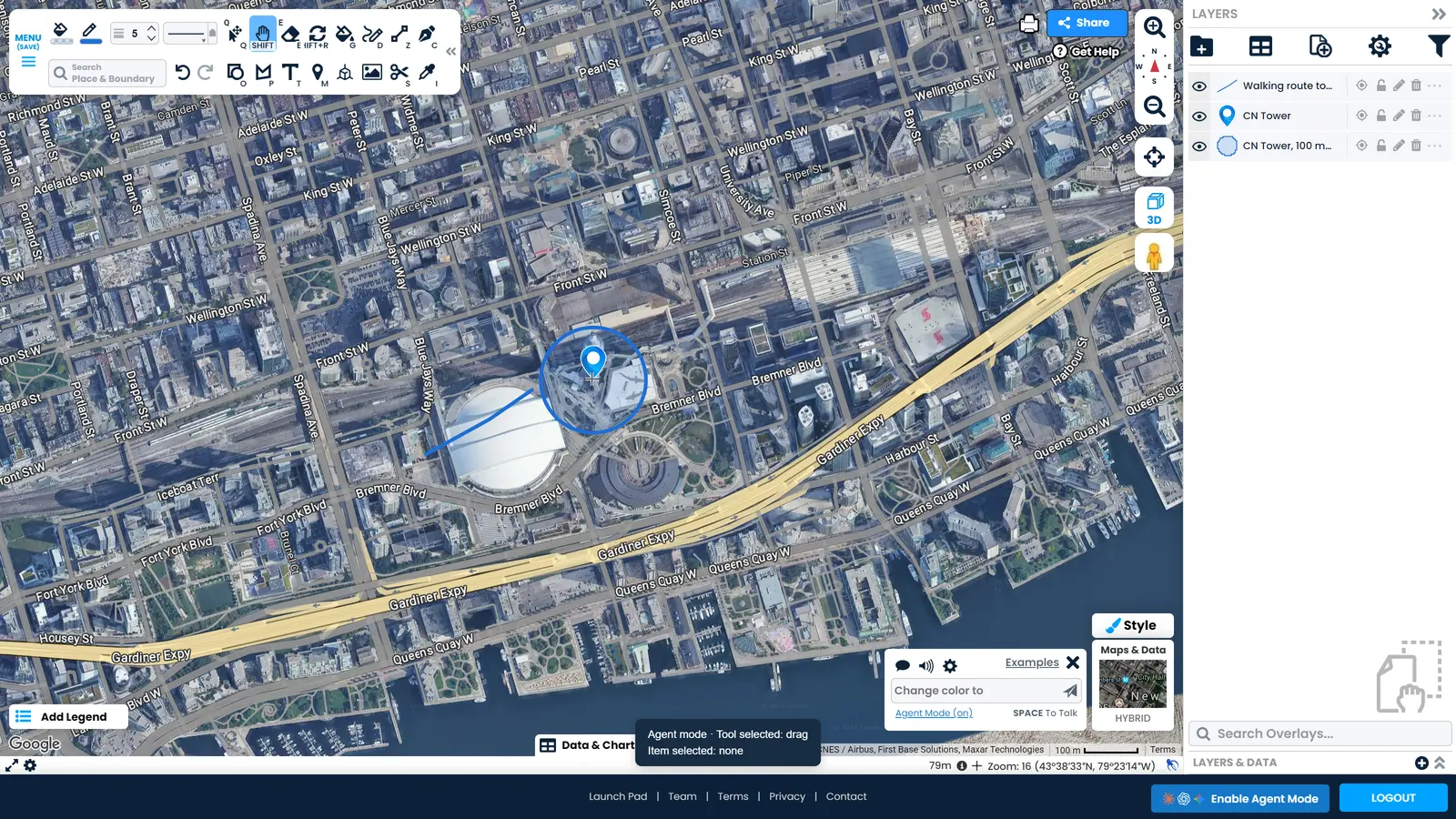
သင်၏ အေးဂျင့်အား လုပ်ဆောင်ရမည့်အလုပ်ကို သင့်ကိုယ်ပိုင်စကားလုံးများဖြင့် ပြောပြပြီး ၎င်းအလုပ်လုပ်နေစဉ် အလွှာစာရင်းတွင် အချက်အလက်များ ပြည့်လာပုံကို ကြည့်ရှုပါ။
၎င်းသည် မည်သည့်အချက်ကြောင့် ထူးခြားသနည်း
-
မည်သည့်အရာကိုမျှ ပြင်ဆင်ရန် မလိုအပ်ပါ
ဒေါင်းလုဒ်ဆွဲရန်၊ ပလပ်အင်ထည့်ရန်နှင့် ကီးများ စီမံခန့်ခွဲရန် မလိုအပ်ပါ။ သင်၏ အေးဂျင့်သည် သင်အကောင့်ဝင်ထားပြီးသား ဘရောက်ဆာတက်ဘ်အတွင်း၌ပင် အလုပ်လုပ်ပါသည်။
-
သင့်မြေပုံများသည် သင့်ကိုယ်ပိုင်အဖြစ်သာ ဆက်လက်တည်ရှိပါသည်
လုပ်ဆောင်ချက်အားလုံးသည် သင်ဖွင့်ထားသော မြေပုံပေါ်ရှိ သင့်ကိုယ်ပိုင်အကောင့်အတွင်း၌သာ ဖြစ်ပေါ်ပါသည်။ သင်ကိုယ်တိုင် သိမ်းဆည်းရန် သို့မဟုတ် မျှဝေရန် မပြုလုပ်မချင်း မည်သည့်အရာကိုမျှ သိမ်းဆည်းခြင်း သို့မဟုတ် မျှဝေခြင်း မပြုလုပ်ပါ။
-
ပြောင်းလဲမှုတိုင်းကို ပြန်လည်ပယ်ဖျက်နိုင်ပါသည်
အေးဂျင့်၏ ပြောင်းလဲမှုများသည် သင်ကိုယ်တိုင် ပြုလုပ်သော ပြန်လည်ပယ်ဖျက်မှု မှတ်တမ်း (undo history) အတွင်းသို့သာ ရောက်ရှိသွားပါသည်။ တစ်ချက်နှိပ်လိုက်ရုံဖြင့် မြေပုံကို မူလအတိုင်း ပြန်ထားနိုင်ပါသည်။
-
သင်၏ အစီအစဉ်အတိုင်း တူညီစွာ အလုပ်လုပ်ပါသည်
သင်၏ အကောင့်ဝင်ရောက်မှုနှင့် အစီအစဉ်တို့သည် သင့်အပေါ် သက်ရောက်သည့်အတိုင်း အေးဂျင့်အပေါ်တွင်လည်း အတိအကျ သက်ရောက်ပါသည်။ Agent Mode သည် အပိုဆောင်း အခွင့်အရေးများကို သီးသန့်ဖွင့်ပေးခြင်း မရှိပါ။
-
သင်ကိုယ်တိုင် အပြည့်အဝ ထိန်းချုပ်နိုင်ပါသည်
လုပ်ဆောင်နေစဉ်အတွင်း လုပ်ငန်းတာဝန်တစ်ခုကို ရပ်တန့်လိုက်ပါ သို့မဟုတ် Agent Mode ကို ပိတ်လိုက်ပါက တည်းဖြတ်စနစ်သည် ပုံမှန်အခြေအနေသို့ ချက်ချင်းပြန်ရောက်သွားပါမည်။
AI အေးဂျင့် မြေပုံရေးဆွဲခြင်းဆိုင်ရာ မေးခွန်းများ
AI အေးဂျင့်တစ်ခုက ScribbleMaps ကို အသုံးပြုနိုင်ပါသလား။
အသုံးပြုနိုင်ပါသည်။ ScribbleMaps တွင် AI အေးဂျင့်အား သင်နှင့်အတူ မြေပုံတည်းဖြတ်စနစ်အတွင်း အလုပ်လုပ်နိုင်စေသည့် Agent Mode ပါရှိပါသည်။ ၎င်းသည် သင့်ကိုယ်ပိုင်အကောင့်နှင့် သင့်ကိုယ်ပိုင်မြေပုံများကို အသုံးပြု၍ ရေးဆွဲခြင်း၊ မြေပုံပေါ်တွင် ရှိပြီးသားအရာများကို တည်းဖြတ်ခြင်း၊ မြေပုံကို ပြန်လည်ဖတ်ရှုခြင်းနှင့် ၎င်း၏ လုပ်ဆောင်ချက်ကို ပြန်လည်ပယ်ဖျက်ခြင်းတို့ ပြုလုပ်နိုင်ပါသည်။
မည်သည့် AI အေးဂျင့်များသည် ScribbleMaps နှင့် အလုပ်လုပ်ပါသလဲ။
Claude၊ ChatGPT နှင့် Gemini တို့အားလုံး အလုပ်လုပ်သကဲ့သို့ သင့်ဘရောက်ဆာတက်ဘ်အတွင်း အလုပ်လုပ်နိုင်သော မည်သည့် AI အေးဂျင့်မဆို အသုံးပြုနိုင်ပါသည်။ မည်သည့်အရာကိုမျှ ထည့်သွင်းရန် မလိုအပ်သော်လည်း သင့်မြေပုံကို အေးဂျင့်က မြင်တွေ့နိုင်ရန်အတွက် AI အက်ပ်အတွင်း၌ ဘရောက်ဆာ ဝင်ရောက်ခွင့်ကို ဖွင့်ပေးထားရန် လိုအပ်ပါသည်။ Claude တွင်မူ ၎င်းသည် ကမ္ဘာလုံးပုံ ခလုတ်နောက်ကွယ်ရှိ ဘရောက်ဆာ ကန့်သတ်ချက်ဘောင် ဖြစ်ပါသည်။
ScribbleMaps တွင် Agent Mode ကို မည်သို့ဖွင့်ရမည်နည်း။
ScribbleMaps တည်းဖြတ်စနစ်ကို ဖွင့်ပြီး စာမျက်နှာအောက်ခြေရှိ Enable Agent Mode ကို နှိပ်ပါ သို့မဟုတ် သင်၏ အေးဂျင့်အား ဖွင့်ပေးရန် တိုက်ရိုက်ခိုင်းစေပါ။ Agent Mode ကို တစ်ပါတည်း ဖွင့်ထားပြီးသားဖြစ်သော scribblemaps.com/create/#agentMode ကိုလည်း တိုက်ရိုက်ဖွင့်နိုင်ပါသည်။
တစ်စုံတစ်ရာ ပြင်ဆင်ရန် သို့မဟုတ် ထည့်သွင်းရန် လိုအပ်ပါသလား။
ScribbleMaps တွင် ဒေါင်းလုဒ်ဆွဲရန်၊ ပလပ်အင်ထည့်ရန်နှင့် မည်သည့်အရာကိုမျှ ပြင်ဆင်သတ်မှတ်ရန် မလိုအပ်ပါ။ သင်လိုအပ်သည့် တစ်ခုတည်းသော အရာမှာ သင်ဖွင့်ထားသော စာမျက်နှာကို အေးဂျင့်က မြင်တွေ့နိုင်စေရန် သင်၏ AI အက်ပ်တွင် ဘရောက်ဆာ ဝင်ရောက်ခွင့်ကို ဖွင့်ပေးထားရန် ဖြစ်ပါသည်။ အကယ်၍ သင်၏ အေးဂျင့်က သင့်မြေပုံပေါ်ရှိ အလွှာတစ်ခုကို အမည်မဖော်ပြနိုင်သေးပါက အဆိုပါအချက် လိုအပ်နေသေးသောကြောင့် ဖြစ်ပါသည်။
ကျွန်ုပ်၏ မြေပုံပေါ်တွင် AI အေးဂျင့်က ရေးဆွဲထားသည့်အရာကို ပြန်လည်ပယ်ဖျက်နိုင်ပါသလား။
ပယ်ဖျက်နိုင်ပါသည်။ အေးဂျင့်က ပြုလုပ်သော ပြောင်းလဲမှုတိုင်းသည် သင်ကိုယ်တိုင် ပြုလုပ်သော ပြောင်းလဲမှုများနည်းတူ တူညီသော ပြန်လည်ပယ်ဖျက်မှု မှတ်တမ်းအတွင်းသို့ ရောက်ရှိသွားသောကြောင့် Undo ကို တစ်ချက်နှိပ်လိုက်ရုံဖြင့် မြေပုံကို မူလအတိုင်း ပြန်ထားပေးပါသည်။ သင်ကိုယ်တိုင် သိမ်းဆည်းရန် သို့မဟုတ် မျှဝေရန် မပြုလုပ်မချင်း မည်သည့်အရာကိုမျှ သိမ်းဆည်းခြင်း သို့မဟုတ် မျှဝေခြင်း မပြုလုပ်ပါ။
ကျွန်ုပ် ပြုလုပ်ထားပြီးသား မြေပုံတစ်ခုကို AI အေးဂျင့်က တည်းဖြတ်နိုင်ပါသလား။
တည်းဖြတ်နိုင်ပါသည်။ ပုံသဏ္ဌာန်တစ်ခုကို ညွှန်ပြပြီး သင်ပြောင်းလဲလိုသည့်အရာကို တောင်းဆိုပါ။ ၎င်းက အဆိုပါ ပုံသဏ္ဌာန်ကိုသာ ချိန်ညှိပေးပြီး သင့်မြေပုံ၏ ကျန်အစိတ်အပိုင်းများကို မထိခိုက်စေဘဲ ထားရှိပေးမည်ဖြစ်ကာ ရလဒ်မှားယွင်းနေပါက ပြန်လည်ပယ်ဖျက်နိုင်ပါသည်။
AI အေးဂျင့်က ကျွန်ုပ်၏ မြေပုံကို မြင်တွေ့နိုင်ပါသလား။
၎င်းသည် သင်ဖွင့်ထားသော မြေပုံပေါ်တွင် မည်သည့်အရာများ ရှိနေသည်၊ ပုံသဏ္ဌာန်များကို မည်သို့အမည်ပေးထားသည်နှင့် မြင်ကွင်းသည် မည်သည့်နေရာတွင် ရှိနေသည်တို့ကို ဖတ်ရှုနိုင်ပါသည်။ သင်က တည်းဖြတ်စနစ်ကို ဖွင့်ထားချိန်တွင်သာ မြေပုံကို မြင်တွေ့နိုင်ပြီး မိတ္တူပွားပေါ်တွင် မဟုတ်ဘဲ သင့်အကောင့်ပေါ်တွင် တိုက်ရိုက်အလုပ်လုပ်ပါသည်။
Agent Mode အတွက် အပိုကုန်ကျစရိတ် ရှိပါသလား။
မရှိပါ။ Agent Mode သည် တစ်ပါတည်း ပါဝင်ပြီးသားဖြစ်ပြီး သင်၏ အစီအစဉ်သည်လည်း ပုံမှန်အတိုင်းပင် အလုပ်လုပ်ပါသည် – သင်ကိုယ်တိုင် လုပ်ဆောင်နိုင်သမျှ အရာအားလုံးကို သင်၏ အေးဂျင့်က လုပ်ဆောင်နိုင်ပြီး ထို့ထက်ပို၍ အပိုလုပ်ဆောင်နိုင်ခြင်း မရှိပါ။
၎င်းသည် မည်သို့သော အလုပ်မျိုးများအတွက် သင့်လျော်ပါသလဲ။
အသေးစိတ်ကျသော သို့မဟုတ် ထပ်တလဲလဲ လုပ်ဆောင်ရသော မည်သည့်အလုပ်အတွက်မဆို သင့်လျော်ပါသည် – လုပ်ငန်းခွင်တစ်ခုကို မှတ်သားခြင်း၊ ဝန်ဆောင်မှုဧရိယာ အစုအဖွဲ့တစ်ခု တည်ဆောက်ခြင်း၊ သွင်းယူထားသော ဒေတာများကို သန့်စင်ခြင်း၊ အလွှာတစ်ခုကို ပုံစံပြောင်းခြင်း သို့မဟုတ် မြေပုံသည် သင်ရည်ရွယ်သည့်အတိုင်း မှန်ကန်မှုရှိမရှိ စစ်ဆေးခြင်းတို့ ဖြစ်ပါသည်။ သင်က လိုချင်သော ရလဒ်ကို ပြောပြလိုက်ရုံဖြင့် သင်၏ အေးဂျင့်က နှိပ်ရမည့် လုပ်ဆောင်ချက်များကို လုပ်ဆောင်ပေးပါသည်။
၎င်းသည် Scribble AI လက်ထောက်နှင့် အတူတူပင် ဖြစ်ပါသလား။
၎င်းတို့သည် အတူတကွ ပူးပေါင်းအလုပ်လုပ်ကြပါသည်။ Scribble သည် ScribbleMaps အတွင်း တစ်ပါတည်း ထည့်သွင်းထားသော လက်ထောက်ဖြစ်ပြီး ထုတ်ကုန်အကြောင်းကို သိရှိနားလည်ပါသည်။ Agent Mode သည် သင်လက်ရှိ အသုံးပြုနေသော AI အေးဂျင့်အား တည်းဖြတ်စနစ်ကို မောင်းနှင်အသုံးပြုခွင့်ပေးပြီး လိုအပ်သည့်အခါ Scribble ထံမှ အကူအညီ တောင်းခံနိုင်ပါသည်။
သင်၏ အေးဂျင့်နှင့်အတူ စမ်းသုံးကြည့်ပါ
မြေပုံတည်းဖြတ်စနစ်ကို ဖွင့်ပြီး Agent Mode ကိုဖွင့်ကာ သင်၏ အေးဂျင့်အား ပထမဆုံးအလုပ်ကို ပေးအပ်လိုက်ပါ။
မြေပုံတည်းဖြတ်စနစ်ကို ဖွင့်ရန်