Back
အသစ် AI အေးဂျင့်များ Claude၊ ChatGPT သို့မဟုတ် Gemini ကို သင့်အတွက် မြေပုံဆွဲခိုင်းပါ

ဇယားတစ်ခုက ဖုံးကွယ်ထားသည့် သင့်ဒေတာများအတွင်းမှ ပုံစံများကို ကြည့်ရှုပါ

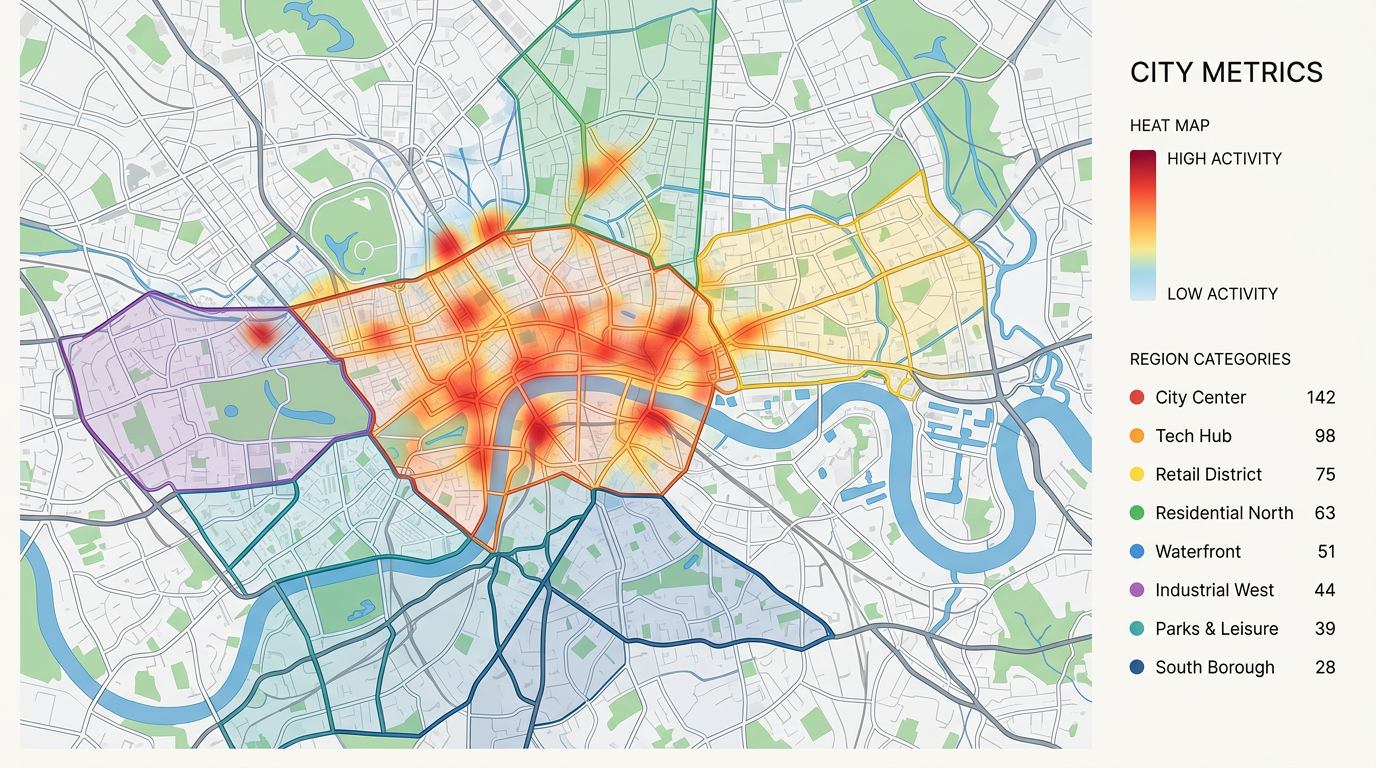
သင့်ဒေတာများကို မြေပုံပေါ်တွင် ချမှတ်ပြီး ဇယားပုံစံတစ်ခုကဲ့သို့ ဖတ်ရှုပါ။ အပူပြမြေပုံများ တည်ဆောက်ပါ၊ ဒေသများကို တန်ဖိုးအလိုက် အရောင်ခြယ်ပါ၊ ပမာဏအလိုက် အမှတ်အသားများကို အရွယ်အစားသတ်မှတ်ပြီး စည်ကားသော ဧရိယာများကို စုစည်းပြသပါ။ အချက်အချာကျသော နေရာများ၊ လိုအပ်ချက်များနှင့် လမ်းကြောင်းသစ်များကို စက္ကန့်ပိုင်းအတွင်း ရှာဖွေပါ။

မြို့တစ်မြို့ပေါ်ရှိ အပူပြမြေပုံအလွှာ၊ အရောင်ခြယ်ထားသော ဒေသဗဟုဂံများနှင့် မြေပုံအညွှန်းနှင့် အမျိုးအစားအလိုက် အရေအတွက်ကို ပြသထားသော ဘေးဘက်အကန့် ပါဝင်သည့် မြေပုံ။
★ ★ ★ ★ ★

“ဗဟုဂံများ၊ အပူပြမြေပုံများ၊ ယူနစ်ဒေတာ၊ တည်နေရာရှာဖွေခြင်း၊ စစ်ထုတ်ကြည့်ရှုခြင်းနှင့် ဒေတာသွင်းယူခြင်း အပါအဝင် ဒေတာသွင်းယူမှု၊ ထုတ်ယူမှုနှင့် စီမံခန့်ခွဲမှု ကိရိယာအားလုံးကို အလွယ်တကူ အသုံးပြုနိုင်ပါတယ်။”

ဒေတာပုံဖော်ပြသခြင်း အတွက် Scribble Maps ကို အဘယ်ကြောင့် သုံးသင့်သနည်း

မှန်ကန်သော မြင်ကွင်းကို ရွေးချယ်ပါ

သိပ်သည်းဆအတွက် အပူပြမြေပုံများ။ အမျိုးအစားအလိုက် အရောင်သတ်မှတ်ခြင်း။ တန်ဖိုးအလိုက် အရွယ်အစားသတ်မှတ်ခြင်း။ စာတိုက်သင်္ကေတ သို့မဟုတ် ခရိုင်အလိုက် အရေအတွက်များအတွက် ဒေသအရောင်ဖြည့်ခြင်း။ သင့်ဒေတာများကို ပြန်လည်သွင်းယူစရာမလိုဘဲ မြင်ကွင်းများအကြား ပြောင်းလဲကြည့်ရှုနိုင်ပါသည်။

သင့်ဒေတာများကို သွင်းယူပါ

CSV, Excel သို့မဟုတ် GeoJSON ဖိုင်တစ်ခုကို သွင်းယူပါ။ ကျွန်ုပ်တို့က သင့်ကော်လံများကို ဖတ်ရှုပြီး မြင်ကွင်းပုံစံကို တည်ဆောက်ပေးပါသည်။ SQL မလို၊ ဇယားဆွဲသည့်စနစ်မလိုသလို ဆော့ဖ်ဝဲရေးသားသူလည်း မလိုအပ်ပါ။

တွေ့ရှိချက်အမြင်များကို မျှဝေပါ

လင့်ခ်တစ်ခု ပေးပို့ပါ၊ အစီရင်ခံစာထဲတွင် မြေပုံကို ထည့်သွင်းပါ သို့မဟုတ် ရှင်းလင်းတင်ပြချက်အတွက် PDF ထုတ်ယူပါ။ ကြည့်ရှုသူတိုင်းသည် တူညီသော မြေပုံကို ဖတ်ရှုနိုင်ပြီး အသေးစိတ်လေ့လာရန် ရွှေ့ကြည့်ခြင်း၊ ချဲ့ကြည့်ခြင်းနှင့် နှိပ်ကြည့်ခြင်းတို့ ပြုလုပ်နိုင်ပါသည်။

ဒေတာပုံဖော်ပြသခြင်း အဖွဲ့များအတွက် တည်ဆောက်ထားသည်

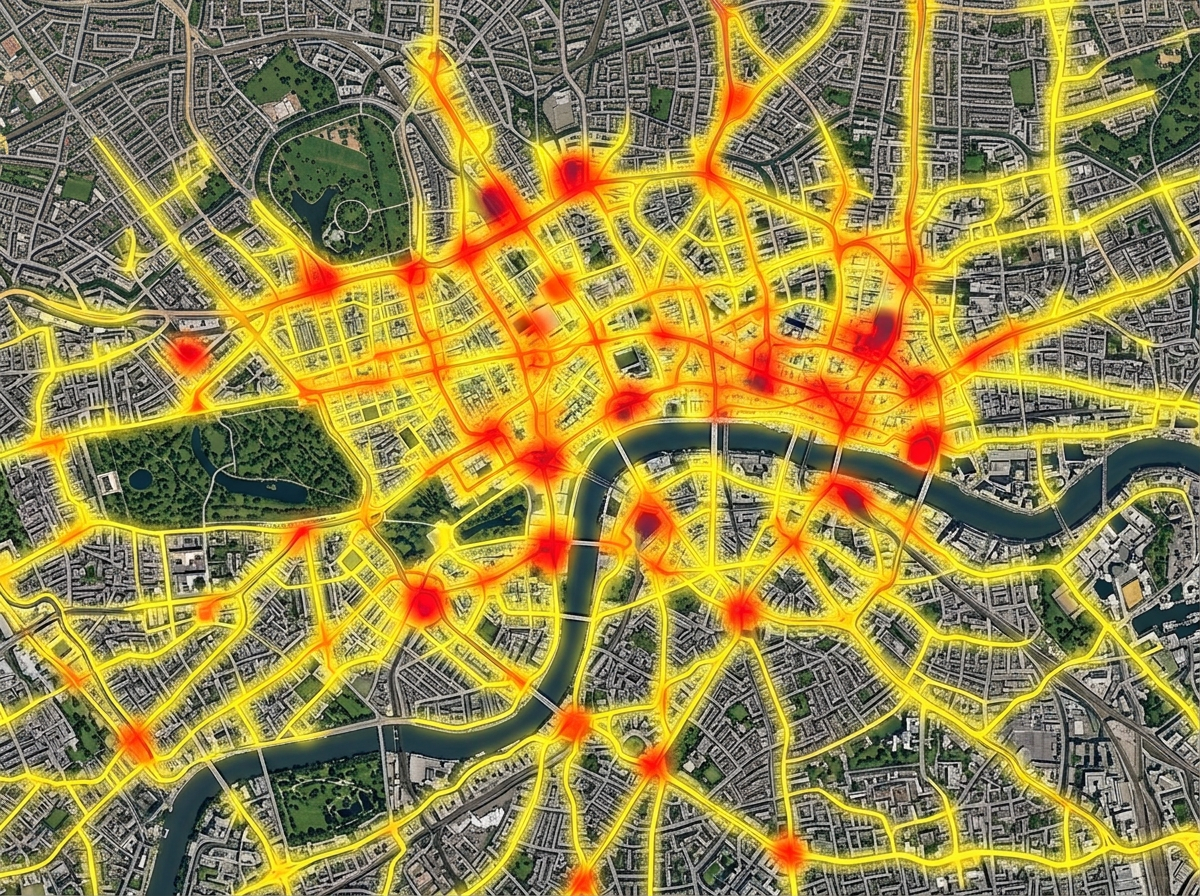
သပ်ရပ်သော လမ်းအခြေခံမြေပုံပေါ်တွင် လုပ်ဆောင်ချက် အများဆုံးနေရာများကို အနီရောင်နှင့် အဝါရောင်တို့ဖြင့် ပြသထားသည့် မြို့ပြအပူပြမြေပုံ။

လုပ်ဆောင်ချက်များ၏ အပူပြမြေပုံများ

ထောင်ပေါင်းများစွာသော အမှတ်အသားများကို အပူပြအလွှာ တစ်ခုတည်းအဖြစ် ပြောင်းလဲပါ။ သင့်ဖောက်သည်များ၊ ဖုန်းခေါ်ဆိုမှုများ၊ အရောင်းများ သို့မဟုတ် ဖြစ်စဉ်များ မည်သည့်နေရာတွင် စုဝေးနေပြီး မည်သည့်နေရာတွင် လျော့နည်းသွားသည်ကို ကြည့်ရှုပါ။

စာတိုက်သင်္ကေတ ဧရိယာများကို အပြာနုမှ အပြာရင့်သို့ အရောင်ဖြည့်ထားပြီး ဘေးဘက်တွင် မြေပုံအညွှန်းပါရှိသည့် ဒေသတွင်း choropleth မြေပုံ။

တန်ဖိုးတစ်ခုအလိုက် ဒေသများကို အရောင်ခြယ်ခြင်း

သင့်ဖိုင်ထဲမှ အရောင်း၊ လူဦးရေ သို့မဟုတ် မည်သည့်ကိန်းဂဏန်းအလိုက်မဆို စာတိုက်သင်္ကေတများ သို့မဟုတ် ခရိုင်များကို အရောင်ဖြည့်ပါ။ မြေပုံကို ဇယားတစ်ခုကဲ့သို့ ဖတ်ရှုပြီး ဦးဆောင်နေသောနေရာများနှင့် နောက်ကျကျန်နေသောနေရာများကို စက္ကန့်ပိုင်းအတွင်း ရှာဖွေပါ။

မြို့၏ မတူညီသော အစိတ်အပိုင်းများတွင် အမှတ်အသားအရေအတွက် 25, 87 နှင့် 14 တို့ကို ပြသထားသည့် စက်ဝိုင်းပုံ အစုအဝေးအမှတ်အသားများ ပါဝင်သော မြေပုံ။

စည်ကားသော ဧရိယာများကို စုစည်းပြသခြင်း

မြေပုံတစ်ခုတွင် အမှတ်အသားများ အလွန်များပြားနေသည့်အခါ ၎င်းတို့ကို အရေအတွက်အလိုက် အစုအဝေးများအဖြစ် စုစည်းပါ။ အစုအဝေးများကို ဖြန့်ကြည့်ရန် မြေပုံကို ချဲ့ကြည့်ပြီး မြင်ကွင်းကျယ်တစ်ခုလုံးကို ကြည့်ရှုရန် ပြန်ချုံ့ကြည့်နိုင်ပါသည်။

အရေးပါသော လုပ်ဆောင်ချက်များ

  • အချင်းဝက်နှင့် ပြင်းအားကို ချိန်ညှိနိုင်သော အပူပြမြေပုံအလွှာ
  • မည်သည့်ကော်လံအလိုက်မဆို အမှတ်အသားများကို အရောင်၊ အရွယ်အစားနှင့် အညွှန်းစာသား သတ်မှတ်နိုင်ခြင်း
  • စာတိုက်သင်္ကေတ၊ ခရိုင် သို့မဟုတ် စိတ်ကြိုက်ဗဟုဂံအလိုက် ဒေသအရောင်ဖြည့်နိုင်ခြင်း
  • အမှတ်အသားထူထပ်သော မြေပုံများအတွက် အလိုအလျောက် စုစည်းပေးသည့်စနစ်
  • အဖွင့်အပိတ် ခလုတ်များဖြင့် မြေပုံတစ်ခုတည်းပေါ်တွင် အလွှာအများအပြား တင်နိုင်ခြင်း
  • ပြသရန် သို့မဟုတ် ဖျောက်ထားရန် ရွေးချယ်နိုင်သော အသင့်ပါရှိသည့် မြေပုံအညွှန်းနှင့် အရေအတွက်များ
  • ဒက်ရှ်ဘုတ်များနှင့် အစီရင်ခံစာများတွင် တိုက်ရိုက်မြေပုံများ ထည့်သွင်းနိုင်ခြင်း
  • PDF, PNG, KML သို့မဟုတ် GeoJSON သို့ ထုတ်ယူနိုင်ခြင်း

Scribble AI

ရိုးရှင်းသော စကားလုံးများဖြင့် မြေပုံများ တည်ဆောက်ပါ

သင် လိုအပ်သည့်အရာကို Scribble AI အား ပြောပြပါ။ “ဆိုဒ်နေရာတိုင်း၏ ပတ်လည်တွင် 500m ကြားခံနယ်မြေတစ်ခု ဆွဲပေးပါ”၊ “ဤ CSV ကို သွင်းယူပြီး အခြေအနေအလိုက် အရောင်ခြယ်ပေးပါ” သို့မဟုတ် “သိုလှောင်ရုံမှ မှတ်တိုင်တစ်ခုစီသို့ လမ်းကြောင်းကို တိုင်းတာပေးပါ” ဟု စမ်းပြောကြည့်ပါ။ စက္ကန့်ပိုင်းအတွင်း လုပ်ဆောင်ပေးပါသည်။ GIS သင်တန်း မလိုအပ်ဘဲ သင့်အဖွဲ့သည် မျှဝေရန် အသင့်ဖြစ်နေသော တူညီသည့် မြေပုံကို ရရှိပါမည်။

Scribble AI ကို စမ်းသုံးရန် →

မေးလေ့ရှိသော မေးခွန်းများ

မြေပုံဒေတာ ပုံဖော်ပြသခြင်းဆိုသည်မှာ အဘယ်နည်း။

မြေပုံဒေတာ ပုံဖော်ပြသခြင်းဆိုသည်မှာ ပုံစံများကို အလွယ်တကူ ဖတ်ရှုနိုင်စေရန် သင့်ဒေတာများကို မြေပုံပေါ်တွင် ပြသခြင်းဖြစ်ပါသည်။ ဇယားတစ်ခုက ဖုံးကွယ်ထားမည့် လမ်းကြောင်းသစ်များကို ရှာဖွေရန် အပူပြမြေပုံများ၊ အရောင်ခြယ်ထားသော ဒေသများ၊ အရွယ်အစားသတ်မှတ်ထားသော အမှတ်အသားများနှင့် အခြားအရာများကို အသုံးပြုနိုင်ပါသည်။

မည်သည့်ဒေတာအမျိုးအစားများကို ပုံဖော်ပြသနိုင်သနည်း။

တည်နေရာပါရှိသော မည်သည့်ဒေတာကိုမဆို ပုံဖော်ပြသနိုင်ပါသည်။ ၎င်းတို့မှာ လိပ်စာများ၊ လတ္တီတွဒ်နှင့် လောင်ဂျီတွဒ်၊ စာတိုက်သင်္ကေတများ၊ ခရိုင်များ သို့မဟုတ် ပုံသဏ္ဌာန်များ ဖြစ်နိုင်ပါသည်။ CSV, Excel, KML သို့မဟုတ် GeoJSON အဖြစ် သွင်းယူနိုင်ပါသည်။

အလွှာတစ်ခုထက်ပို၍ ပြသနိုင်ပါသလား။

ပြသနိုင်ပါသည်။ တူညီသော မြေပုံပေါ်တွင် အပူပြမြေပုံ၊ ဒေသအရောင်ဖြည့်မှုများနှင့် အမှတ်အသားများကို ထပ်တင်နိုင်ပါသည်။ ကြည့်ရှုသူများသည် ၎င်းတို့အတွက် အရေးကြီးသောအရာကို အာရုံစိုက်ကြည့်ရှုရန် အလွှာများကို အဖွင့်အပိတ် လုပ်နိုင်ပါသည်။

အစီရင်ခံစာတစ်ခုထဲတွင် ပုံဖော်ပြသထားသော မြေပုံကို ထည့်သွင်းနိုင်ပါသလား။

ထည့်သွင်းနိုင်ပါသည်။ embed ကုဒ်အပိုင်းကို ကူးယူပြီး ဒက်ရှ်ဘုတ်၊ အစီရင်ခံစာ သို့မဟုတ် ဝဘ်ဆိုက်ထဲသို့ ထည့်သွင်းပါ။ မြေပုံသည် တိုက်ရိုက်အသက်ဝင်နေသောကြောင့် နောက်တစ်ကြိမ် စာမျက်နှာကို ဖွင့်ကြည့်သည့်အခါ အပ်ဒိတ်များ ပေါ်လာမည်ဖြစ်ပါသည်။

သင်၏ ဒေတာပုံဖော်ပြသခြင်း ပရောဂျက်ကို ယနေ့ပင် မြေပုံဆွဲပါ

သင့်ဒေတာကို ပုံဖော်ပြသရန်

သင်၏ အသုံးပြုမှု အတွေ့အကြုံကို မြှင့်တင်ရန် ကျွန်ုပ်တို့သည် ကွတ်ကီးများ (cookies) ကို အသုံးပြုပါသည်။ ဤဝက်ဘ်ဆိုဒ်သို့ ဆက်လက်ဝင်ရောက်ကြည့်ရှုခြင်းဖြင့် ကျွန်ုပ်တို့၏ ကွတ်ကီးအသုံးပြုမှုကို သင် သဘောတူညီပါသည်။ ကိုယ်ရေးအချက်အလက် လုံခြုံရေး မူဝါဒ