Back
အသစ် AI အေးဂျင့်များ Claude၊ ChatGPT သို့မဟုတ် Gemini ကို သင့်အတွက် မြေပုံဆွဲခိုင်းပါ

သင့်အဖွဲ့နှင့်အတူ မြေပုံတစ်ခုပေါ်တွင် လုပ်ဆောင်ပါ

မြေပုံတစ်ခုကို အတူတကွ တည်ဆောက်ပါ။ တည်းဖြတ်သူများ၊ ကြည့်ရှုသူများ သို့မဟုတ် သီးသန့်လင့်ခ်ဖြင့် မျှဝေပါ။ အဖွဲ့ဝင် တစ်ဦးချင်းစီသည် ဘရောက်ဆာမှတစ်ဆင့် အမှတ်အသားများ၊ မှတ်စုများနှင့် ပုံသဏ္ဌာန်များကို ထည့်သွင်းနိုင်ပါသည်။ အက်ပ်မလို၊ ဆော့ဖ်ဝဲလ်သွင်းရန် မလိုသလို GIS သင်တန်းလည်း မလိုအပ်ပါ။

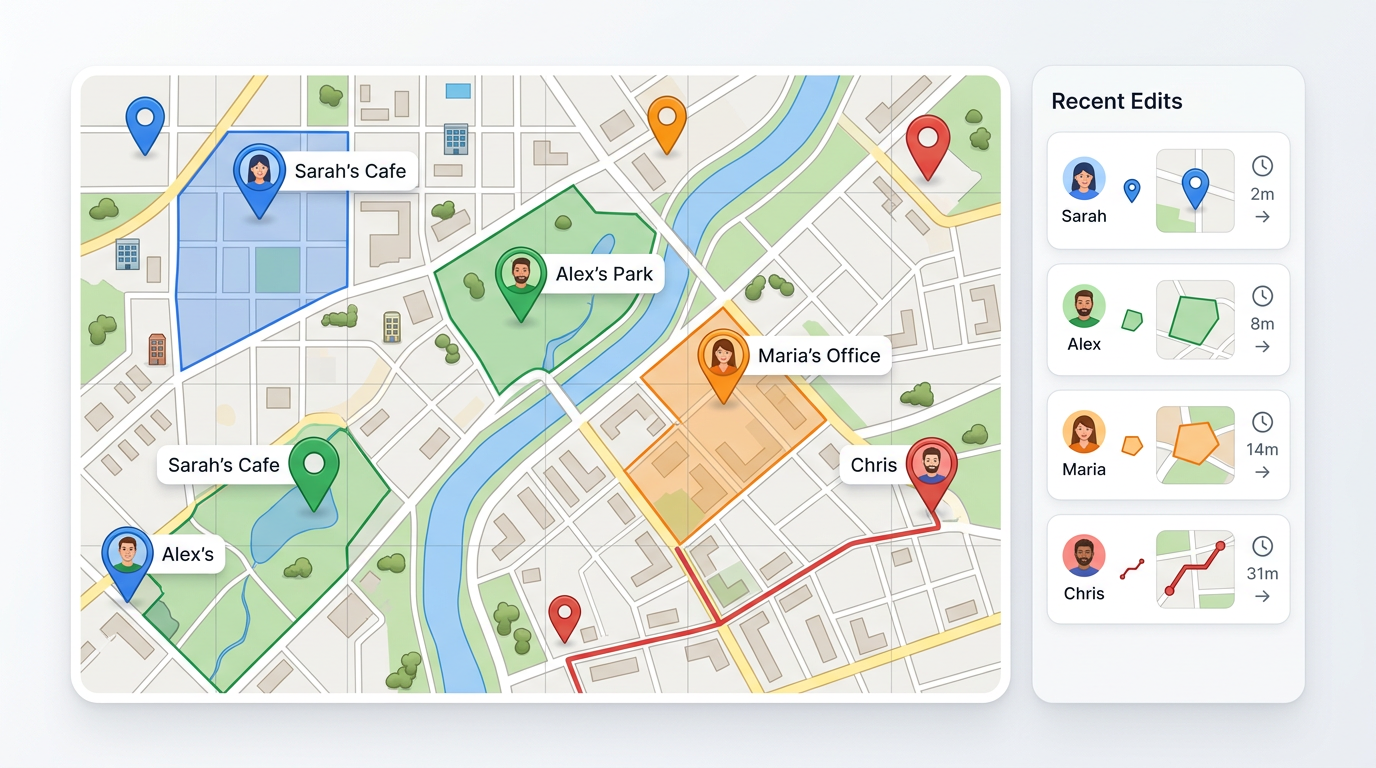
သုံးစွဲသူ အများအပြားက ထည့်သွင်းထားပြီး ၎င်းတို့၏ အမည်များ တပ်ထားသော အမှတ်အသားများနှင့် ပုံသဏ္ဌာန်များအပြင် လတ်တလော တည်းဖြတ်မှုများကို စာရင်းပြုစုထားသည့် ဘေးဘက်ကန့်လန့်ကာ ပါဝင်သော ပူးပေါင်းဆောင်ရွက်သည့် မြေပုံ။
★ ★ ★ ★ ★

“Scribble Maps မှာ ကျွန်တော် အကြိုက်ဆုံး အကောင်းဆုံး လုပ်ဆောင်ချက်ကတော့ လုပ်ဖော်ကိုင်ဖက်တွေနဲ့ ပူးပေါင်းဆောင်ရွက်ပြီး မြေပုံတွေ မျှဝေနိုင်စွမ်းပဲ ဖြစ်ပါတယ်။ မြေပုံတစ်ခုပေါ်မှာ လူအများအပြား တစ်ပြိုင်နက်တည်း လုပ်ဆောင်ရတာ အရမ်းအဆင်ပြေပါတယ်။”

မြေပုံ ပူးပေါင်းဆောင်ရွက်ခြင်း အတွက် Scribble Maps ကို အဘယ်ကြောင့် သုံးသင့်သနည်း

မှန်ကန်သော သူများနှင့် မျှဝေနိုင်ခြင်း

ကြည့်ရှုနိုင်သူ၊ တည်းဖြတ်နိုင်သူနှင့် စကားဝှက် လိုအပ်သူတို့ကို ရွေးချယ်ပါ။ အီးမေးလ်ဖြင့် ဖိတ်ကြားပါ သို့မဟုတ် လင့်ခ်ပေးပို့ပါ။ ဝင်ရောက်ခွင့်ကို အချိန်မရွေး ပြန်လည်ရုပ်သိမ်းနိုင်ပါသည်။

လူတိုင်း တူညီသော မြေပုံပေါ်တွင် ထည့်သွင်းနိုင်ခြင်း

အဖွဲ့ဝင်များသည် ဘရောက်ဆာမှတစ်ဆင့် အမှတ်အသားများချခြင်း၊ ပုံသဏ္ဌာန်များဆွဲခြင်းနှင့် မှတ်စုများ ထည့်သွင်းခြင်းတို့ ပြုလုပ်နိုင်ပါသည်။ မြေပုံက မှတ်တမ်းထားရှိပေးသဖြင့် မည်သည့်အရာများ ပြောင်းလဲသွားသည်ကို ကြည့်ရှုနိုင်ပြီး လိုအပ်ပါက မူလအတိုင်း ပြန်လည်ရယူနိုင်ပါသည်။

ဒေတာယူဆောင်လာပြီး လုပ်ငန်းခွဲဝေနိုင်ခြင်း

CSV သို့မဟုတ် Excel ဖိုင်ကို စတင်သည့် အလွှာအဖြစ် သွင်းယူပါ။ လူများ တစ်ဦးနှင့်တစ်ဦး အနှောင့်အယှက်မဖြစ်ဘဲ ጎንချင်းယှဉ် လုပ်ဆောင်နိုင်ရန် အဖွဲ့အလိုက် သို့မဟုတ် လုပ်ငန်းတာဝန်အလိုက် သီးခြားအလွှာများကို အသုံးပြုပါ။

မြေပုံ ပူးပေါင်းဆောင်ရွက်ခြင်း အဖွဲ့များအတွက် တည်ဆောက်ထားသည်

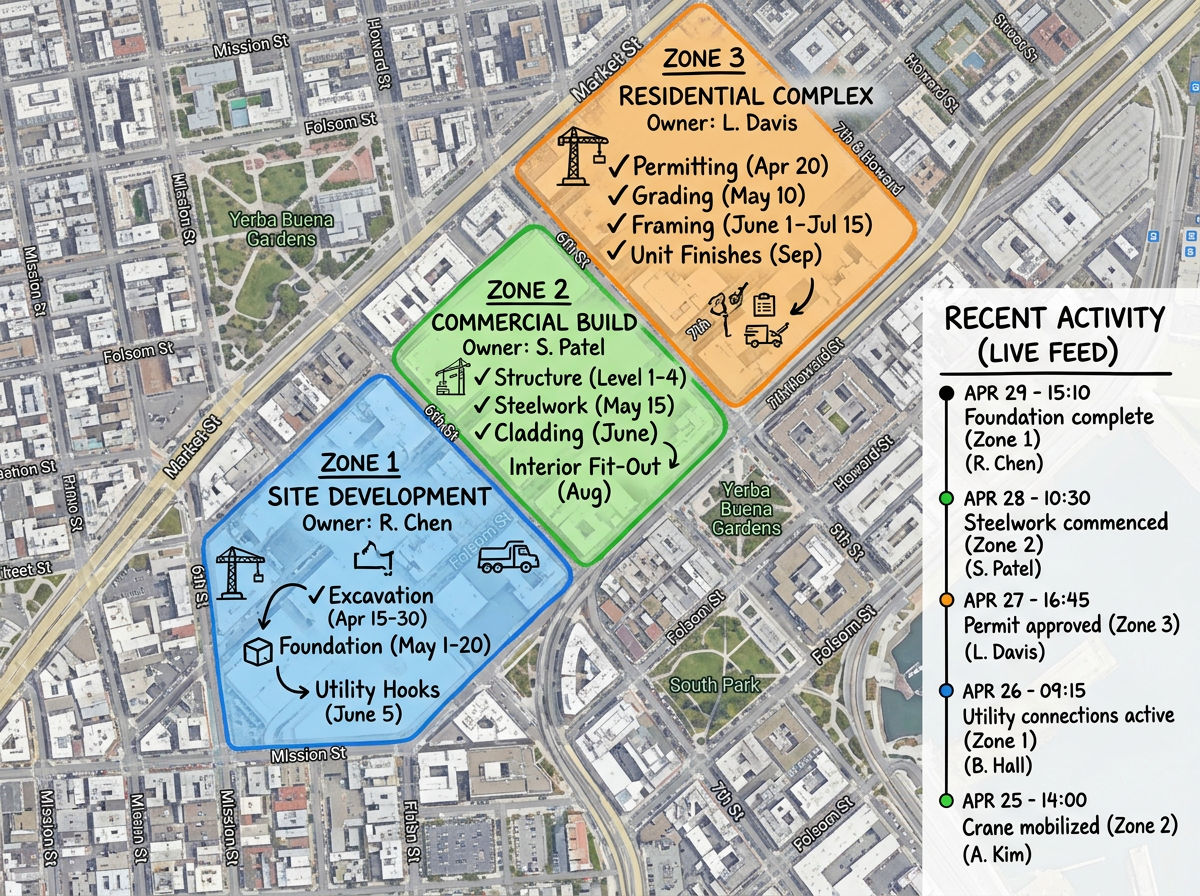
အရောင်ခွဲထားသော ဇုန်သုံးခု၊ တာဝန်ခံ အညွှန်းစာသားများနှင့် ဘေးဘက်တွင် လတ်တလော တည်းဖြတ်မှုစာရင်း ပါဝင်သည့် စီမံကိန်းရေးဆွဲရေး မြေပုံ။

အဖွဲ့နှင့်အတူ စီမံကိန်း ရေးဆွဲခြင်း

မျှဝေထားသော မြေပုံတစ်ခုတည်းတွင် တည်နေရာများကို အမှတ်အသားပြုပါ၊ ဇုန်များဆွဲပြီး တာဝန်ခံများ သတ်မှတ်ပေးပါ။ လူတစ်ဦးချင်းစီက ၎င်းတို့ တာဝန်ယူထားသော အပိုင်းများကို အပ်ဒိတ်လုပ်ပြီး အဖွဲ့အနေဖြင့် နောက်ဆုံးရ အစီအစဉ်ကို အမြဲမြင်တွေ့နိုင်ပါသည်။

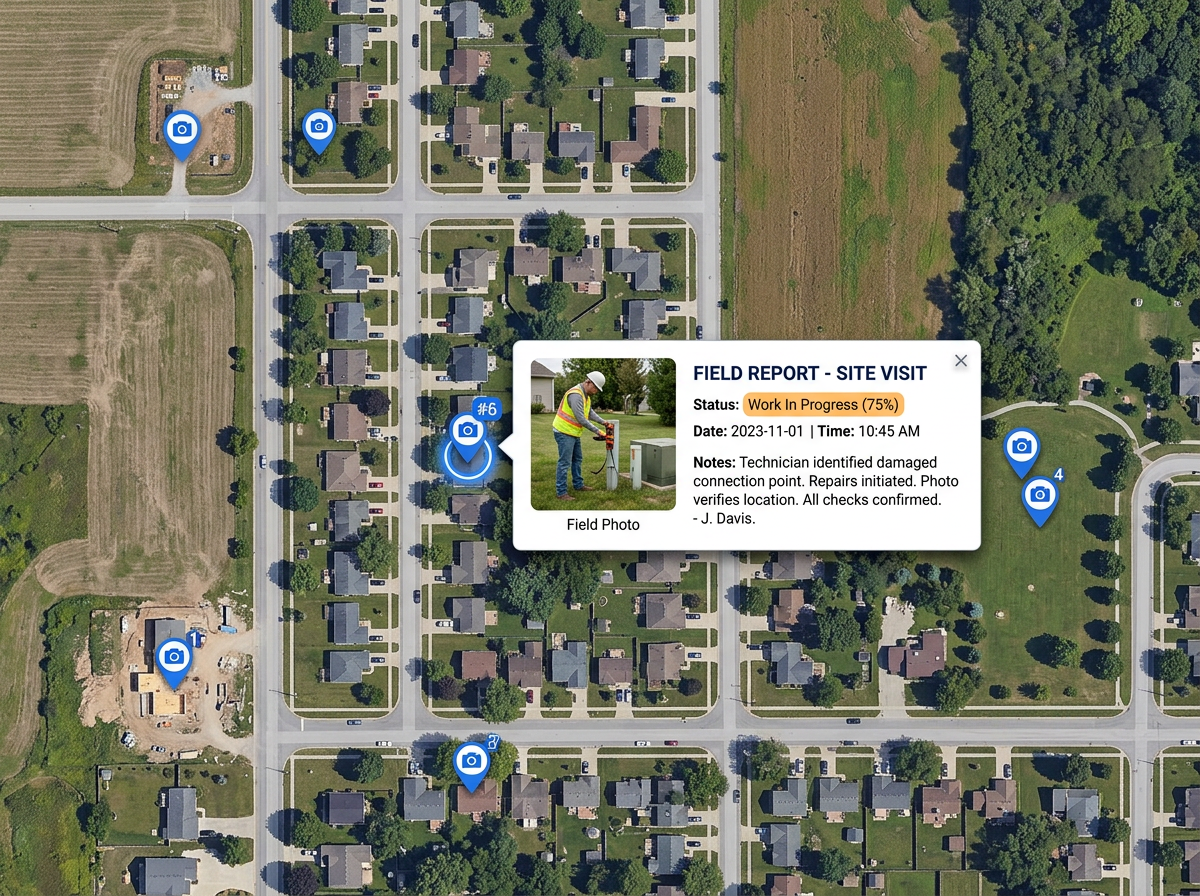
ဖုန်းမှ ထည့်သွင်းထားသော ဓာတ်ပုံ အမှတ်အသားများအပြင် ဓာတ်ပုံနှင့် အခြေအနေမှတ်စုကို ပြသထားသော ပေါ်ထွက်ဝင်းဒိုး ပါဝင်သည့် ကွင်းဆင်းအစီရင်ခံစာ မြေပုံ။

ကွင်းဆင်းအစီရင်ခံစာများကို ရုံးချုပ်သို့ ပြန်လည်ပေးပို့ခြင်း

လုပ်သားအဖွဲ့များသည် ကွင်းဆင်းနေရာမှနေ၍ အမှတ်အသားများ၊ ဓာတ်ပုံများနှင့် မှတ်စုများကို ထည့်သွင်းကြပါသည်။ ရုံးချုပ်က နောက်တစ်ကြိမ် မြေပုံကို အသစ်ပြန်တင်ကြည့်သောအခါ အမှတ်အသားအသစ်များကို မြင်တွေ့ရပြီး ချက်ချင်း အရေးယူဆောင်ရွက်နိုင်ပါသည်။

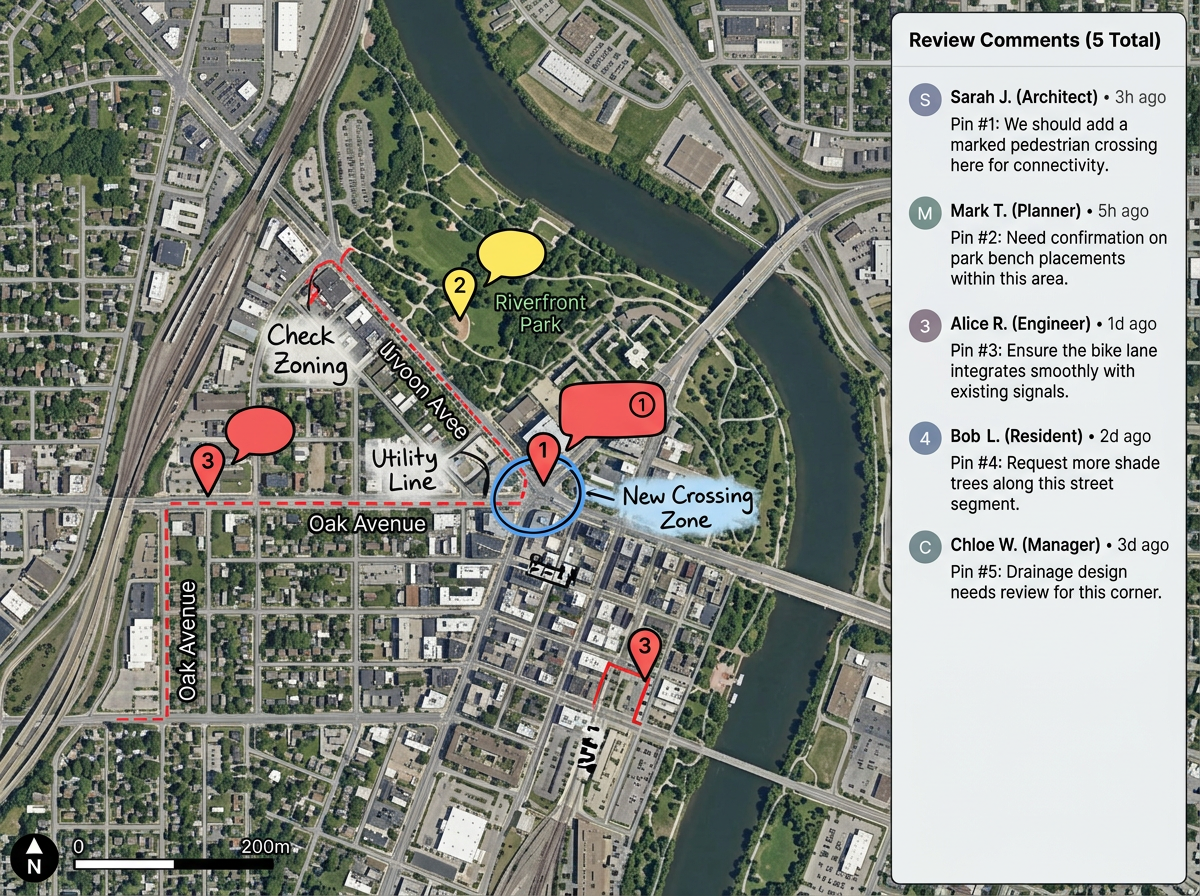
အမှတ်အသားများတွင် ပူးတွဲထားသော မှတ်ချက်ပြ အမှတ်အသားများနှင့် သုံးသပ်သူအလိုက် ပြန်လည်သုံးသပ်ချက် မှတ်ချက်များကို စာရင်းပြုစုထားသည့် ဘေးဘက်ကန့်လန့်ကာ ပါဝင်သော မူကြမ်းမြေပုံ။

လုပ်ငန်းလွှဲပြောင်းခြင်းနှင့် ပြန်လည်သုံးသပ်ခြင်း

မူကြမ်းမြေပုံတစ်ခု တည်ဆောက်ပါ၊ ပြန်လည်သုံးသပ်ရန် လွှဲပြောင်းပေးပြီး သုံးသပ်သူများအား မူရင်းမြေပုံ မပျက်စီးစေဘဲ မှတ်ချက်များ ထည့်သွင်းခွင့်ပြုပါ။ အဆင်သင့်ဖြစ်သောအခါ အတည်ပြုပြီး ထုတ်ပြန်နိုင်ပါသည်။

အရေးပါသော လုပ်ဆောင်ချက်များ

  • တည်းဖြတ်သူများ၊ ကြည့်ရှုသူများ သို့မဟုတ် မှတ်ချက်ပေးသူများကို အီးမေးလ်ဖြင့် ဖိတ်ကြားရန်
  • အများပြည်သူသုံး၊ သီးသန့်နှင့် စကားဝှက်ဖြင့် ကာကွယ်ထားသော မျှဝေမှုလင့်ခ်များ
  • အဖွဲ့ဝင်များ ጎንချင်းယှဉ် လုပ်ဆောင်နိုင်ရန် အလွှာအများအပြား ပါဝင်ခြင်း
  • ပြောင်းလဲမှုများကို ကြည့်ရှုနိုင်ပြီး မူလအတိုင်း ပြန်လည်ရယူနိုင်သော တည်းဖြတ်မှုမှတ်တမ်း
  • မည်သည့် အမှတ်အသား သို့မဟုတ် ပုံသဏ္ဌာန်တွင်မဆို ပူးတွဲထားသော မှတ်ချက်များနှင့် မှတ်စုများ
  • မည်သည့်ဖုန်း၊ တက်ဘလက် သို့မဟုတ် လက်ပ်တော့တွင်မဆို မြေပုံကို ဖွင့်ကြည့်ရန်
  • ဒက်ရှ်ဘုတ် သို့မဟုတ် ဝက်ဘ်ဆိုက်တွင် တိုက်ရိုက်ကြည့်ရှုနိုင်သော မြေပုံကို ထည့်သွင်းဖော်ပြနိုင်ခြင်း
  • PDF၊ PNG၊ KML သို့မဟုတ် GeoJSON သို့ ထုတ်ယူရန်

Scribble AI

ရိုးရှင်းသော စကားလုံးများဖြင့် မြေပုံများ တည်ဆောက်ပါ

သင် လိုအပ်သည့်အရာကို Scribble AI အား ပြောပြပါ။ “ဆိုဒ်နေရာတိုင်း၏ ပတ်လည်တွင် 500m ကြားခံနယ်မြေတစ်ခု ဆွဲပေးပါ”၊ “ဤ CSV ကို သွင်းယူပြီး အခြေအနေအလိုက် အရောင်ခြယ်ပေးပါ” သို့မဟုတ် “သိုလှောင်ရုံမှ မှတ်တိုင်တစ်ခုစီသို့ လမ်းကြောင်းကို တိုင်းတာပေးပါ” ဟု စမ်းပြောကြည့်ပါ။ စက္ကန့်ပိုင်းအတွင်း လုပ်ဆောင်ပေးပါသည်။ GIS သင်တန်း မလိုအပ်ဘဲ သင့်အဖွဲ့သည် မျှဝေရန် အသင့်ဖြစ်နေသော တူညီသည့် မြေပုံကို ရရှိပါမည်။

Scribble AI ကို စမ်းသုံးရန် →

မေးလေ့ရှိသော မေးခွန်းများ

မြေပုံ ပူးပေါင်းဆောင်ရွက်ခြင်းက ဘယ်လိုအလုပ်လုပ်သလဲ။

သင်က မြေပုံတစ်ခု တည်ဆောက်ပြီး အဖွဲ့ဝင်များကို ဖိတ်ကြားကာ ကြည့်ရှုနိုင်သူ သို့မဟုတ် တည်းဖြတ်နိုင်သူကို ရွေးချယ်သတ်မှတ်ပါသည်။ လူတိုင်းက မြေပုံကို ဘရောက်ဆာတွင် ဖွင့်ကြည့်ကြပါသည်။ လူတစ်ဦးချင်းစီက အမှတ်အသားများ၊ ပုံသဏ္ဌာန်များနှင့် မှတ်စုများ ထည့်သွင်းကြပြီး မြေပုံက ပြောင်းလဲမှုမှတ်တမ်းကို သိမ်းဆည်းထားပေးပါသည်။

အချိန်နှင့်တစ်ပြေးညီ တိုက်ရိုက်ပြသပေးပါသလား။

အခြားတစ်ဦးက ရိုက်ထည့်နေစဉ် တည်းဖြတ်မှုများသည် ချက်ချင်း တိုက်ရိုက်ပေါ်လာမည် မဟုတ်ပါ။ အဖွဲ့ဝင်များသည် မြေပုံကို ဖွင့်ကြည့်သည့်အခါ သို့မဟုတ် အသစ်ပြန်တင်သည့်အခါမှသာ နောက်ဆုံးဗားရှင်းကို မြင်တွေ့ရပါသည်။ စီစဉ်ခြင်းနှင့် အစီရင်ခံခြင်း လုပ်ငန်းအများစုအတွက် ၎င်းသည် အဖွဲ့များ အမှန်တကယ် လိုအပ်သော ပုံစံပင် ဖြစ်ပါသည်။

တည်းဖြတ်နိုင်သူကို ကန့်သတ်ထားနိုင်ပါသလား။

ရပါသည်။ ကြည့်ရှုရန်၊ တည်းဖြတ်ရန်နှင့် မှတ်ချက်ပေးရန် အခန်းကဏ္ဍများကို သတ်မှတ်နိုင်ပါသည်။ ပိုမိုတင်းကျပ်စွာ ထိန်းချုပ်ရန် အီးမေးလ်ဖြင့် ဖိတ်ကြားပါ သို့မဟုတ် သာမန် ပူးပေါင်းဆောင်ရွက်သူများအတွက် လင့်ခ်တစ်ခု မျှဝေပါ။

ဘာတွေ ပြောင်းလဲသွားသလဲဆိုတာ ကြည့်ရှုနိုင်ပါသလား။

ရပါသည်။ မြေပုံက တည်းဖြတ်မှုမှတ်တမ်းကို သိမ်းဆည်းထားပေးသဖြင့် သုံးစွဲသူအလိုက် ပြောင်းလဲမှုများကို ပြန်လည်သုံးသပ်နိုင်ပါသည်။ တစ်စုံတစ်ရာ မှားယွင်းသွားပါက မူလအတိုင်း ပြန်လည်ရယူနိုင်ပါသည်။

သင်၏ မြေပုံ ပူးပေါင်းဆောင်ရွက်ခြင်း ပရောဂျက်ကို ယနေ့ပင် မြေပုံဆွဲပါ

သင့်အဖွဲ့ကို တည်ဆောက်ရန်

သင်၏ အသုံးပြုမှု အတွေ့အကြုံကို မြှင့်တင်ရန် ကျွန်ုပ်တို့သည် ကွတ်ကီးများ (cookies) ကို အသုံးပြုပါသည်။ ဤဝက်ဘ်ဆိုဒ်သို့ ဆက်လက်ဝင်ရောက်ကြည့်ရှုခြင်းဖြင့် ကျွန်ုပ်တို့၏ ကွတ်ကီးအသုံးပြုမှုကို သင် သဘောတူညီပါသည်။ ကိုယ်ရေးအချက်အလက် လုံခြုံရေး မူဝါဒ