
 English
 Español
 Français
 Deutsch
 Português
 日本語
 中文
 العربية
 한국어
 Italiano
 Русский
 Türkçe
 Nederlands
 Polski
 हिन्दी
 Dansk
 Čeština
 Română
 Ελληνικά
 Tiếng Việt
 Suomi
 Українська
 Indonesia
 Svenska
 Norsk bokmål
 Hrvatski
 Magyar
 Български
 中文(繁體)
 Slovenčina
 Srpski
 ไทย
 Eesti
 Català
 Lietuvių
 עברית
 Slovenščina
 فارسی
 Latviešu
 Azərbaycan
 Беларуская
 Melayu
 Bosanski
 ქართული
 Shqip
 Gaeilge
 Монгол
 ဗမာ
 O‘zbek
 اُردو
 Македонски
 ខ្មែរ
 Nynorsk
 বাংলা
 Galego
 Euskara
 Íslenska
 தமிழ்
 ລາວ
 ગુજરાતી
 Latina
 मराठी
 Қазақ тілі
 ਪੰਜਾਬੀ
 Afrikaans
 नेपाली
 አማርኛ
 తెలుగు
 ChiShona
 Cymraeg
 Føroyskt
 অসমীয়া
 Brezhoneg
 Esperanto
 Basa Jawa
 کٲشُر
 Ирон
 Sardu
Nechajte mapovanie na svojho AI agenta
Požiadajte Claude, ChatGPT alebo Gemini, aby nakreslili tvar, opravili hranicu alebo upratali mapu. Agent pracuje v editore ScribbleMaps, ktorý už máte otvorený, na vašich vlastných mapách.
Súčasť editora máp. Nič netreba inštalovať ani nastavovať.
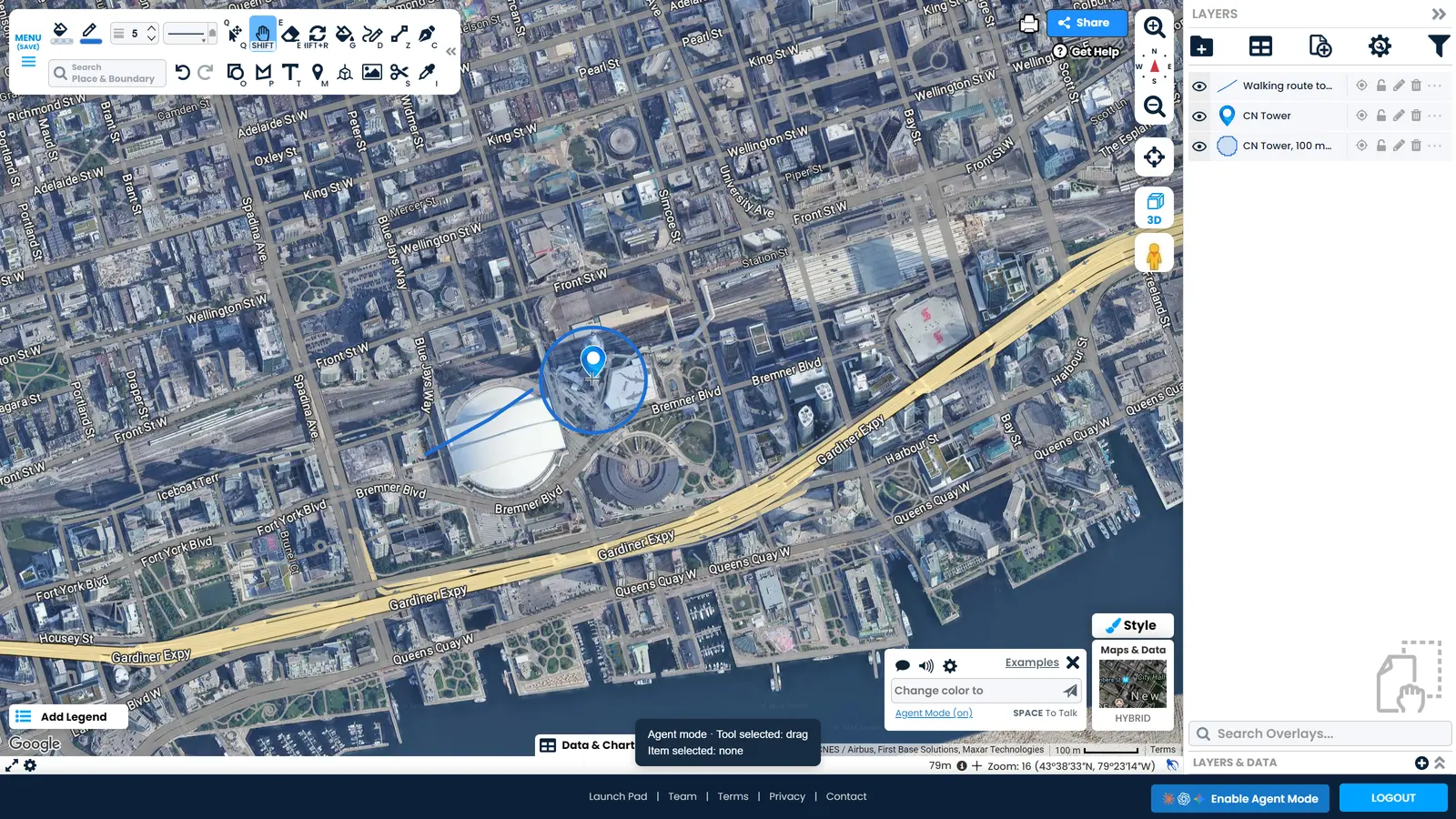
Čo dokáže váš agent
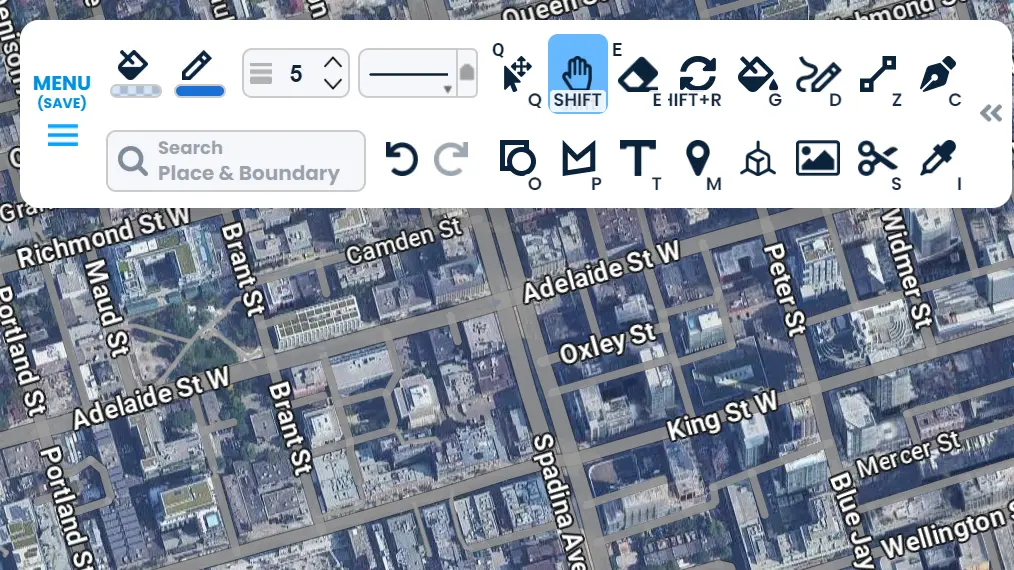
Všetky nástroje, ktoré používate
Váš agent má prístup k rovnakým nástrojom ako vy, od kreslenia a štýlov po importy, filtre, časy cesty a exporty. Povedzte, aký výsledok chcete, a nástroj si vyberie sám.
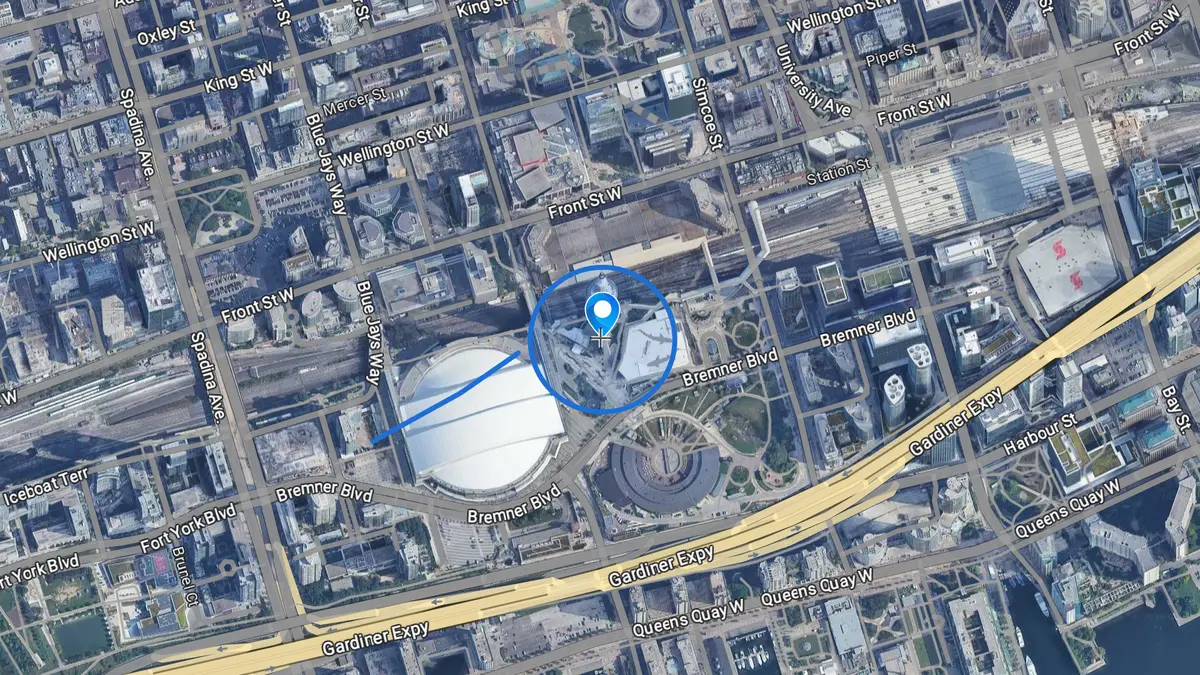
Nakreslí, o čo požiadate
Značky, čiary, tvary a kruhy so skutočnou veľkosťou v metroch, umiestnené tam, kde ste povedali. Požiadajte o 100-metrový kruh okolo budovy a presne ten dostanete.
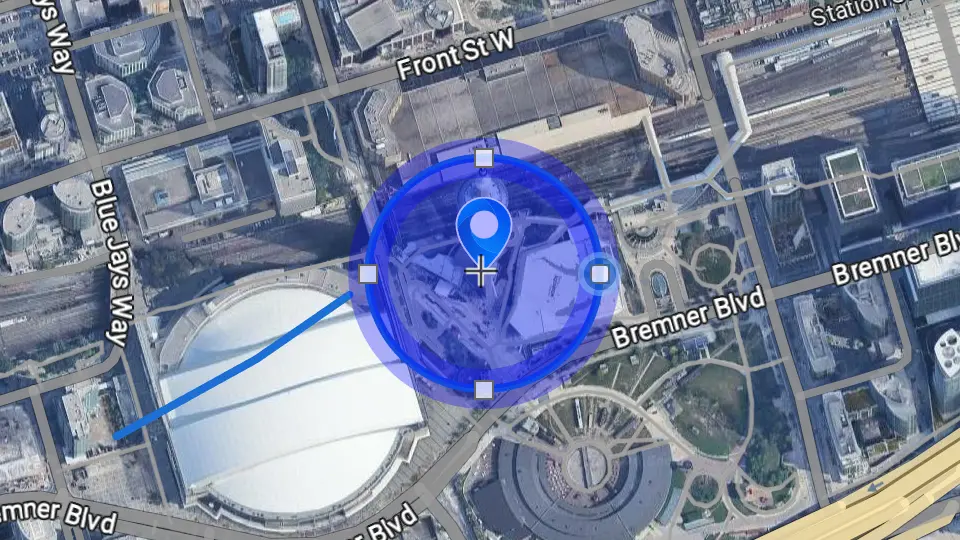
Opraví to, čo už na mape je
Ukážte mu tvar na mape a požiadajte o zmenu. Upraví len tento tvar a zvyšok mapy nechá tak.
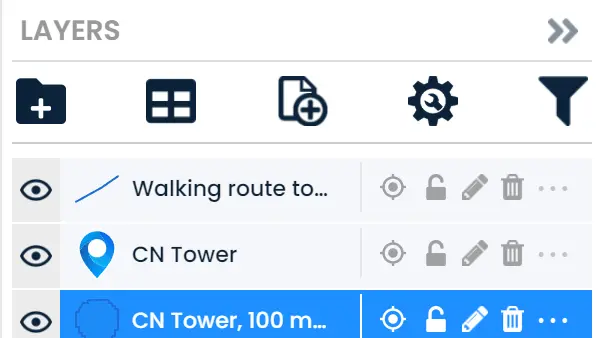
Skontroluje vlastnú prácu
Dokáže si mapu spätne prečítať, pomenovať, čo vytvoril, a pozrieť sa na výsledok, takže nemusíte hádať, či sa zmena prejavila.
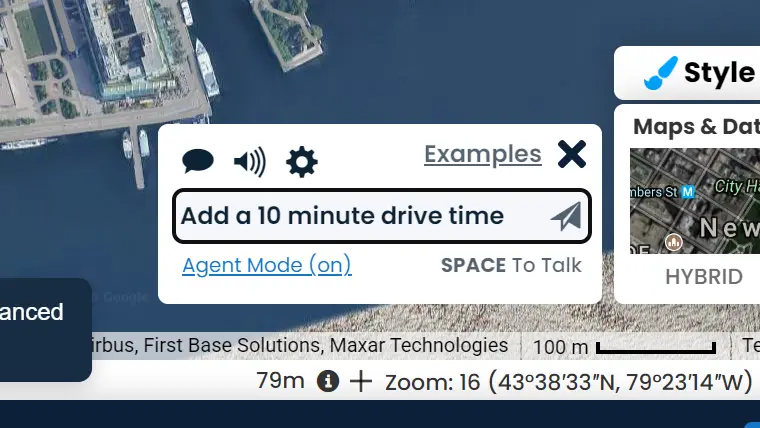
Požiada o pomoc Scribble
Scribble je mapový asistent zabudovaný v editore. Keď váš agent potrebuje pomôcť nájsť funkciu alebo naplánovať mapu, môže sa opýtať Scribble a pokračovať ďalej.
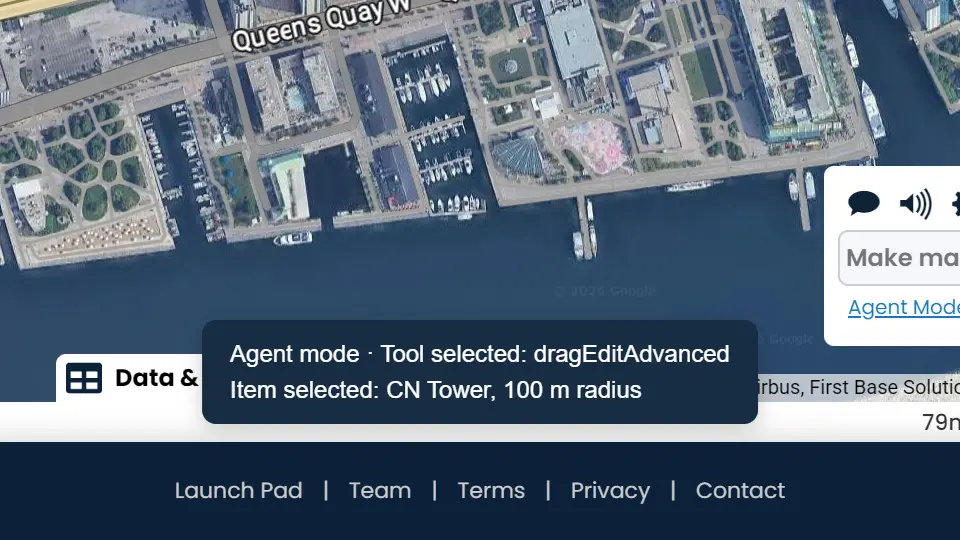
Vidíte, ako pracuje
Stavový riadok ukazuje používaný nástroj a vybranú položku, takže môžete prácu sledovať a nemusíte premýšľať, čo sa zmenilo.
Ako začať
Otvorte editor
Otvorte ScribbleMaps v prehliadači, v ktorom váš agent pracuje, a prihláste sa.
Pustite agenta dnu
V aplikácii AI zapnite prístup k prehliadaču, aby váš agent videl stránku, ktorú máte otvorenú.
Zapnite režim agenta
V dolnej lište kliknite na Zapnúť režim agenta alebo jednoducho požiadajte agenta, aby ho zapol.
Povedzte, čo chcete
Opíšte agentovi úlohu vlastnými slovami a sledujte, ako sa pri jeho práci plní zoznam vrstiev.
Čím je to iné
-
Nič netreba nastavovať
Žiadne sťahovanie, žiadny doplnok a žiadne kľúče na správu. Váš agent pracuje na karte prehliadača, kde ste už prihlásení.
-
Vaše mapy zostávajú vaše
Práca prebieha vo vašom vlastnom účte, na mape, ktorú máte otvorenú. Nič sa neuloží ani nezdieľa, kým to sami neuložíte alebo nezdieľate.
-
Každú zmenu môžete vrátiť
Zmeny agenta idú do tej istej histórie krokov ako vaše vlastné. Jedným kliknutím vrátite mapu do pôvodného stavu.
-
Váš plán funguje rovnako
Vaše prihlásenie a plán platia pre agenta presne tak ako pre vás. Režim agenta neodomyká nič navyše.
-
Kontrolu máte vy
Zastavte úlohu počas behu alebo vypnite režim agenta a editor sa hneď vráti do bežného stavu.
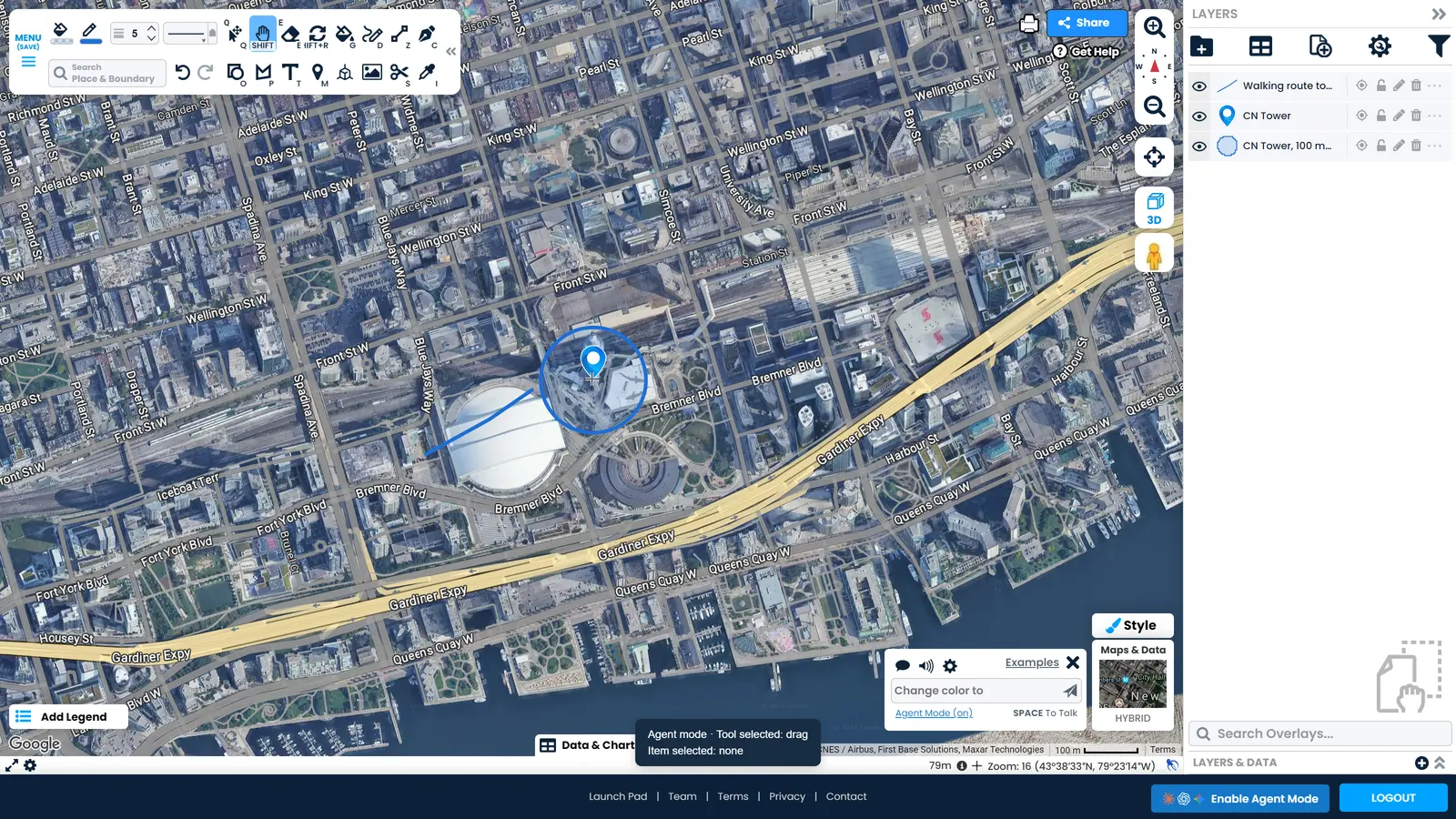
Otázky o mapovaní s AI agentom
Môže AI agent používať ScribbleMaps?
Áno. ScribbleMaps má režim agenta, v ktorom AI agent pracuje v editore máp spolu s vami. Dokáže kresliť, upravovať to, čo už na mape je, spätne si mapu prečítať a vrátiť vlastnú prácu, a to vo vašom účte a na vašich mapách.
Ktorí AI agenti fungujú so ScribbleMaps?
Fungujú Claude, ChatGPT aj Gemini, ako aj každý iný AI agent, ktorý dokáže pracovať na karte vášho prehliadača. Nič netreba inštalovať, no v samotnej aplikácii AI musíte zapnúť prístup k prehliadaču, aby agent videl vašu mapu. V Claude je to panel prehliadača za ovládacím prvkom so zemeguľou.
Ako zapnem režim agenta v ScribbleMaps?
Otvorte editor ScribbleMaps a v dolnej lište kliknite na Zapnúť režim agenta, alebo jednoducho požiadajte agenta, aby ho zapol. Môžete tiež otvoriť scribblemaps.com/create/#agentMode, kde je režim agenta zapnutý hneď od začiatku.
Musím niečo nastavovať alebo inštalovať?
Žiadne sťahovanie, žiadny doplnok a v ScribbleMaps nič netreba nastavovať. Potrebujete len zapnutý prístup k prehliadaču v aplikácii AI, aby agent videl stránku, ktorú máte otvorenú. Ak agent nevie pomenovať vrstvu na vašej mape, chýba práve toto.
Môžem vrátiť späť to, čo AI agent nakreslí na mapu?
Áno. Každá zmena agenta ide do tej istej histórie krokov ako vaše vlastné zmeny, takže jedným kliknutím na Späť vrátite mapu do pôvodného stavu. Nič sa neuloží ani nezdieľa, kým to sami neuložíte alebo nezdieľate.
Môže AI agent upraviť mapu, ktorú som už vytvoril?
Áno. Ukážte mu tvar a požiadajte o zmenu, ktorú chcete. Upraví len tento tvar, zvyšok mapy nechá tak, a ak výsledok nesedí, môžete ho vrátiť späť.
Vidí AI agent moju mapu?
Dokáže prečítať mapu, ktorú máte otvorenú: čo na nej je, ako sa tvary volajú a kam smeruje zobrazenie. Mapu vidí len vtedy, keď máte otvorený editor, a pracuje vo vašom účte, nie na kópii.
Stojí režim agenta niečo navyše?
Nie. Režim agenta je v cene a váš plán funguje rovnako ako doteraz: čo môžete robiť vy, môže robiť aj váš agent, a nič viac.
Na aké úlohy je to vhodné?
Na všetko prácne alebo opakujúce sa: označenie lokality, vytvorenie sady oblastí služieb, vyčistenie importovaných údajov, zmenu štýlu vrstvy alebo kontrolu, či mapa hovorí to, čo ste chceli. Vy opíšete výsledok a agent za vás naklikne zvyšok.
Je to to isté ako asistent Scribble AI?
Fungujú spolu. Scribble je asistent zabudovaný v ScribbleMaps a pozná produkt. Režim agenta umožňuje AI agentovi, ktorého už používate, ovládať editor, a keď treba, môže požiadať Scribble o pomoc.
Vyskúšajte to so svojím agentom
Otvorte editor máp, zapnite režim agenta a dajte svojmu agentovi prvú úlohu.
Otvoriť editor máp