
 English
 Español
 Français
 Deutsch
 Português
 日本語
 中文
 العربية
 한국어
 Italiano
 Русский
 Türkçe
 Nederlands
 Polski
 हिन्दी
 Dansk
 Čeština
 Română
 Ελληνικά
 Tiếng Việt
 Suomi
 Українська
 Indonesia
 Svenska
 Norsk bokmål
 Hrvatski
 Magyar
 Български
 中文(繁體)
 Slovenčina
 Srpski
 ไทย
 Eesti
 Català
 Lietuvių
 עברית
 Slovenščina
 فارسی
 Latviešu
 Azərbaycan
 Беларуская
 Melayu
 Bosanski
 ქართული
 Shqip
 Gaeilge
 Монгол
 ဗမာ
 O‘zbek
 اُردو
 Македонски
 ខ្មែរ
 Nynorsk
 বাংলা
 Galego
 Euskara
 Íslenska
 தமிழ்
 ລາວ
 ગુજરાતી
 Latina
 मराठी
 Қазақ тілі
 ਪੰਜਾਬੀ
 Afrikaans
 नेपाली
 አማርኛ
 తెలుగు
 ChiShona
 Cymraeg
 Føroyskt
 অসমীয়া
 Brezhoneg
 Esperanto
 Basa Jawa
 کٲشُر
 Ирон
 Sardu
আপোনাৰ AI এজেণ্টক মেপিং কৰিবলৈ দিয়ক
এটা আকৃতি আঁকিবলৈ, সীমা ঠিক কৰিবলৈ বা মানচিত্ৰ সুশৃংখল কৰিবলৈ Claude, ChatGPT বা Gemini-ক কওক। ই আপোনাৰ ইতিমধ্যে খোলা থকা ScribbleMaps সম্পাদকত, আপোনাৰ নিজৰ মানচিত্ৰত কাম কৰে।
মানচিত্ৰ সম্পাদকৰ ভিতৰতে অন্তৰ্ভুক্ত। একো ইনষ্টল কৰিব নালাগে, আৰু কোনো ছেটআপৰ প্ৰয়োজন নাই।
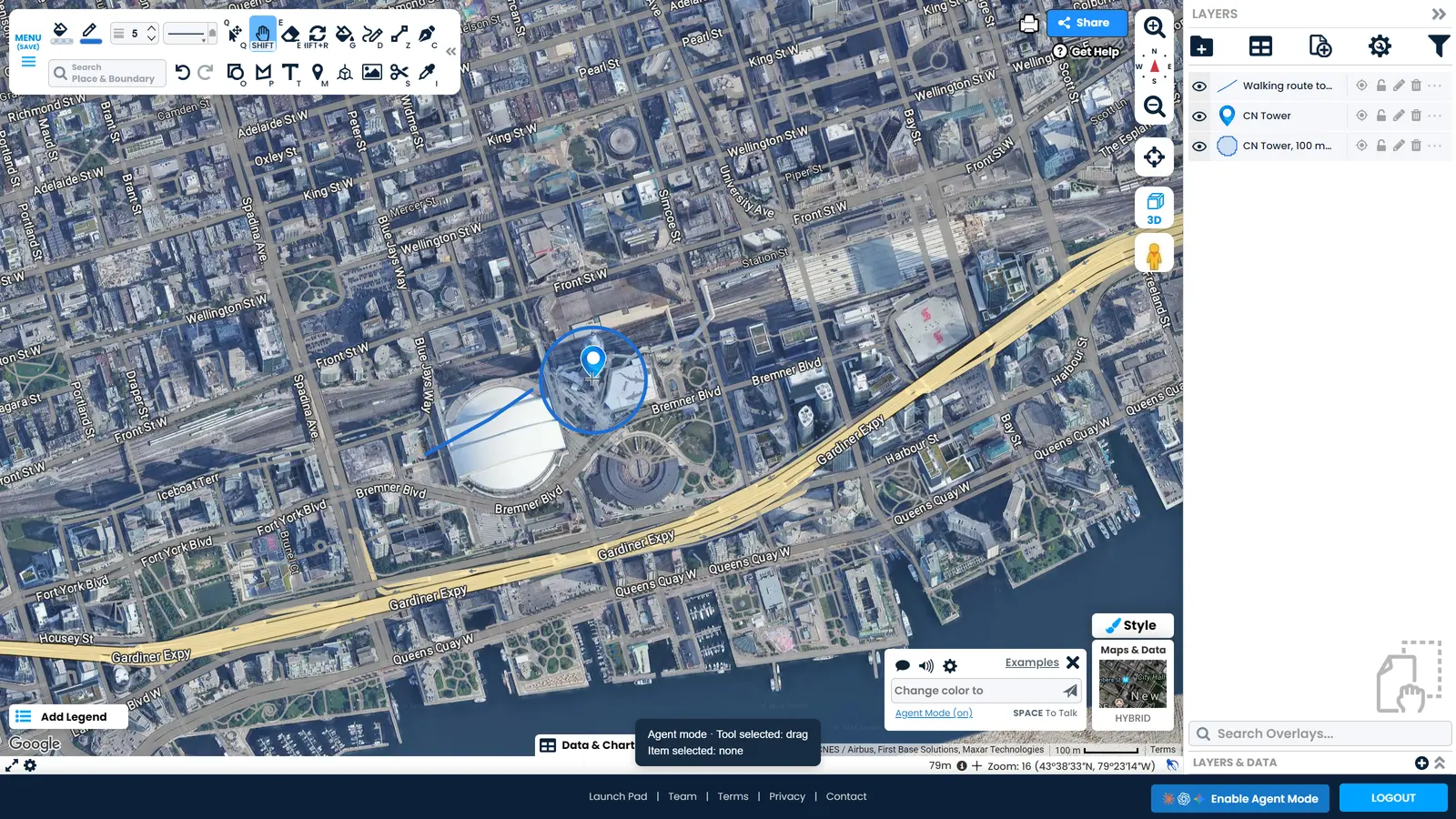
আপোনাৰ এজেণ্টে কি কৰিব পাৰে
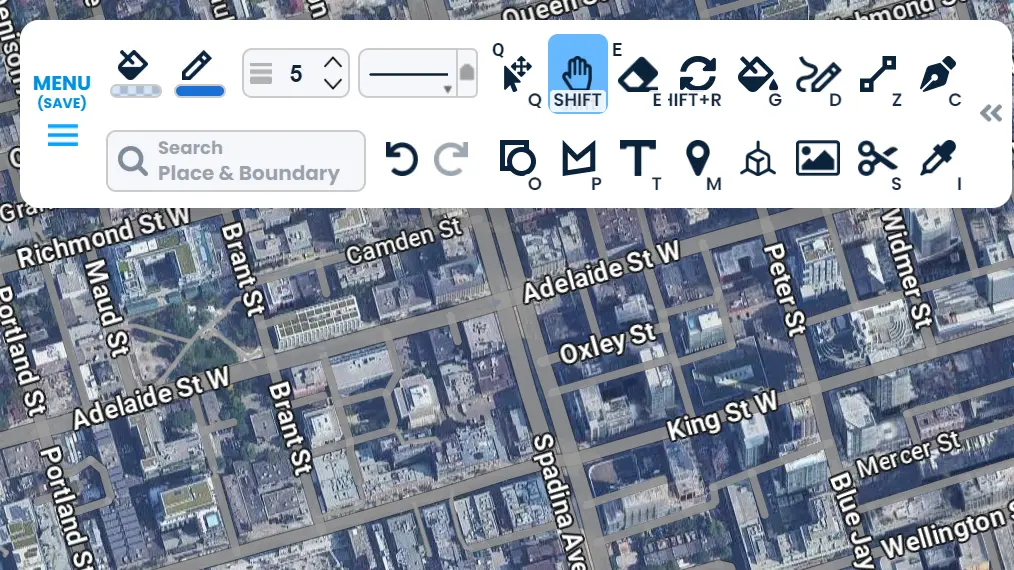
আপুনি ব্যৱহাৰ কৰা প্ৰতিটো সঁজুলি
অঁকা আৰু শৈলী নিৰ্বাচনৰ পৰা আৰম্ভ কৰি ইম্পোৰ্ট, ফিল্টাৰ, ভ্ৰমণৰ সময় আৰু এক্সপোৰ্টলৈকে আপোনাৰ এজেণ্টে আপোনাৰ দৰেই একেবোৰ সঁজুলি ব্যৱহাৰ কৰিব পাৰে। ফলাফলৰ বিষয়ে কওক আৰু ই নিজে উপযুক্ত সঁজুলি বাছি ল'ব।
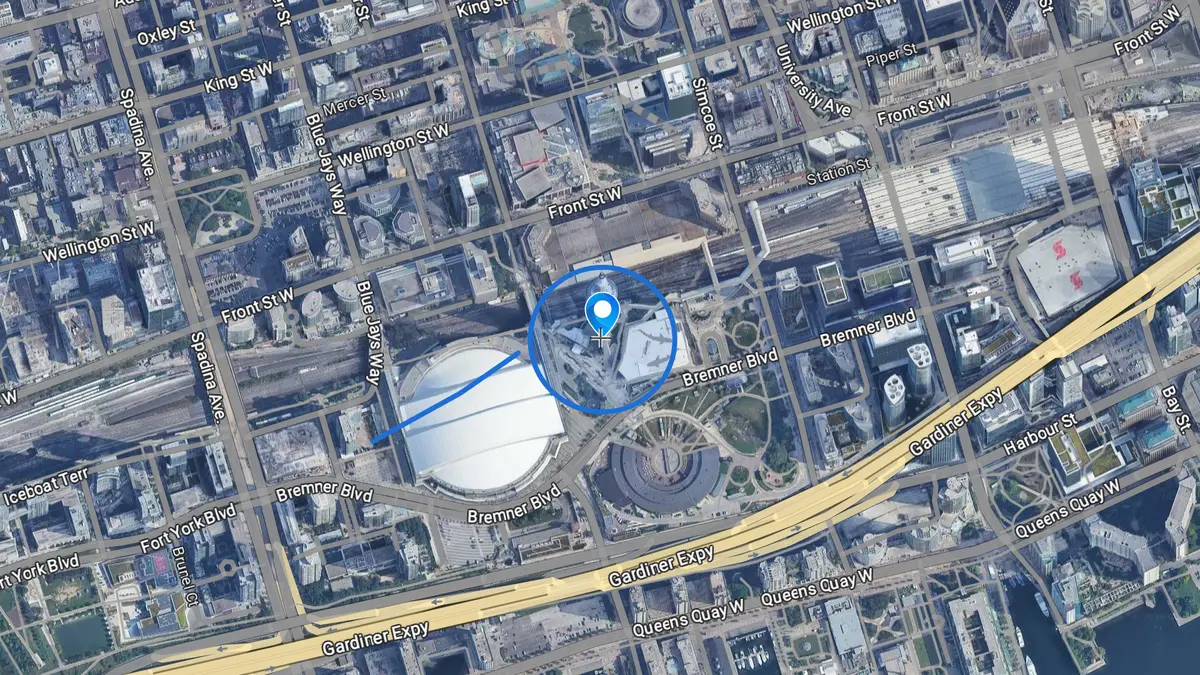
আপুনি কোৱা মতে আঁকিব
আপুনি কোৱা স্থানত মিটাৰৰ প্ৰকৃত আকাৰত মাৰ্কাৰ, ৰেখা, আকৃতি আৰু বৃত্ত স্থাপন কৰা হয়। এটা অট্টালিকাৰ চাৰিওফালে 100 মিটাৰৰ বৃত্ত এটা বিচাৰক আৰু আপুনি ঠিক সেয়াই পাব।
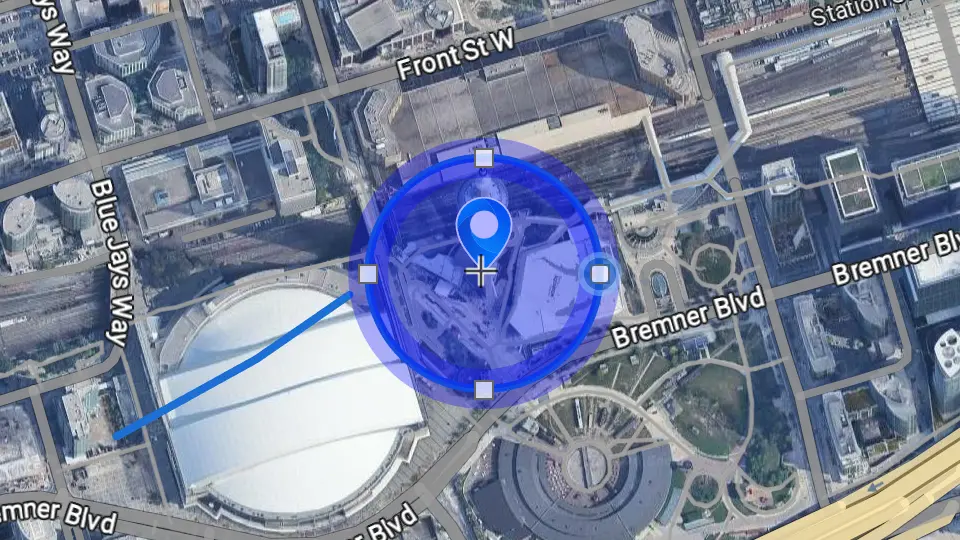
ইতিমধ্যে থকা বস্তুবোৰ ঠিক কৰিব
আপোনাৰ মানচিত্ৰত এটা আকৃতিলৈ আঙুলিয়াওক আৰু পৰিৱৰ্তনৰ বাবে কওক। ই আপোনাৰ মানচিত্ৰৰ বাকী অংশ অক্ষত ৰাখি কেৱল সেই আকৃতিটো সমন্বয় কৰে।
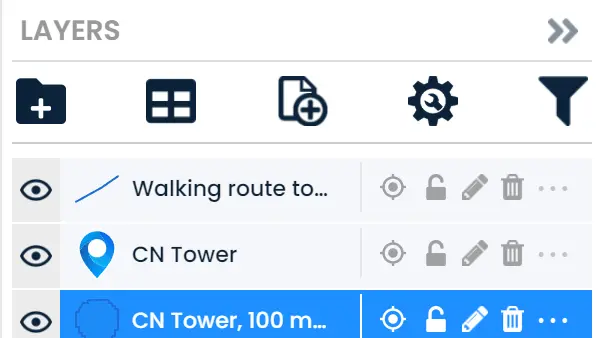
নিজৰ কাম নিজেই পৰীক্ষা কৰিব
ই আপোনাৰ মানচিত্ৰ পুনৰ পঢ়িব পাৰে, কি সৃষ্টি কৰিলে তাৰ নাম দিব পাৰে আৰু ফলাফল চাব পাৰে, যাতে পৰিৱৰ্তনটো কাৰ্যকৰী হ'ল নে নাই সেয়া আপুনি অনুমান কৰিবলগীয়া নহয়।
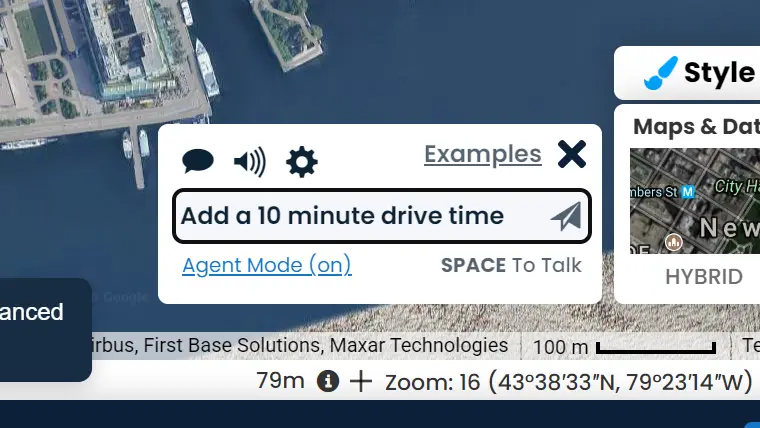
সহায়ৰ বাবে Scribble-ক সোধক
Scribble হৈছে সম্পাদকৰ ভিতৰতে অন্তৰ্ভুক্ত মানচিত্ৰ সহায়ক। যেতিয়া আপোনাৰ এজেণ্টক কোনো বৈশিষ্ট্য বিচাৰিবলৈ বা মানচিত্ৰ পৰিকল্পনা কৰিবলৈ সহায়ৰ প্ৰয়োজন হয়, তেতিয়া ই Scribble-ক সুধিব পাৰে আৰু কাম চলাই যাব পাৰে।
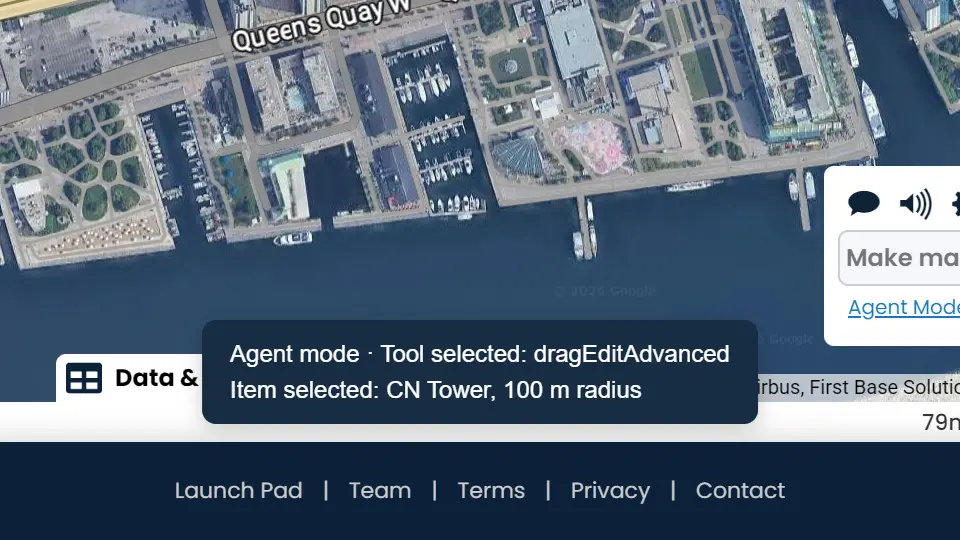
আপুনি ইয়াক কাম কৰি থকা দেখিব পাৰে
এটা স্থিতি বাৰে ব্যৱহাৰত থকা সঁজুলি আৰু নিৰ্বাচিত বস্তু দেখুৱায়, যাতে কি সলনি হ'ল ভাবি থকাৰ পৰিৱৰ্তে আপুনি কামটো হৈ থকা চাব পাৰে।
কেনেকৈ আৰম্ভ কৰিব
সম্পাদক খোলক
আপোনাৰ এজেণ্টে কাম কৰা ব্ৰাউজাৰত ScribbleMaps খোলক আৰু ছাইন ইন কৰক।
আপোনাৰ এজেণ্টক প্ৰৱেশাধিকাৰ দিয়ক
আপোনাৰ AI এপত ব্ৰাউজাৰ এক্সেছ অন কৰক, যাতে আপোনাৰ এজেণ্টে আপুনি খুলি থোৱা পৃষ্ঠাটো দেখিব পাৰে।
Agent Mode অন কৰক
ফুটাৰত Enable Agent Mode ক্লিক কৰক, বা আপোনাৰ এজেণ্টক ইয়াক অন কৰিবলৈ কওক।
আপুনি বিচৰা কথাটো কওক
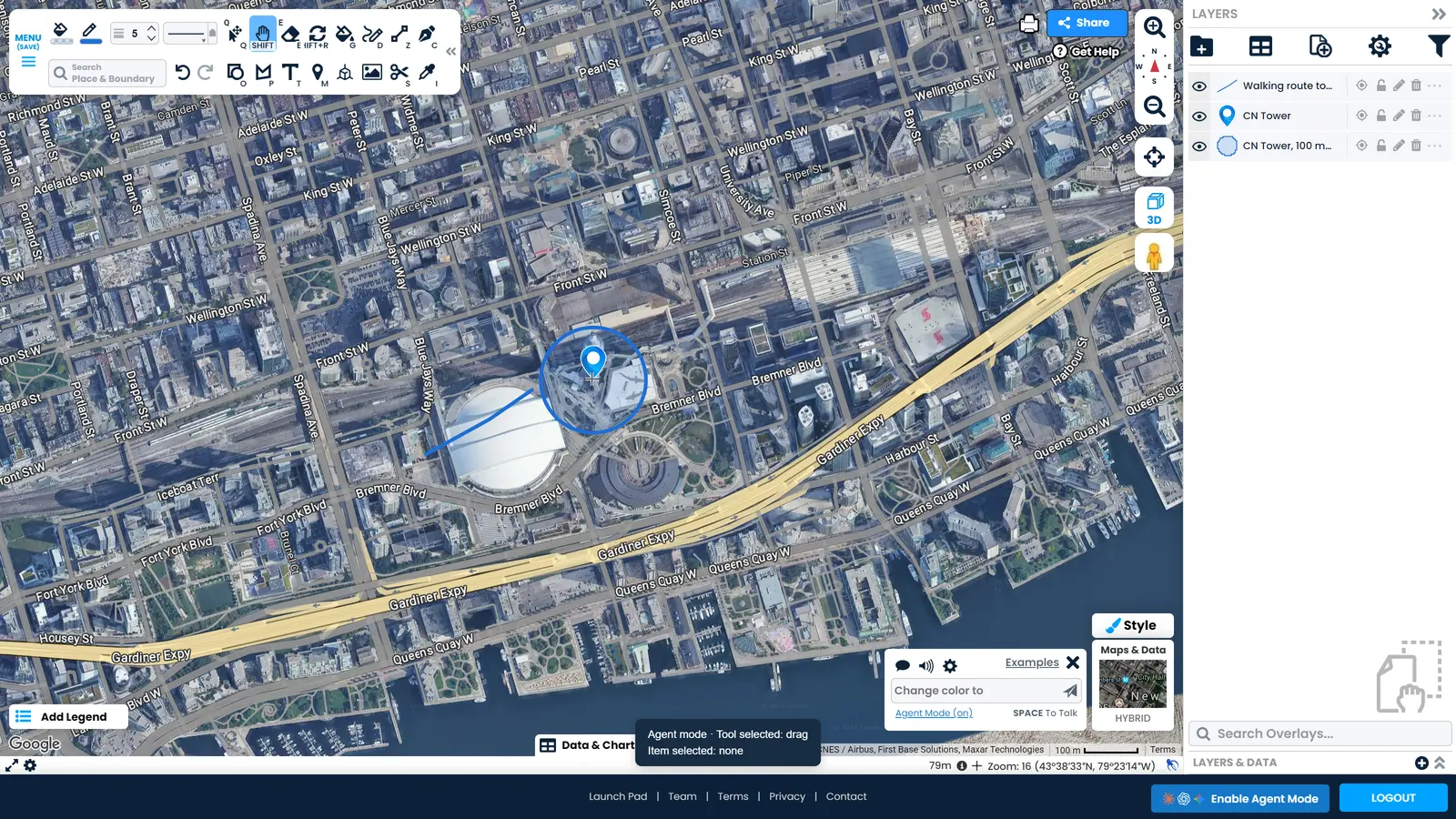
আপোনাৰ এজেণ্টক আপোনাৰ নিজৰ ভাষাত কামটো কওক, আৰু ই কাম কৰাৰ লগে লগে স্তৰৰ তালিকাখন ভৰি পৰা লক্ষ্য কৰক।
ইয়াৰ বিশেষত্ব কি
-
একো ছেটআপ কৰিব নালাগে
কোনো ডাউনলোড নাই, কোনো প্লাগইন নাই আৰু পৰিচালনা কৰিবলগীয়া কোনো কী নাই। আপুনি ইতিমধ্যে ছাইন ইন হৈ থকা ব্ৰাউজাৰ টেবতে আপোনাৰ এজেণ্টে কাম কৰে।
-
আপোনাৰ মানচিত্ৰ আপোনাৰ হৈয়ে থাকে
কাম আপোনাৰ নিজৰ একাউণ্টত, আপুনি খুলি থোৱা মানচিত্ৰত সম্পন্ন হয়। আপুনি সংৰক্ষণ বা ভাগ-বতৰা নকৰালৈকে একো সংৰক্ষিত বা ভাগ-বতৰা নহয়।
-
প্ৰতিটো পৰিৱৰ্তন পূৰ্বৱস্থালৈ ঘূৰাই আনিব পাৰি
এজেণ্টৰ পৰিৱৰ্তনসমূহ আপোনাৰ নিজৰ পৰিৱৰ্তনৰ দৰেই একে আনডু ইতিহাসত জমা হয়। এটা ক্লিকেই মানচিত্ৰখন পূৰ্বৰ অৱস্থালৈ ঘূৰাই আনে।
-
আপোনাৰ প্লেন একেধৰণেই কাম কৰে
আপোনাৰ ছাইন-ইন আৰু প্লেন আপোনাৰ ক্ষেত্ৰত যেনেকৈ প্ৰযোজ্য হয়, এজেণ্টৰ ক্ষেত্ৰতো ঠিক তেনেকৈয়ে প্ৰযোজ্য হয়। Agent Mode-এ কোনো অতিৰিক্ত সুবিধা আনলক নকৰে।
-
নিয়ন্ত্ৰণ আপোনাৰ হাততে থাকে
কাম চলি থকাৰ সময়তে বন্ধ কৰক, বা Agent Mode অফ কৰক, আৰু সম্পাদকটো পোনপটীয়াকৈ স্বাভাৱিক অৱস্থালৈ ঘূৰি যাব।
AI এজেণ্ট মেপিং সম্পৰ্কীয় প্ৰশ্নসমূহ
AI এজেণ্টে ScribbleMaps ব্যৱহাৰ কৰিব পাৰেনে?
পাৰে। ScribbleMaps-ত এটা Agent Mode আছে যাৰ সহায়ত এটা AI এজেণ্টে আপোনাৰ সৈতে মানচিত্ৰ সম্পাদকত কাম কৰিব পাৰে। ই আপোনাৰ নিজৰ একাউণ্ট আৰু মানচিত্ৰ ব্যৱহাৰ কৰি আঁকিব পাৰে, ইতিমধ্যে থকা বিষয়বস্তু সম্পাদনা কৰিব পাৰে, মানচিত্ৰ পুনৰ পঢ়িব পাৰে আৰু নিজৰ কাম পূৰ্বৱস্থালৈ ঘূৰাই আনিব পাৰে।
কোনবোৰ AI এজেণ্টে ScribbleMaps-ৰ সৈতে কাম কৰে?
Claude, ChatGPT আৰু Gemini সকলোৱে কাম কৰে, লগতে আপোনাৰ ব্ৰাউজাৰ টেবত কাম কৰিব পৰা আন যিকোনো AI এজেণ্টেও কাম কৰে। একো ইনষ্টল কৰিব নালাগে, কিন্তু আপোনাৰ মানচিত্ৰ দেখিবলৈ পোৱাৰ আগতে AI এপত ব্ৰাউজাৰ এক্সেছ অন কৰিব লাগিব। Claude-ত ই গ্ল'ব নিয়ন্ত্ৰণৰ পিছফালে থকা ব্ৰাউজাৰ পেন।
মই ScribbleMaps-ত Agent Mode কেনেকৈ অন কৰিম?
ScribbleMaps সম্পাদক খোলক আৰু ফুটাৰত Enable Agent Mode ক্লিক কৰক, বা আপোনাৰ এজেণ্টক ইয়াক অন কৰিবলৈ কওক। আপুনি scribblemaps.com/create/#agentMode-ও খুলিব পাৰে, যি ইতিমধ্যে Agent Mode অন হৈ আৰম্ভ হয়।
মই কিবা ছেটআপ বা ইনষ্টল কৰাৰ প্ৰয়োজন আছেনে?
কোনো ডাউনলোড নাই, কোনো প্লাগইন নাই আৰু ScribbleMaps-ত কনফিগাৰ কৰিবলৈ একো নাই। মাত্ৰ আপোনাৰ AI এপত ব্ৰাউজাৰ এক্সেছ অন থাকিব লাগিব, যাতে আপোনাৰ এজেণ্টে আপুনি খুলি থোৱা পৃষ্ঠাটো দেখিব পাৰে। যদি আপোনাৰ এজেণ্টে আপোনাৰ মানচিত্ৰৰ স্তৰৰ নাম ক'ব নোৱাৰে, তেন্তে সেইটোৱেই এতিয়াও বাকী আছে।
AI এজেণ্টে মোৰ মানচিত্ৰত অঁকা বস্তু মই আনডু কৰিব পাৰিমনে?
পাৰিব। এজেণ্টে কৰা প্ৰতিটো পৰিৱৰ্তন আপোনাৰ নিজৰ পৰিৱৰ্তনৰ দৰেই একে আনডু ইতিহাসত অন্তৰ্ভুক্ত হয়, গতিকে আনডুত এটা ক্লিকেই মানচিত্ৰখন পূৰ্বৰ অৱস্থালৈ ঘূৰাই আনে। আপুনি সংৰক্ষণ বা ভাগ-বতৰা নকৰালৈকে একো সংৰক্ষিত বা ভাগ-বতৰা নহয়।
AI এজেণ্টে মোৰ ইতিমধ্যে তৈয়াৰ কৰা মানচিত্ৰ সম্পাদনা কৰিব পাৰেনে?
পাৰে। এটা আকৃতিলৈ আঙুলিয়াওক আৰু আপুনি বিচৰা পৰিৱৰ্তনৰ কথা কওক। ই সেই আকৃতিটো সমন্বয় কৰে আৰু আপোনাৰ মানচিত্ৰৰ বাকী অংশ অক্ষত ৰাখে, আৰু ফলাফল ভুল হ'লে আপুনি ইয়াক আনডু কৰিব পাৰে।
AI এজেণ্টে মোৰ মানচিত্ৰ দেখিব পাৰেনে?
আপুনি খুলি থোৱা মানচিত্ৰখন ই পঢ়িব পাৰে: ইয়াত কি আছে, আকৃতিবোৰৰ নাম কি আৰু দৃশ্যটো ক'ত আছে। আপুনি সম্পাদকটো খুলি ৰখাৰ সময়তহে ই মানচিত্ৰখন দেখে, আৰু ই কোনো প্ৰতিলিপি নহয়, আপোনাৰ একাউণ্টতে কাম কৰে।
Agent Mode-ৰ বাবে অতিৰিক্ত খৰচ হয়নে?
নহয়। Agent Mode অন্তৰ্ভুক্ত, আৰু আপোনাৰ প্লেনে সদায় কাম কৰাৰ দৰেই কাম কৰে: আপুনি নিজে যি কৰিব পাৰে, আপোনাৰ এজেণ্টেও তাকেই কৰিব পাৰে, আৰু তাতকৈ অধিক একো নহয়।
এইটো কেনে ধৰণৰ কামৰ বাবে উপযোগী?
যিকোনো জটিল বা পুনৰাবৃত্তিমূলক কাম: এটা স্থান চিহ্নিত কৰা, সেৱা এলেকাৰ এটা গোট তৈয়াৰ কৰা, ইম্পোৰ্ট কৰা তথ্য পৰিষ্কাৰ কৰা, এটা স্তৰৰ পুনৰ শৈলী নিৰ্বাচন কৰা, বা মানচিত্ৰখনে আপুনি বিচৰা কথাটো প্ৰকাশ কৰিছে নে নাই পৰীক্ষা কৰা। আপুনি ফলাফল বৰ্ণনা কৰে আৰু আপোনাৰ এজেণ্টে ক্লিক কৰাৰ কাম কৰে।
এইটো Scribble AI সহায়কৰ সৈতে একেই নেকি?
তেওঁলোকে একেলগে কাম কৰে। Scribble হৈছে ScribbleMaps-ত অন্তৰ্ভুক্ত সহায়ক আৰু ই প্ৰডাক্টটো জানে। Agent Mode-এ আপুনি ইতিমধ্যে ব্যৱহাৰ কৰা AI এজেণ্টক সম্পাদকটো চলাবলৈ দিয়ে, আৰু প্ৰয়োজন হ'লে ই Scribble-ৰ সহায় বিচাৰিব পাৰে।
আপোনাৰ এজেণ্টৰ সৈতে চেষ্টা কৰি চাওক
মানচিত্ৰ সম্পাদক খোলক, Agent Mode অন কৰক আৰু আপোনাৰ এজেণ্টক ইয়াৰ প্ৰথমটো কাম দিয়ক।
মানচিত্ৰ সম্পাদক খোলক