

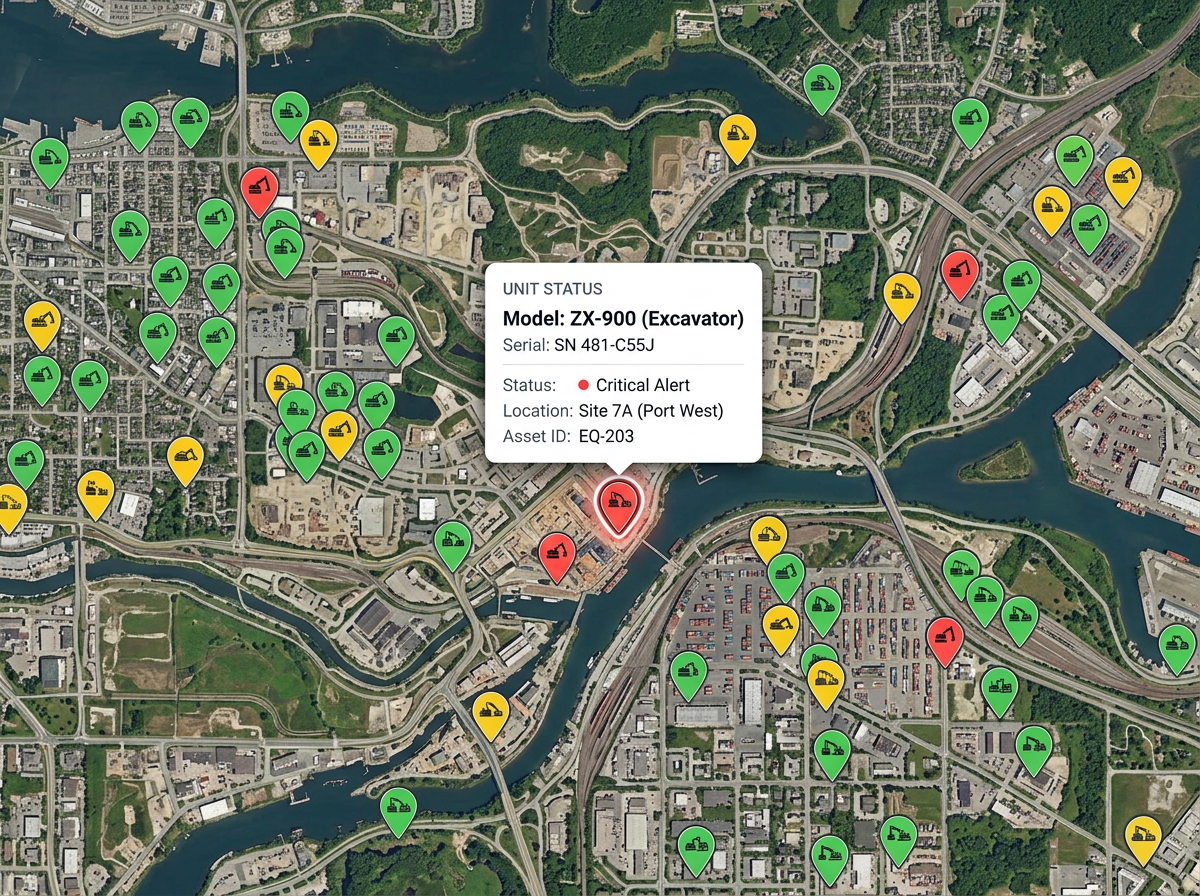
စက်ပစ္စည်းနှင့် ကိရိယာများ
စက်ပစ္စည်း တစ်ခုချင်းစီကို တည်နေရာ သို့မဟုတ် လုပ်ငန်းအလိုက် အမှတ်အသားပြုပါ။ လုပ်သားအဖွဲ့က အနီးဆုံးရှိ အသုံးပြုနိုင်သော စက်ကို ယူသုံးနိုင်ပြီး ပြုပြင်နေဆဲ စက်များကို ကျော်သွားနိုင်ရန် အခြေအနေအလိုက် အရောင်ခွဲပါ။

 English
 Español
 Français
 Deutsch
 Português
 日本語
 中文
 العربية
 한국어
 Italiano
 Русский
 Türkçe
 Nederlands
 Polski
 हिन्दी
 Dansk
 Čeština
 Română
 Ελληνικά
 Tiếng Việt
 Suomi
 Українська
 Indonesia
 Svenska
 Norsk bokmål
 Hrvatski
 Magyar
 Български
 中文(繁體)
 Slovenčina
 Srpski
 ไทย
 Eesti
 Català
 Lietuvių
 עברית
 Slovenščina
 فارسی
 Latviešu
 Azərbaycan
 Беларуская
 Melayu
 Bosanski
 ქართული
 Shqip
 Gaeilge
 Монгол
 ဗမာ
 O‘zbek
 اُردو
 Македонски
 ខ្មែរ
 Nynorsk
 বাংলা
 Galego
 Euskara
 Íslenska
 தமிழ்
 ລາວ
 ગુજરાતી
 Latina
 मराठी
 Қазақ тілі
 ਪੰਜਾਬੀ
 Afrikaans
 नेपाली
 አማርኛ
 తెలుగు
 ChiShona
 Cymraeg
 Føroyskt
 অসমীয়া
 Brezhoneg
 Esperanto
 Basa Jawa
 کٲشُر
 Ирон
 Sardu
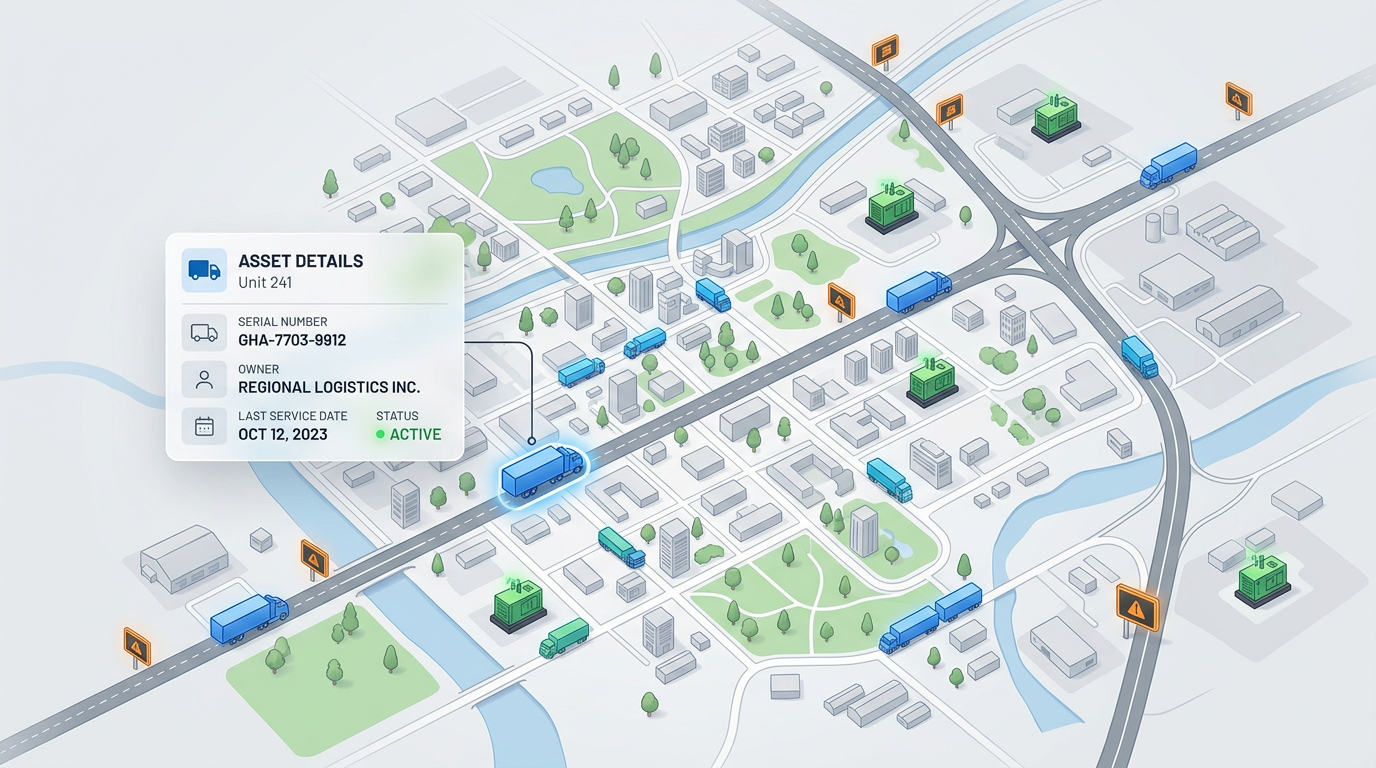
စက်ပစ္စည်းများ၊ ယာဉ်များ၊ တည်နေရာများနှင့် ကုန်ပစ္စည်းစာရင်းများကို မျှဝေထားသော မြေပုံတစ်ခုတည်းတွင် အမှတ်အသားပြုပါ။ ပိုင်ဆိုင်မှုပစ္စည်းတိုင်းတွင် မှတ်စုများ၊ ဓာတ်ပုံများနှင့် အမှတ်စဉ်နံပါတ်များ ထည့်သွင်းပါ။ သင့်အဖွဲ့က မည်သည့်ဖုန်း သို့မဟုတ် လက်ပ်တော့မှမဆို ဖွင့်ကြည့်နိုင်သော လင့်ခ်ကို မျှဝေပါ။
★ ★ ★ ★ ★“နယ်မြေတွေ ကောက်ကြောင်းဆွဲဖို့၊ အဓိကတည်နေရာတွေကို အမှတ်အသားပြုဖို့နဲ့ အဖွဲ့ထံ မြင်သာတဲ့ အစီအစဉ်တွေ မျှဝေဖို့ ဒါကို ကျွန်တော် ပုံမှန်အသုံးပြုပါတယ်။”
သင့်ပိုင်ဆိုင်မှုပစ္စည်း မှတ်ပုံတင်စာရင်းကို CSV သို့မဟုတ် Excel ဖိုင်အဖြစ် ဆွဲထည့်လိုက်ပါ။ အတန်းတိုင်းသည် မြေပုံပေါ်တွင် အမှတ်အသားတစ်ခု ဖြစ်လာပါသည်။ အတန်းတစ်ခုလုံး၏ အချက်အလက်ကို သပ်ရပ်သော ပေါ်ထွက်ဝင်းဒိုးတွင် ကြည့်ရှုရန် မည်သည့်အမှတ်အသားကိုမဆို နှိပ်ကြည့်နိုင်ပါသည်။
ပိုင်ဆိုင်မှုပစ္စည်း အမျိုးအစား တစ်ခုချင်းစီအတွက် မတူညီသော အိုင်ကွန်များနှင့် အရောင်များကို အသုံးပြုပါ။ အဖွဲ့အနေဖြင့် မှန်ကန်သော ပစ္စည်းကို စက္ကန့်ပိုင်းအတွင်း ရှာတွေ့နိုင်ရန် ပိုင်ရှင်၊ အခြေအနေ သို့မဟုတ် တည်နေရာအလိုက် စစ်ထုတ်ကြည့်ရှုပါ။
အဖွဲ့ထံ လင့်ခ်တစ်ခု ပေးပို့လိုက်ပါ။ ၎င်းတို့က ဖုန်းပေါ်တွင် မြေပုံကို ဖွင့်ကြည့်ပြီး ပိုင်ဆိုင်မှုပစ္စည်းတိုင်းကို မှတ်စုများ၊ ဓာတ်ပုံများနှင့် နောက်ဆုံး ပြုပြင်ထိန်းသိမ်းခဲ့သည့် ရက်စွဲတို့နှင့်အတူ မြင်တွေ့နိုင်ပါသည်။
စက်ပစ္စည်း တစ်ခုချင်းစီကို တည်နေရာ သို့မဟုတ် လုပ်ငန်းအလိုက် အမှတ်အသားပြုပါ။ လုပ်သားအဖွဲ့က အနီးဆုံးရှိ အသုံးပြုနိုင်သော စက်ကို ယူသုံးနိုင်ပြီး ပြုပြင်နေဆဲ စက်များကို ကျော်သွားနိုင်ရန် အခြေအနေအလိုက် အရောင်ခွဲပါ။
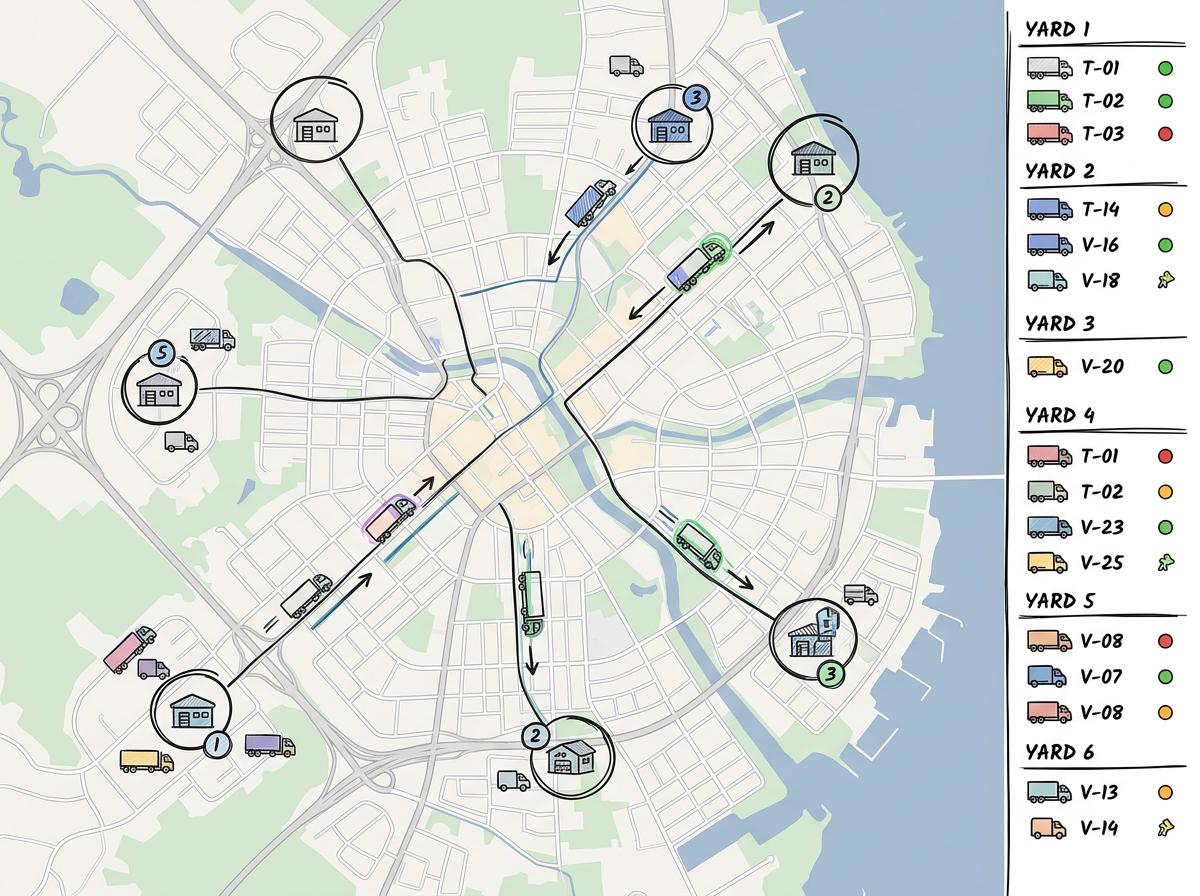
သင့်ယာဉ်စုကို ယာဉ်ရပ်နားဝင်းများနှင့် သိုလှောင်ရုံများတစ်လျှောက် မြေပုံဆွဲပါ။ ယာဉ်တစ်စီးချင်းစီ မည်သည့်နေရာတွင် ရှိသည်၊ မည်သူပိုင်ဆိုင်သည်နှင့် နောက်ဆုံး မည်သည့်အချိန်က ပြုပြင်ထိန်းသိမ်းခဲ့သည်ကို ကြည့်ရှုပါ။ အချက်အလက် အပြည့်အစုံဖြင့် ရွှေ့ပြောင်းမှုများကို စီစဉ်ပါ။
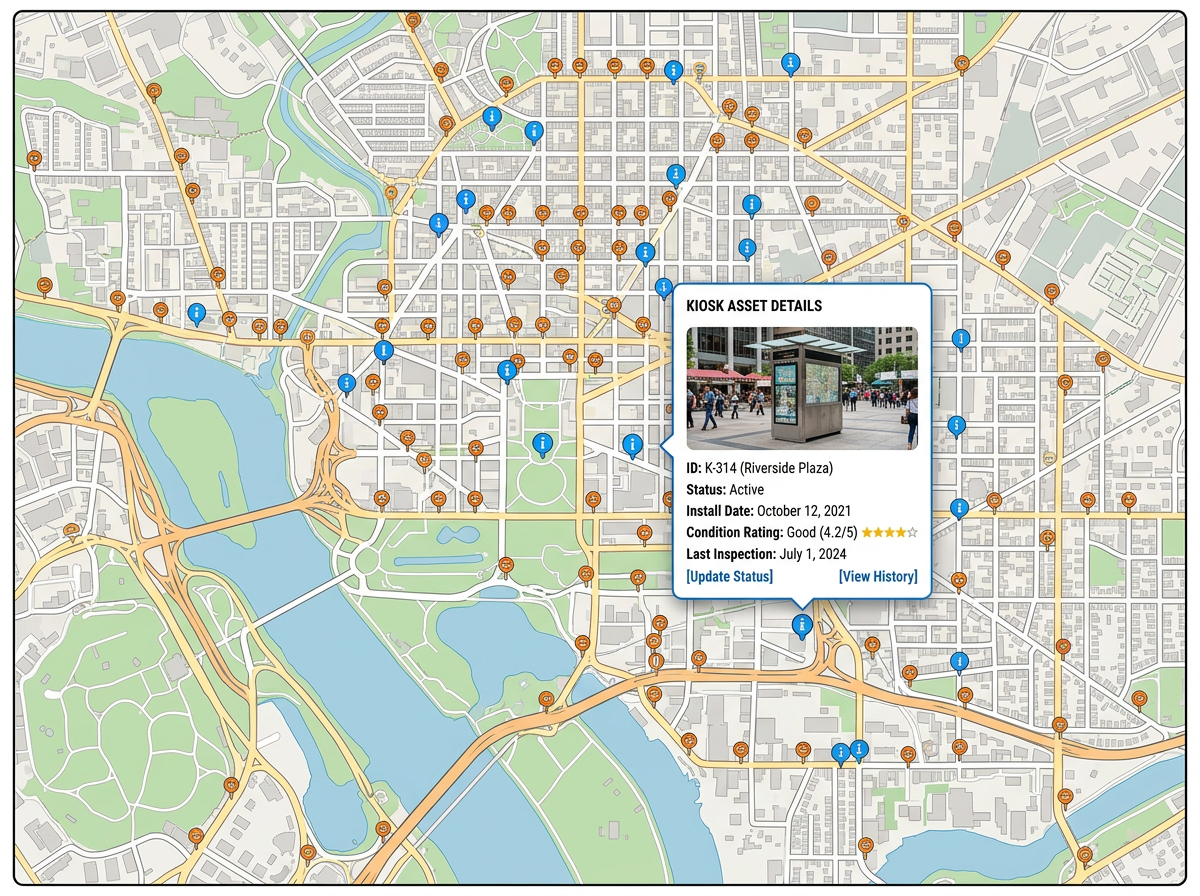
ကွင်းဆင်းနေရာများရှိ ဆိုင်းဘုတ်၊ အရောင်းပြခန်းငယ် သို့မဟုတ် ပြကွက်တိုင်းကို အမှတ်အသားပြုပါ။ မည်သည့်နေရာတွင် မည်သည့်အရာရှိသည်၊ မည်သည့်အရာကို လဲလှယ်ရန် လိုအပ်သည်နှင့် စာရင်းထဲတွင် မည်သည့်တည်နေရာများက နောက်ထပ်လုပ်ဆောင်ရမည်ကို သိရှိနိုင်ပါသည်။
Scribble AI
သင် လိုအပ်သည့်အရာကို Scribble AI အား ပြောပြပါ။ “ဆိုဒ်နေရာတိုင်း၏ ပတ်လည်တွင် 500m ကြားခံနယ်မြေတစ်ခု ဆွဲပေးပါ”၊ “ဤ CSV ကို သွင်းယူပြီး အခြေအနေအလိုက် အရောင်ခြယ်ပေးပါ” သို့မဟုတ် “သိုလှောင်ရုံမှ မှတ်တိုင်တစ်ခုစီသို့ လမ်းကြောင်းကို တိုင်းတာပေးပါ” ဟု စမ်းပြောကြည့်ပါ။ စက္ကန့်ပိုင်းအတွင်း လုပ်ဆောင်ပေးပါသည်။ GIS သင်တန်း မလိုအပ်ဘဲ သင့်အဖွဲ့သည် မျှဝေရန် အသင့်ဖြစ်နေသော တူညီသည့် မြေပုံကို ရရှိပါမည်။
Scribble AI ကို စမ်းသုံးရန် →ပိုင်ဆိုင်မှုပစ္စည်း မြေပုံဆွဲခြင်းဆိုသည်မှာ စက်ပစ္စည်း၊ မော်တော်ယာဉ် သို့မဟုတ် ကုန်ပစ္စည်းစာရင်း တစ်ခုချင်းစီကို မျှဝေထားသော မြေပုံပေါ်တွင် အမှတ်အသားပြုခြင်း ဖြစ်ပါသည်။ အဖွဲ့အနေဖြင့် ဒေတာဇယားများထဲတွင် မွှေနှောက်ရှာဖွေနေစရာ မလိုဘဲ မြေပုံကို ကြည့်လိုက်ရုံဖြင့် လိုအပ်သောအရာကို ရှာတွေ့နိုင်ပါသည်။
ရပါသည်။ CSV၊ Excel သို့မဟုတ် Google Sheet ဖိုင်ကို ဆွဲထည့်လိုက်ပါ။ အတန်းတိုင်းသည် အမှတ်အသားတစ်ခု ဖြစ်လာပါသည်။ အတန်းထဲရှိ ကော်လံတိုင်းကို ဖတ်ရှုရန် မည်သည့်အမှတ်အသားကိုမဆို နှိပ်ကြည့်နိုင်ပါသည်။
ရပါသည်။ လင့်ခ်ကို ပေးပို့လိုက်ပါက အဖွဲ့ဝင်များသည် မည်သည့်ဖုန်း သို့မဟုတ် လက်ပ်တော့ ဘရောက်ဆာတွင်မဆို ဖွင့်ကြည့်နိုင်ပါသည်။ အက်ပ်သွင်းရန် မလိုပါ။
ရပါသည်။ သင့်မှတ်ပုံတင်စာရင်းကို ပြန်လည်သွင်းယူပါ သို့မဟုတ် အမှတ်အသားများကို ကိုယ်တိုင် တည်းဖြတ်ပါ။ လင့်ခ်ရှိသူ မည်သူမဆို နောက်တစ်ကြိမ် မြေပုံကို ဖွင့်ကြည့်သောအခါ အပ်ဒိတ်လုပ်ထားသည်ကို မြင်တွေ့ရမည် ဖြစ်ပါသည်။