
 English
 Español
 Français
 Deutsch
 Português
 日本語
 中文
 العربية
 한국어
 Italiano
 Русский
 Türkçe
 Nederlands
 Polski
 हिन्दी
 Dansk
 Čeština
 Română
 Ελληνικά
 Tiếng Việt
 Suomi
 Українська
 Indonesia
 Svenska
 Norsk bokmål
 Hrvatski
 Magyar
 Български
 中文(繁體)
 Slovenčina
 Srpski
 ไทย
 Eesti
 Català
 Lietuvių
 עברית
 Slovenščina
 فارسی
 Latviešu
 Azərbaycan
 Беларуская
 Melayu
 Bosanski
 ქართული
 Shqip
 Gaeilge
 Монгол
 ဗမာ
 O‘zbek
 اُردو
 Македонски
 ខ្មែរ
 Nynorsk
 বাংলা
 Galego
 Euskara
 Íslenska
 தமிழ்
 ລາວ
 ગુજરાતી
 Latina
 मराठी
 Қазақ тілі
 ਪੰਜਾਬੀ
 Afrikaans
 नेपाली
 አማርኛ
 తెలుగు
 ChiShona
 Cymraeg
 Føroyskt
 অসমীয়া
 Brezhoneg
 Esperanto
 Basa Jawa
 کٲشُر
 Ирон
 Sardu
તમારા AI એજન્ટને મેપિંગ કરવા દો
આકાર દોરવા, સીમા સુધારવા અથવા નકશો વ્યવસ્થિત કરવા માટે Claude, ChatGPT અથવા Gemini ને કહો. તે તમારા પોતાના નકશા પર, તમારી પાસે પહેલેથી ખુલ્લા ScribbleMaps એડિટરમાં કામ કરે છે.
મેપ એડિટરમાં જ બિલ્ટ-ઇન છે. કંઈપણ ઇન્સ્ટોલ કરવાનું નથી, અને કોઈ સેટઅપની જરૂર નથી.
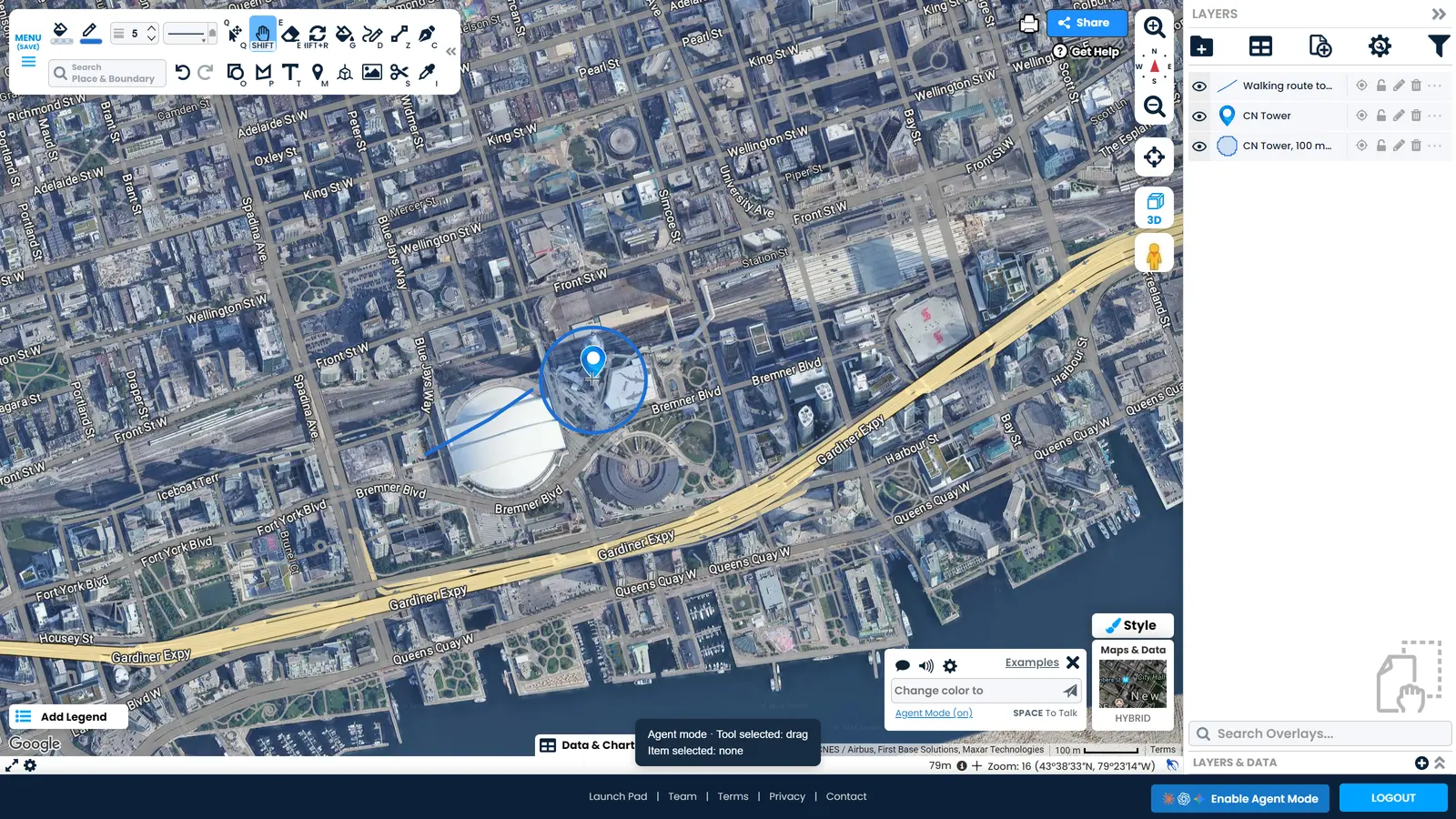
તમારો એજન્ટ શું કરી શકે છે
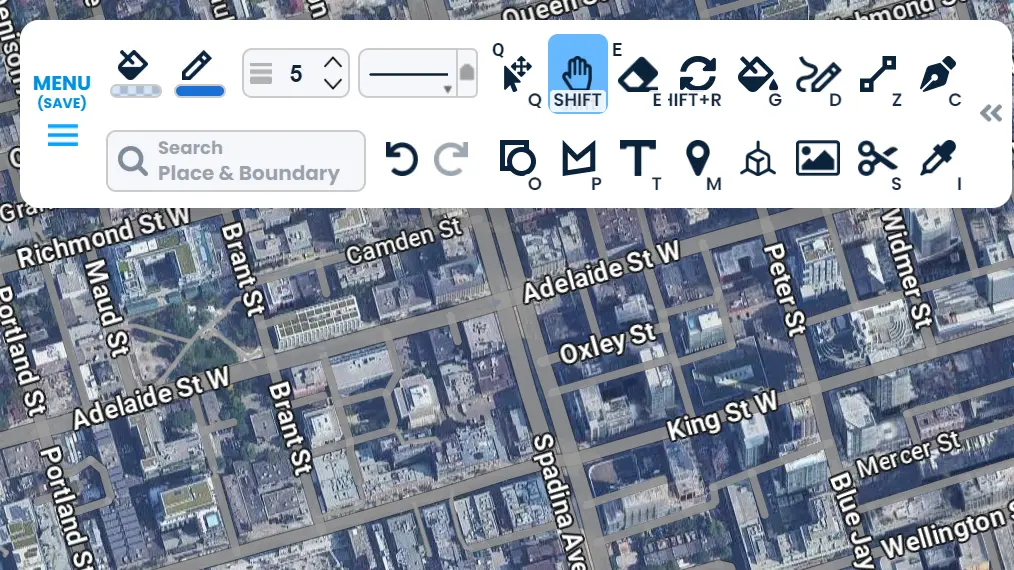
તમે વાપરો છો તે દરેક ટૂલ
તમારો એજન્ટ ડ્રોઇંગ અને સ્ટાઇલિંગથી લઈને ઇમ્પોર્ટ, ફિલ્ટર્સ, પ્રવાસ સમય અને એક્સપોર્ટ સુધીના તમે વાપરો છો તે જ ટૂલ્સ સુધી પહોંચી શકે છે. પરિણામ માટે કહો અને તે પોતે ટૂલ પસંદ કરશે.
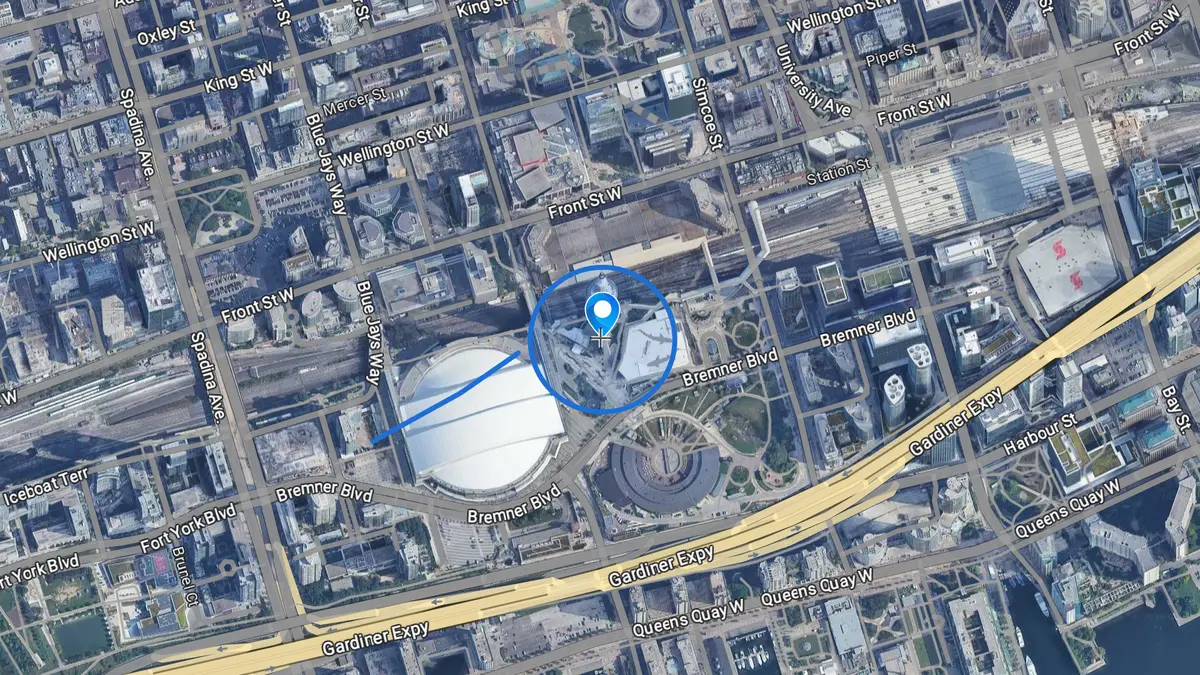
તમે જે માંગો તે દોરો
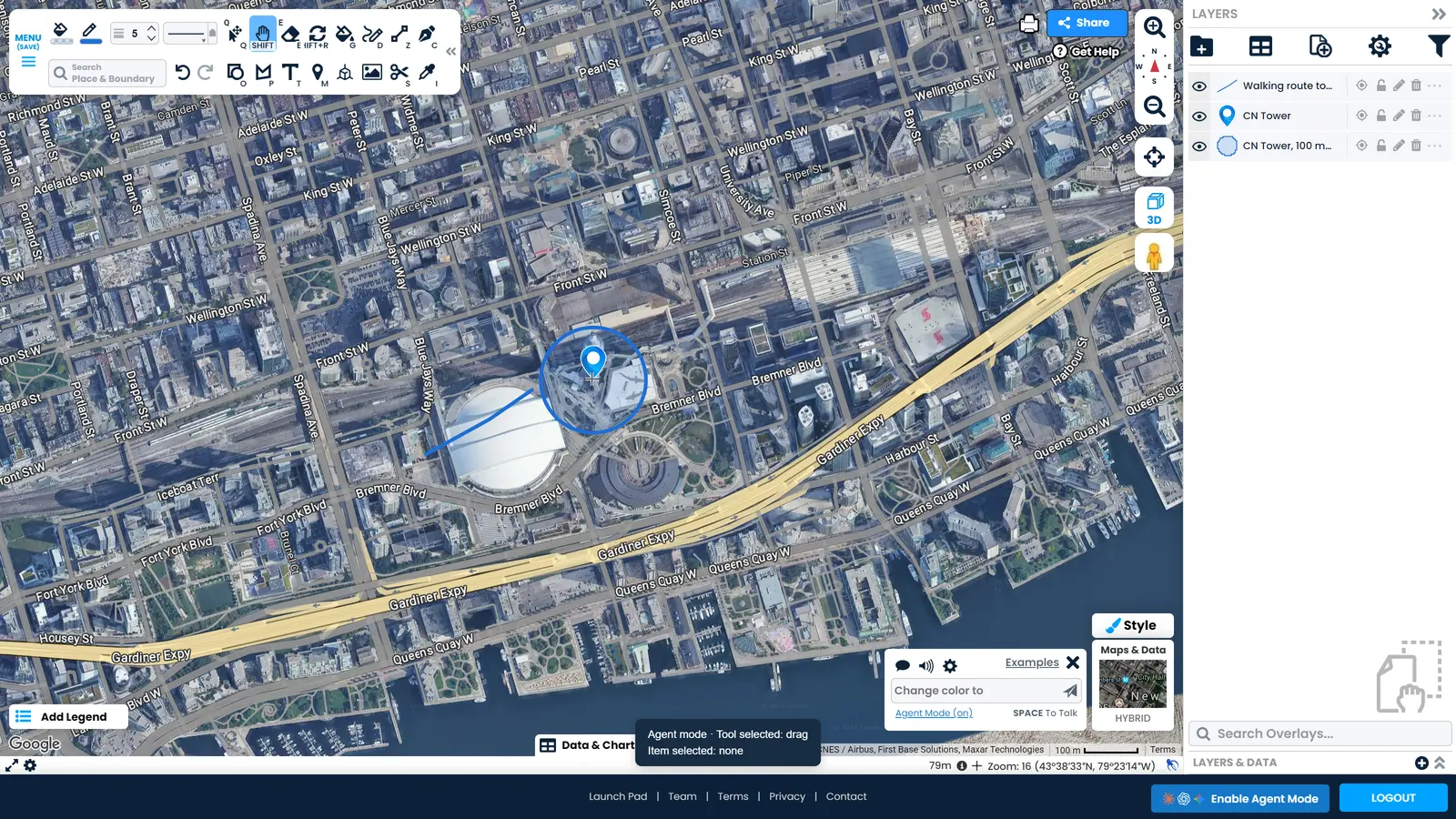
તમે જણાવેલી જગ્યાએ મૂકવામાં આવેલા, મીટરમાં વાસ્તવિક કદ સાથેના માર્કર્સ, રેખાઓ, આકારો અને વર્તુળો. કોઈ ઇમારતની આસપાસ 100 મીટરના વર્તુળ માટે કહો અને તમને તે જ મળશે.
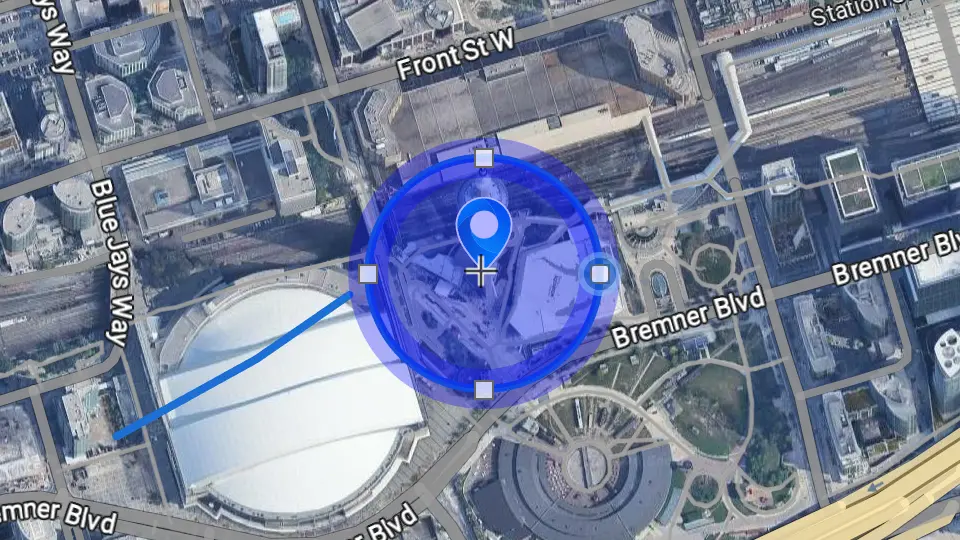
જે પહેલેથી ત્યાં છે તેને સુધારો
તમારા નકશા પરના કોઈ આકાર તરફ નિર્દેશ કરો અને ફેરફાર કરવા કહો. તે તમારા બાકીના નકશાને અડ્યા વિના માત્ર તે આકારમાં ફેરફાર કરે છે.
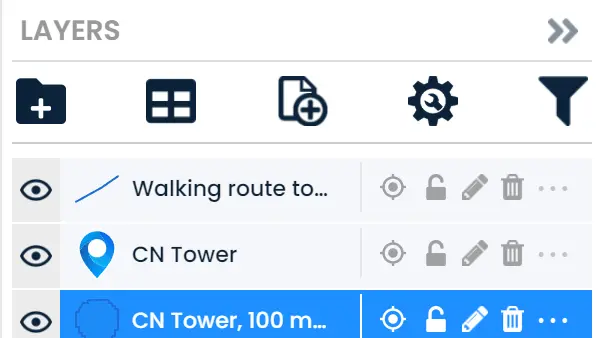
પોતાનું કામ જાતે તપાસે છે
તે તમારો નકશો વાંચી શકે છે, તેણે જે બનાવ્યું છે તેને નામ આપી શકે છે અને પરિણામ જોઈ શકે છે, જેથી તમારે ફેરફાર બરાબર થયો છે કે નહીં તેનું અનુમાન લગાવવું પડતું નથી.
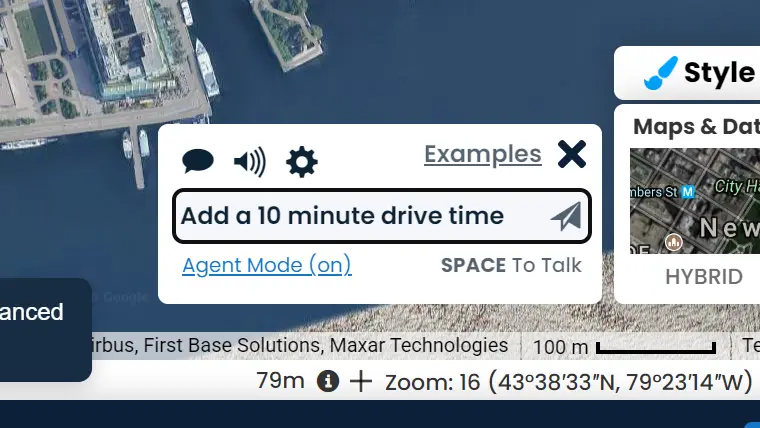
મદદ માટે Scribble ને પૂછો
Scribble એ એડિટરમાં બિલ્ટ-ઇન મેપ આસિસ્ટન્ટ છે. જ્યારે તમારા એજન્ટને કોઈ ફીચર શોધવામાં અથવા નકશાનું આયોજન કરવામાં મદદની જરૂર હોય, ત્યારે તે Scribble ને પૂછીને કામ આગળ વધારી શકે છે.
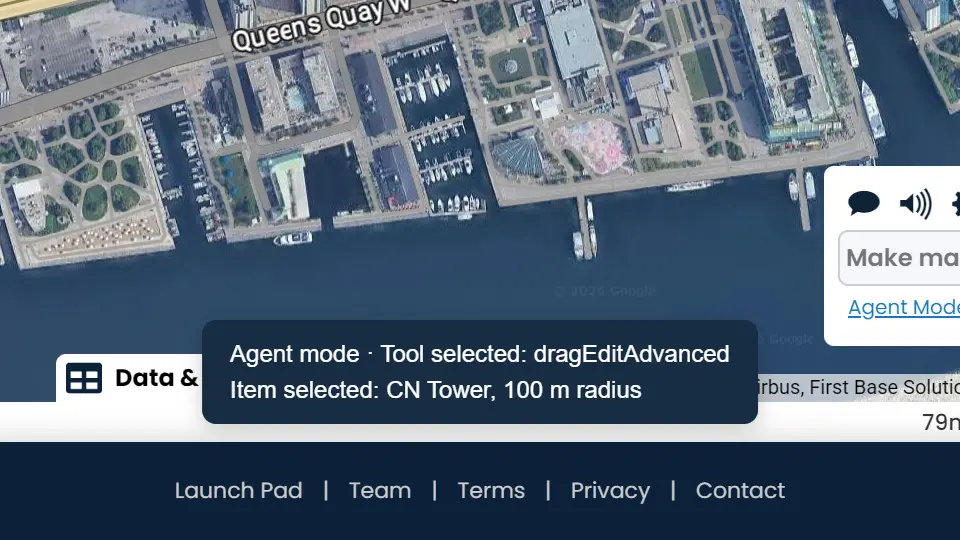
તમે તેને કામ કરતા જોઈ શકો છો
સ્ટેટસ બાર વપરાશમાં રહેલું ટૂલ અને પસંદ કરેલી આઇટમ બતાવે છે, જેથી શું બદલાયું તે વિચારવાને બદલે તમે કામ થતું જોઈ શકો છો.
કેવી રીતે શરૂ કરવું
એડિટર ખોલો
તમારો એજન્ટ જે બ્રાઉઝરમાં કામ કરે છે તેમાં ScribbleMaps ખોલો અને સાઇન ઇન કરો.
તમારા એજન્ટને પ્રવેશ આપો
તમારી AI એપમાં બ્રાઉઝર એક્સેસ ચાલુ કરો, જેથી તમારો એજન્ટ તમારી પાસે ખુલ્લું પેજ જોઈ શકે.
Agent Mode ચાલુ કરો
ફૂટરમાં Enable Agent Mode પર ક્લિક કરો, અથવા ફક્ત તમારા એજન્ટને તે ચાલુ કરવા કહો.
તમને જે જોઈએ છે તે માંગો
તમારા પોતાના શબ્દોમાં તમારા એજન્ટને કામ જણાવો, અને જેમ જેમ તે કામ કરે તેમ લેયર યાદી ભરાતી જુઓ.
આ શા માટે અલગ છે
-
કંઈપણ સેટઅપ કરવાનું નથી
કોઈ ડાઉનલોડ નહીં, કોઈ પ્લગઇન નહીં અને મેનેજ કરવા માટે કોઈ કી નહીં. તમારો એજન્ટ તમે પહેલેથી સાઇન ઇન કરેલા બ્રાઉઝર ટેબમાં જ કામ કરે છે.
-
તમારા નકશા તમારા જ રહે છે
કામ તમારા પોતાના એકાઉન્ટ પર, તમારી પાસે ખુલ્લા નકશા પર થાય છે. જ્યાં સુધી તમે તેને સાચવો કે શેર ન કરો ત્યાં સુધી કંઈપણ સાચવવામાં કે શેર કરવામાં આવતું નથી.
-
દરેક ફેરફાર અનડૂ કરી શકાય છે
એજન્ટના ફેરફારો તમારા પોતાના ફેરફારોની જેમ જ સમાન અનડૂ હિસ્ટ્રીમાં જાય છે. એક ક્લિકથી નકશો પાછો મૂળ સ્થિતિમાં આવી જાય છે.
-
તમારો પ્લાન સમાન રીતે જ કામ કરે છે
તમારું સાઇન-ઇન અને પ્લાન જે રીતે તમને લાગુ પડે છે તે જ રીતે એજન્ટને પણ લાગુ પડે છે. Agent Mode કંઈપણ વધારાનું અનલોક કરતું નથી.
-
નિયંત્રણ તમારા હાથમાં રહે છે
કામ ચાલતું હોય ત્યારે તેને રોકો, અથવા Agent Mode બંધ કરો, અને એડિટર સીધું સામાન્ય સ્થિતિમાં પાછું આવી જશે.
AI એજન્ટ મેપિંગ પ્રશ્નો
શું AI એજન્ટ ScribbleMaps વાપરી શકે છે?
હા. ScribbleMaps માં Agent Mode છે જે AI એજન્ટને તમારી સાથે મેપ એડિટરમાં કામ કરવા દે છે. તે તમારા પોતાના એકાઉન્ટ અને તમારા પોતાના નકશાનો ઉપયોગ કરીને દોરી શકે છે, નકશા પર પહેલેથી જે છે તેને એડિટ કરી શકે છે, નકશો વાંચી શકે છે અને પોતાનું કામ અનડૂ કરી શકે છે.
કયા AI એજન્ટ્સ ScribbleMaps સાથે કામ કરે છે?
Claude, ChatGPT અને Gemini બધા કામ કરે છે, તેમજ અન્ય કોઈપણ AI એજન્ટ જે તમારા બ્રાઉઝર ટેબમાં કામ કરી શકે છે. કંઈપણ ઇન્સ્ટોલ કરવાનું નથી, પરંતુ તે તમારો નકશો જોઈ શકે તે પહેલાં તમારે AI એપમાં જ બ્રાઉઝર એક્સેસ ચાલુ કરવી પડશે. Claude માં તે ગ્લોબ કંટ્રોલની પાછળ બ્રાઉઝર પેન છે.
હું ScribbleMaps માં Agent Mode કેવી રીતે ચાલુ કરી શકું?
ScribbleMaps એડિટર ખોલો અને ફૂટરમાં Enable Agent Mode પર ક્લિક કરો, અથવા ફક્ત તમારા એજન્ટને તે ચાલુ કરવા કહો. તમે scribblemaps.com/create/#agentMode પણ ખોલી શકો છો, જે પહેલેથી જ ચાલુ Agent Mode સાથે શરૂ થાય છે.
શું મારે કંઈપણ સેટઅપ કરવાની કે ઇન્સ્ટોલ કરવાની જરૂર છે?
ScribbleMaps માં કોઈ ડાઉનલોડ, કોઈ પ્લગઇન અને કંઈપણ કન્ફિગર કરવાનું નથી. તમારે ફક્ત એટલું કરવાનું છે કે તમારી AI એપમાં બ્રાઉઝર એક્સેસ ચાલુ કરવી પડશે, જેથી તમારો એજન્ટ તમારી પાસે ખુલ્લું પેજ જોઈ શકે. જો તમારો એજન્ટ તમારા નકશા પરના લેયરનું નામ ન જણાવી શકે, તો આ જ બાબત ખૂટે છે.
શું AI એજન્ટ મારા નકશા પર જે દોરે છે તેને હું અનડૂ કરી શકું?
હા. એજન્ટ જે દરેક ફેરફાર કરે છે તે તમારા પોતાના ફેરફારોની જેમ જ સમાન અનડૂ હિસ્ટ્રીમાં જાય છે, તેથી Undo ના એક ક્લિકથી નકશો પાછો મૂળ સ્થિતિમાં આવી જાય છે. જ્યાં સુધી તમે તેને સાચવો કે શેર ન કરો ત્યાં સુધી કંઈપણ સાચવવામાં કે શેર કરવામાં આવતું નથી.
શું AI એજન્ટ મેં પહેલેથી બનાવેલા નકશાને એડિટ કરી શકે છે?
હા. કોઈ આકાર તરફ નિર્દેશ કરો અને તમને જોઈતો ફેરફાર કરવા કહો. તે તમારા બાકીના નકશાને અડ્યા વિના તે આકારમાં ફેરફાર કરે છે, અને જો પરિણામ ખોટું હોય તો તમે તેને અનડૂ કરી શકો છો.
શું AI એજન્ટ મારો નકશો જોઈ શકે છે?
તે તમારી પાસે ખુલ્લો નકશો વાંચી શકે છે: તેના પર શું છે, આકારોના નામ શું છે અને વ્યૂ ક્યાં છે. જ્યાં સુધી તમારી પાસે એડિટર ખુલ્લું હોય ત્યાં સુધી જ તે નકશો જુએ છે, અને તે કોઈ કોપી પર નહીં પણ તમારા એકાઉન્ટ પર જ કામ કરે છે.
શું Agent Mode માટે વધારાનો ખર્ચ થાય છે?
ના. Agent Mode સામેલ છે, અને તમારો પ્લાન હંમેશની જેમ જ કામ કરે છે: તમે જાતે જે કંઈ કરી શકો છો તે તમારો એજન્ટ કરી શકે છે, અને તેનાથી વધુ કંઈ નહીં.
આ કેવા પ્રકારના કામો માટે સારું છે?
કોઈપણ ઝીણવટભર્યું અથવા વારંવાર કરવાનું કામ: સાઇટ માર્ક કરવી, સર્વિસ વિસ્તારોનો સેટ બનાવવો, ઇમ્પોર્ટ કરેલો ડેટા સાફ કરવો, લેયરની સ્ટાઇલ બદલવી અથવા નકશો તમારા હેતુ મુજબ જ છે કે નહીં તે તપાસવું. તમે પરિણામનું વર્ણન કરો છો અને તમારો એજન્ટ ક્લિક કરવાનું કામ કરે છે.
શું આ Scribble AI આસિસ્ટન્ટ જેવું જ છે?
તેઓ સાથે મળીને કામ કરે છે. Scribble એ ScribbleMaps માં બિલ્ટ-ઇન આસિસ્ટન્ટ છે અને પ્રોડક્ટને જાણે છે. Agent Mode તમે પહેલેથી વાપરતા હોવ તે AI એજન્ટને એડિટર ચલાવવા દે છે, અને જ્યારે જરૂર પડે ત્યારે તે મદદ માટે Scribble ને પૂછી શકે છે.
તમારા એજન્ટ સાથે તેને અજમાવો
મેપ એડિટર ખોલો, Agent Mode ચાલુ કરો અને તમારા એજન્ટને તેનું પ્રથમ કામ આપો.
મેપ એડિટર ખોલો