
 English
 Español
 Français
 Deutsch
 Português
 日本語
 中文
 العربية
 한국어
 Italiano
 Русский
 Türkçe
 Nederlands
 Polski
 हिन्दी
 Dansk
 Čeština
 Română
 Ελληνικά
 Tiếng Việt
 Suomi
 Українська
 Indonesia
 Svenska
 Norsk bokmål
 Hrvatski
 Magyar
 Български
 中文(繁體)
 Slovenčina
 Srpski
 ไทย
 Eesti
 Català
 Lietuvių
 עברית
 Slovenščina
 فارسی
 Latviešu
 Azərbaycan
 Беларуская
 Melayu
 Bosanski
 ქართული
 Shqip
 Gaeilge
 Монгол
 ဗမာ
 O‘zbek
 اُردو
 Македонски
 ខ្មែរ
 Nynorsk
 বাংলা
 Galego
 Euskara
 Íslenska
 தமிழ்
 ລາວ
 ગુજરાતી
 Latina
 मराठी
 Қазақ тілі
 ਪੰਜਾਬੀ
 Afrikaans
 नेपाली
 አማርኛ
 తెలుగు
 ChiShona
 Cymraeg
 Føroyskt
 অসমীয়া
 Brezhoneg
 Esperanto
 Basa Jawa
 کٲشُر
 Ирон
 Sardu
 සිංහල
 Татар
 ትግርኛ
 Türkmen dili
 Malti
 ಕನ್ನಡ
 Lëtzebuergesch
 Te reo Māori
 Davvisámegiella
 ꆈꌠꁱꂷ
Hãy để tác nhân AI lập bản đồ cho bạn
Yêu cầu Claude, ChatGPT hoặc Gemini vẽ một hình, sửa ranh giới hoặc chỉnh sửa bản đồ. Tính năng hoạt động trong trình biên tập ScribbleMaps bạn đã mở, trên chính bản đồ của bạn.
Được tích hợp trong trình biên tập bản đồ. Không cần cài đặt hay thiết lập.
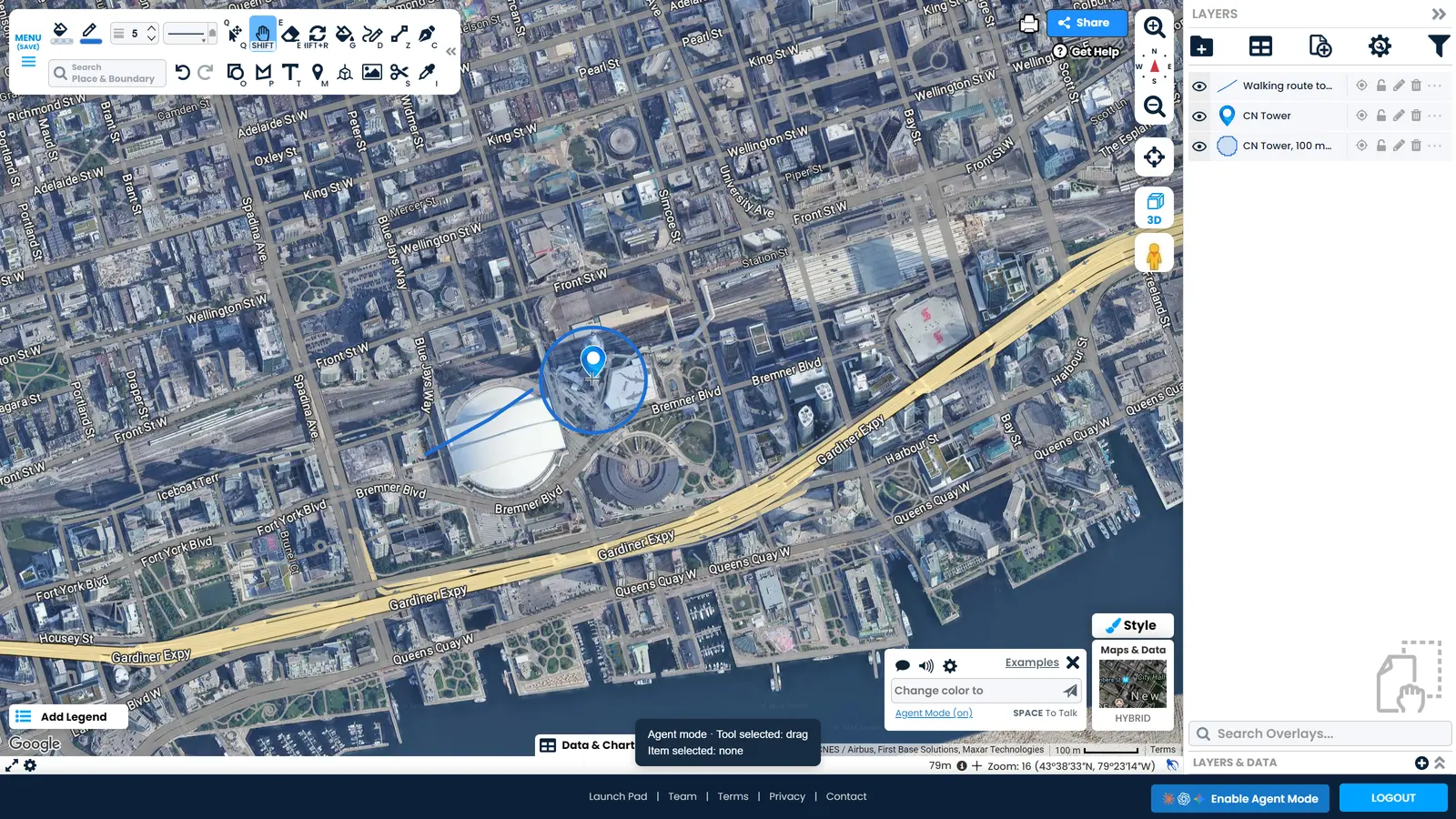
Tác nhân của bạn có thể làm gì
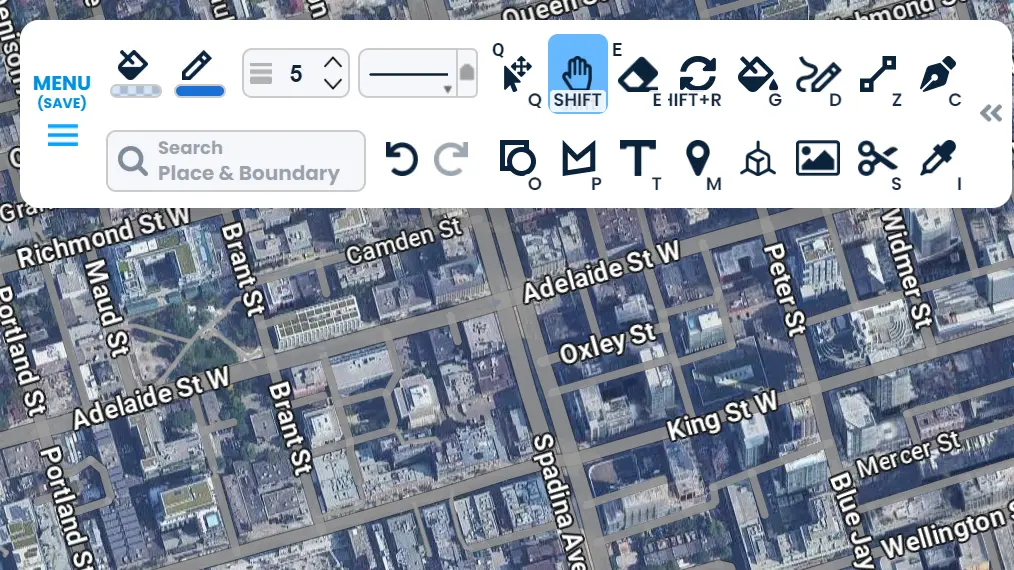
Mọi công cụ bạn dùng
Tác nhân có thể sử dụng cùng các công cụ như bạn, từ vẽ và tạo kiểu đến nhập dữ liệu, bộ lọc, thời gian di chuyển và xuất dữ liệu. Hãy yêu cầu kết quả, tác nhân sẽ chọn công cụ.
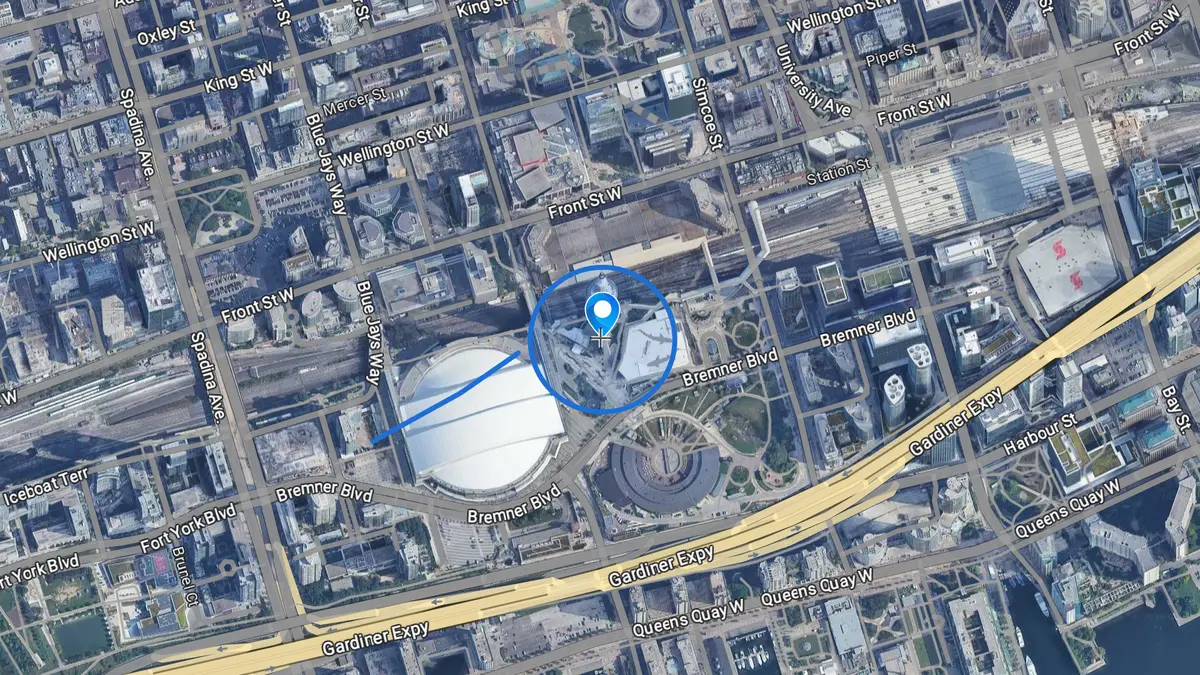
Vẽ theo yêu cầu
Điểm đánh dấu, đường, hình và vòng tròn có kích thước thực tính bằng mét, được đặt tại vị trí bạn nêu. Yêu cầu vòng tròn 100 mét quanh một tòa nhà và bạn sẽ nhận được đúng như vậy.
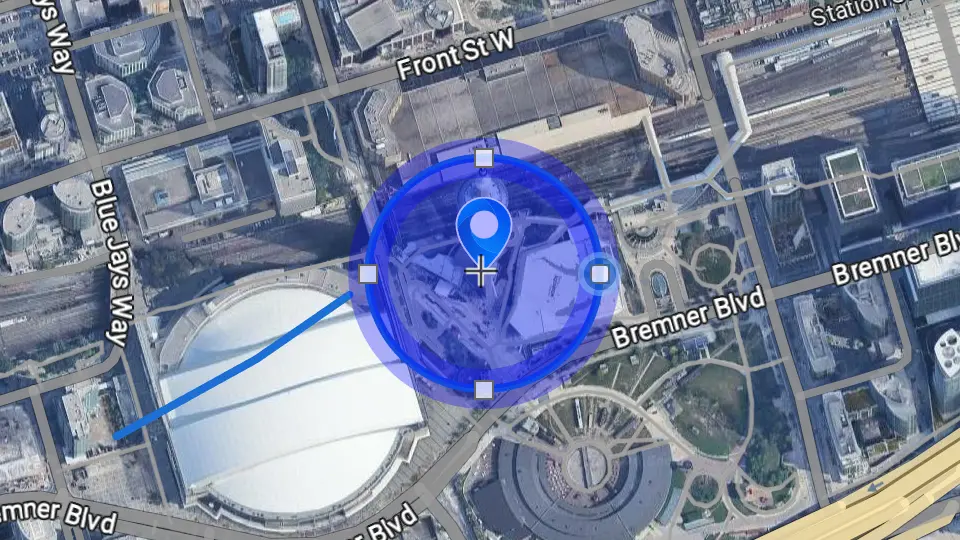
Sửa những gì đã có
Chỉ vào một hình trên bản đồ và yêu cầu thay đổi. Tác nhân điều chỉnh hình đó và giữ nguyên phần còn lại của bản đồ.
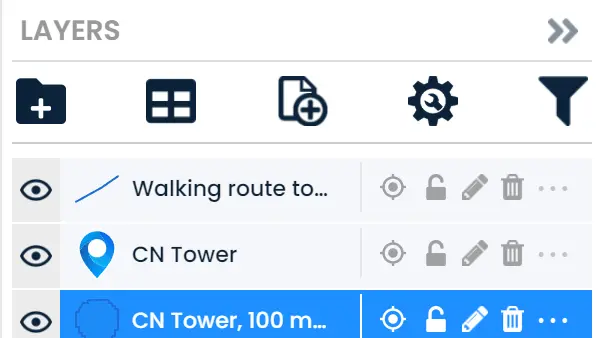
Tự kiểm tra công việc
Tác nhân có thể đọc lại bản đồ, đặt tên cho nội dung đã tạo và xem kết quả, để bạn không phải đoán liệu thay đổi đã được áp dụng chưa.
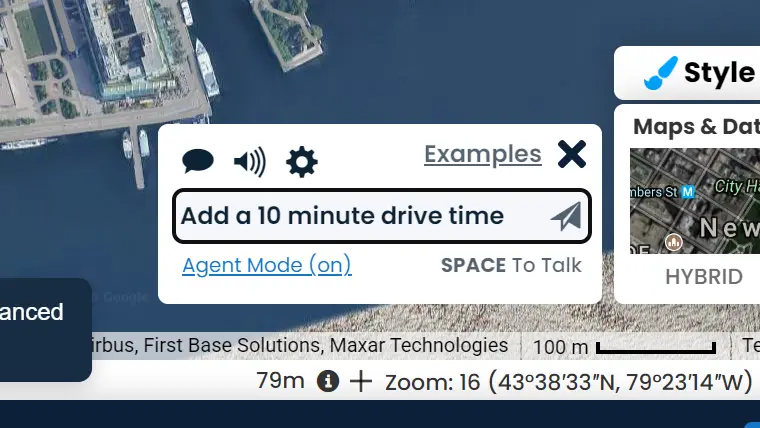
Hỏi Scribble để được trợ giúp
Scribble là trợ lý bản đồ tích hợp trong trình biên tập. Khi tác nhân cần trợ giúp tìm tính năng hoặc lập kế hoạch bản đồ, nó có thể hỏi Scribble và tiếp tục làm việc.
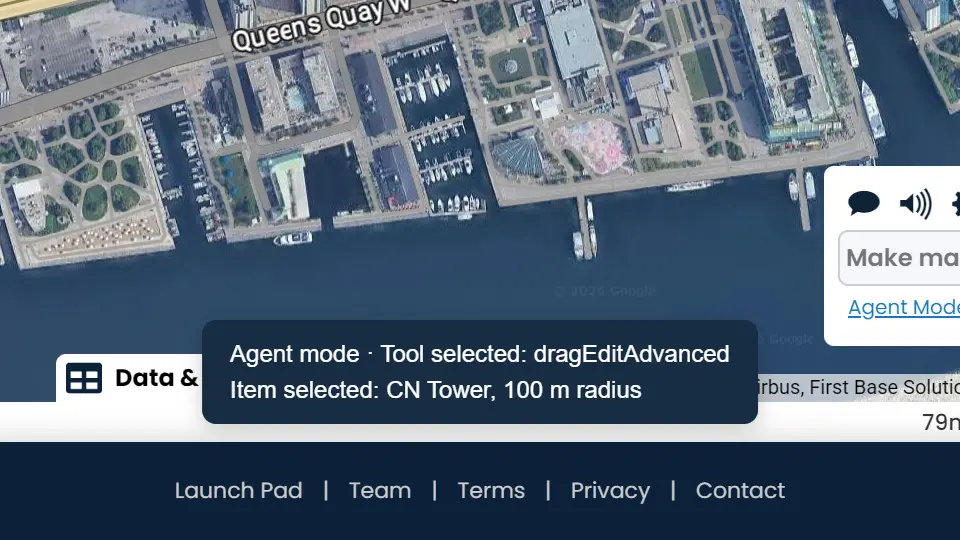
Bạn có thể theo dõi quá trình làm việc
Thanh trạng thái hiển thị công cụ đang dùng và mục được chọn, để bạn quan sát công việc thay vì băn khoăn điều gì đã thay đổi.
Cách bắt đầu
Mở trình biên tập
Mở ScribbleMaps trong trình duyệt mà tác nhân của bạn làm việc và đăng nhập.
Cho tác nhân quyền truy cập
Bật quyền truy cập trình duyệt trong ứng dụng AI để tác nhân có thể thấy trang bạn đang mở.
Bật Chế độ tác nhân
Nhấp Bật Chế độ tác nhân ở chân trang hoặc chỉ cần yêu cầu tác nhân bật.
Yêu cầu điều bạn muốn
Mô tả công việc bằng lời của bạn và theo dõi danh sách lớp được điền khi tác nhân làm việc.
Điều gì tạo nên sự khác biệt
-
Không cần thiết lập
Không tải xuống, không plugin và không khóa cần quản lý. Tác nhân làm việc trong tab trình duyệt bạn đã đăng nhập.
-
Bản đồ vẫn là của bạn
Công việc diễn ra trong tài khoản của bạn, trên bản đồ bạn đang mở. Không có gì được lưu hoặc chia sẻ trừ khi bạn tự lưu hoặc chia sẻ.
-
Mọi thay đổi đều có thể hoàn tác
Thay đổi của tác nhân đi vào cùng lịch sử hoàn tác với thay đổi của bạn. Một cú nhấp sẽ đưa bản đồ về trạng thái cũ.
-
Gói của bạn vẫn hoạt động như cũ
Việc đăng nhập và gói dịch vụ của bạn áp dụng cho tác nhân giống như áp dụng cho bạn. Chế độ tác nhân không mở khóa thêm tính năng.
-
Bạn luôn làm chủ
Dừng tác vụ khi đang chạy hoặc tắt Chế độ tác nhân, trình biên tập sẽ lập tức trở về bình thường.
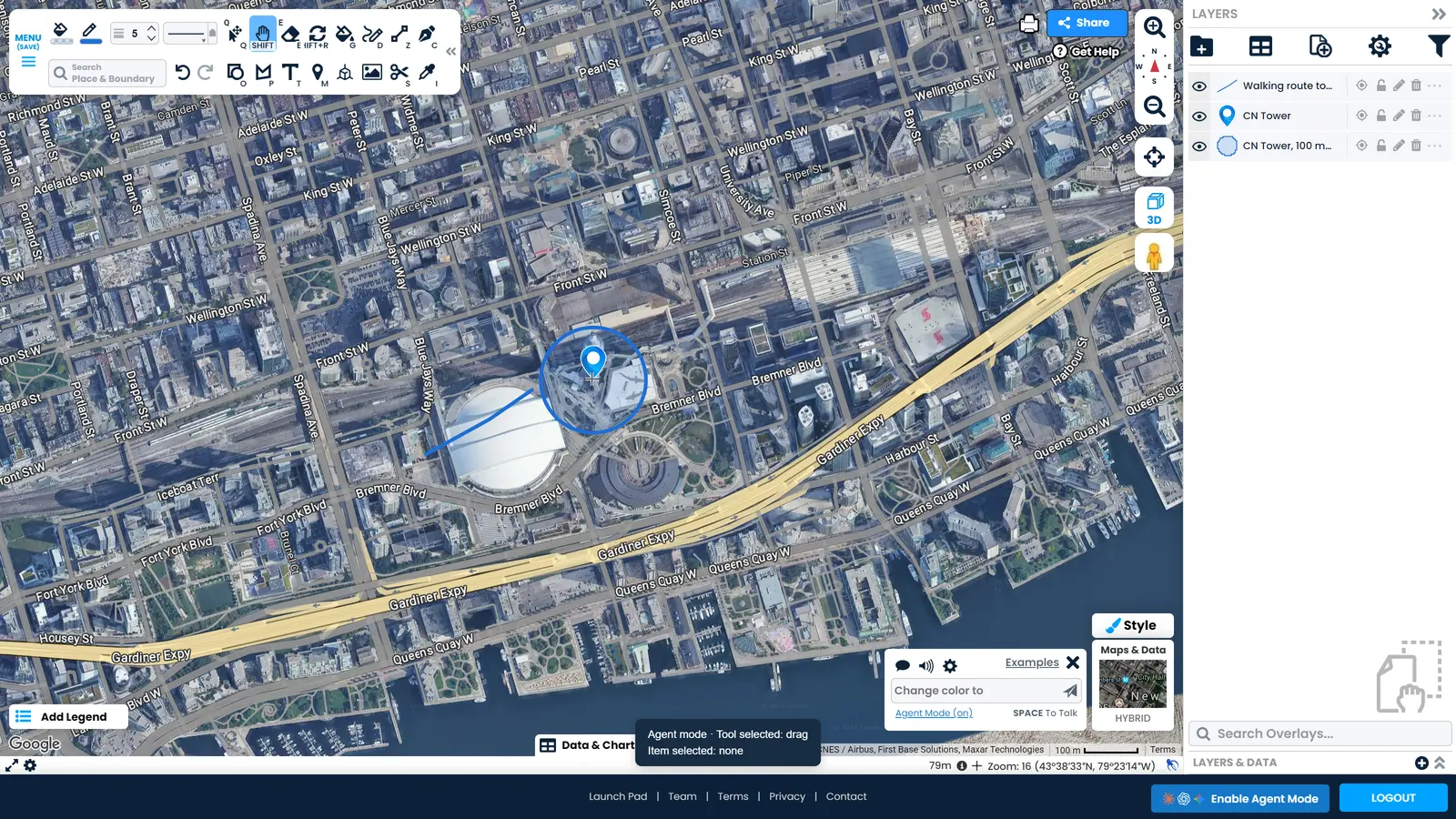
Câu hỏi về lập bản đồ bằng tác nhân AI
Tác nhân AI có thể dùng ScribbleMaps không?
Có. ScribbleMaps có Chế độ tác nhân cho phép tác nhân AI làm việc cùng bạn trong trình biên tập bản đồ. Tác nhân có thể vẽ, chỉnh sửa nội dung trên bản đồ, đọc lại bản đồ và hoàn tác công việc của chính nó bằng tài khoản và bản đồ của bạn.
Những tác nhân AI nào hoạt động với ScribbleMaps?
Claude, ChatGPT và Gemini đều hoạt động, cũng như mọi tác nhân AI khác có thể làm việc trong tab trình duyệt của bạn. Không cần cài đặt, nhưng bạn phải bật quyền truy cập trình duyệt trong ứng dụng AI trước khi tác nhân thấy được bản đồ. Trong Claude, đó là ngăn trình duyệt phía sau nút hình địa cầu.
Làm thế nào để bật Chế độ tác nhân trong ScribbleMaps?
Mở trình biên tập ScribbleMaps và nhấp Bật Chế độ tác nhân ở chân trang, hoặc chỉ cần yêu cầu tác nhân bật. Bạn cũng có thể mở scribblemaps.com/create/#agentMode để khởi động khi Chế độ tác nhân đã bật.
Tôi có cần thiết lập hoặc cài đặt gì không?
Không cần tải xuống, không plugin và không cần cấu hình gì trong ScribbleMaps. Điều duy nhất bạn cần là bật quyền truy cập trình duyệt trong ứng dụng AI để tác nhân thấy được trang đang mở. Nếu tác nhân không thể đặt tên một lớp trên bản đồ, đó là phần còn thiếu.
Tôi có thể hoàn tác nội dung tác nhân AI vẽ trên bản đồ không?
Có. Mọi thay đổi do tác nhân thực hiện đều vào cùng lịch sử hoàn tác với thay đổi của bạn, nên một cú nhấp Hoàn tác sẽ đưa bản đồ trở lại. Không có gì được lưu hoặc chia sẻ trừ khi bạn tự lưu hoặc chia sẻ.
Tác nhân AI có thể chỉnh sửa bản đồ tôi đã tạo không?
Có. Chỉ vào một hình và yêu cầu thay đổi bạn muốn. Tác nhân điều chỉnh hình đó, giữ nguyên phần còn lại của bản đồ và bạn có thể hoàn tác nếu kết quả không đúng.
Tác nhân AI có thể thấy bản đồ của tôi không?
Tác nhân có thể đọc bản đồ bạn đang mở: nội dung, tên hình và vị trí khung nhìn. Nó chỉ thấy bản đồ khi bạn mở trình biên tập, đồng thời làm việc trên tài khoản của bạn chứ không phải bản sao.
Chế độ tác nhân có tính phí thêm không?
Không. Chế độ tác nhân đã được bao gồm và gói của bạn hoạt động như trước: điều bạn tự làm được thì tác nhân cũng làm được, không hơn.
Tính năng này phù hợp với những công việc nào?
Mọi việc tỉ mỉ hoặc lặp lại: đánh dấu địa điểm, tạo tập hợp khu vực phục vụ, làm sạch dữ liệu nhập, tạo kiểu lại lớp hoặc kiểm tra bản đồ có truyền đạt đúng ý bạn. Bạn mô tả kết quả và tác nhân thực hiện thao tác.
Có phải đây là trợ lý Scribble AI không?
Chúng hoạt động cùng nhau. Scribble là trợ lý tích hợp trong ScribbleMaps và hiểu sản phẩm. Chế độ tác nhân cho phép tác nhân AI bạn đang dùng điều khiển trình biên tập, đồng thời có thể hỏi Scribble để được trợ giúp khi cần.
Dùng thử cùng tác nhân của bạn
Mở trình biên tập bản đồ, bật Chế độ tác nhân và giao cho tác nhân công việc đầu tiên.
Mở trình biên tập bản đồ