
 English
 Español
 Français
 Deutsch
 Português
 日本語
 中文
 العربية
 한국어
 Italiano
 Русский
 Türkçe
 Nederlands
 Polski
 हिन्दी
 Dansk
 Čeština
 Română
 Ελληνικά
 Tiếng Việt
 Suomi
 Українська
 Indonesia
 Svenska
 Norsk bokmål
 Hrvatski
 Magyar
 Български
 中文(繁體)
 Slovenčina
 Srpski
 ไทย
 Eesti
 Català
 Lietuvių
 עברית
 Slovenščina
 فارسی
 Latviešu
 Azərbaycan
 Беларуская
 Melayu
 Bosanski
 ქართული
 Shqip
 Gaeilge
 Монгол
 ဗမာ
 O‘zbek
 اُردو
 Македонски
 ខ្មែរ
 Nynorsk
 বাংলা
 Galego
 Euskara
 Íslenska
 தமிழ்
 ລາວ
 ગુજરાતી
 Latina
 मराठी
 Қазақ тілі
 ਪੰਜਾਬੀ
 Afrikaans
 नेपाली
 አማርኛ
 తెలుగు
 ChiShona
 Cymraeg
 Føroyskt
 অসমীয়া
 Brezhoneg
 Esperanto
 Basa Jawa
 کٲشُر
 Ирон
 Sardu
ໃຫ້ຕົວແທນ AI ຂອງທ່ານຈັດການເລື່ອງການສ້າງແຜນທີ່
ສັ່ງໃຫ້ Claude, ChatGPT ຫຼື Gemini ແຕ້ມຮູບຊົງ, ແກ້ໄຂເສັ້ນຂອບເຂດ ຫຼື ຈັດລະບຽບແຜນທີ່. ມັນເຮັດວຽກໃນຕົວແກ້ໄຂແຜນທີ່ ScribbleMaps ທີ່ທ່ານເປີດໄວ້ຢູ່ແລ້ວ ເທິງແຜນທີ່ຂອງທ່ານເອງ.
ມີມາໃຫ້ໃນຕົວແກ້ໄຂແຜນທີ່ເລີຍ. ບໍ່ຕ້ອງຕິດຕັ້ງຫຍັງເພີ່ມ ແລະ ບໍ່ຕ້ອງຕັ້ງຄ່າ.
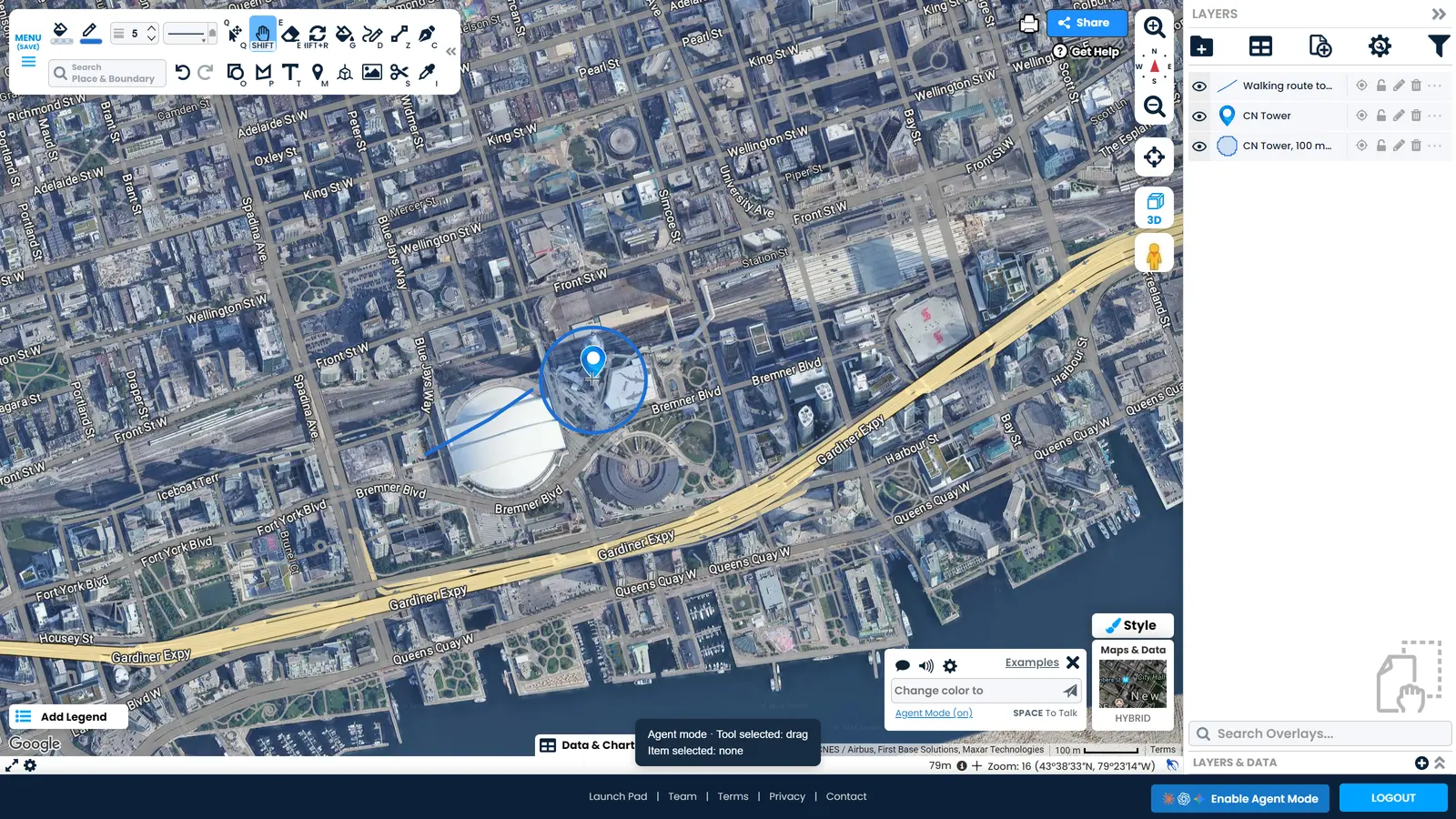
ສິ່ງທີ່ຕົວແທນ AI ຂອງທ່ານສາມາດເຮັດໄດ້
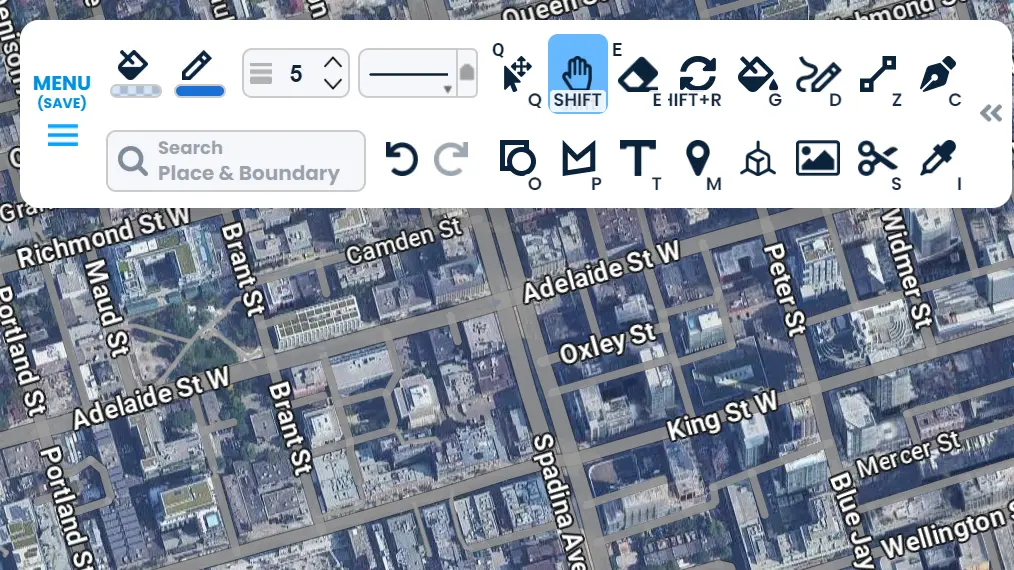
ທຸກເຄື່ອງມືທີ່ທ່ານໃຊ້
ຕົວແທນ AI ຂອງທ່ານສາມາດເຂົ້າເຖິງເຄື່ອງມືດຽວກັນກັບທີ່ທ່ານໃຊ້ ຕັ້ງແຕ່ການແຕ້ມ ແລະ ການຈັດຮູບແບບ ໄປຈົນເຖິງການນຳເຂົ້າ, ການກັ່ນຕອງ, ເວລາເດີນທາງ ແລະ ການສົ່ງອອກ. ພຽງແຕ່ບອກຜົນລັບທີ່ຕ້ອງການ ແລ້ວມັນຈະເລືອກເຄື່ອງມືໃຫ້ເອງ.
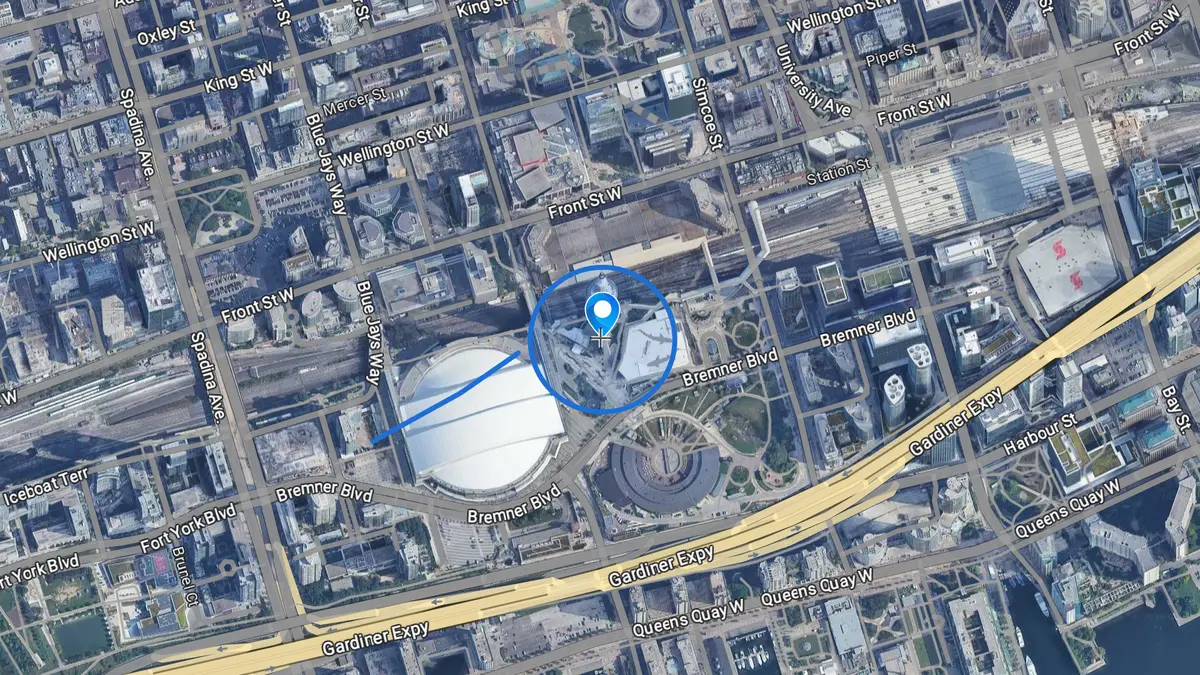
ແຕ້ມຕາມທີ່ທ່ານສັ່ງ
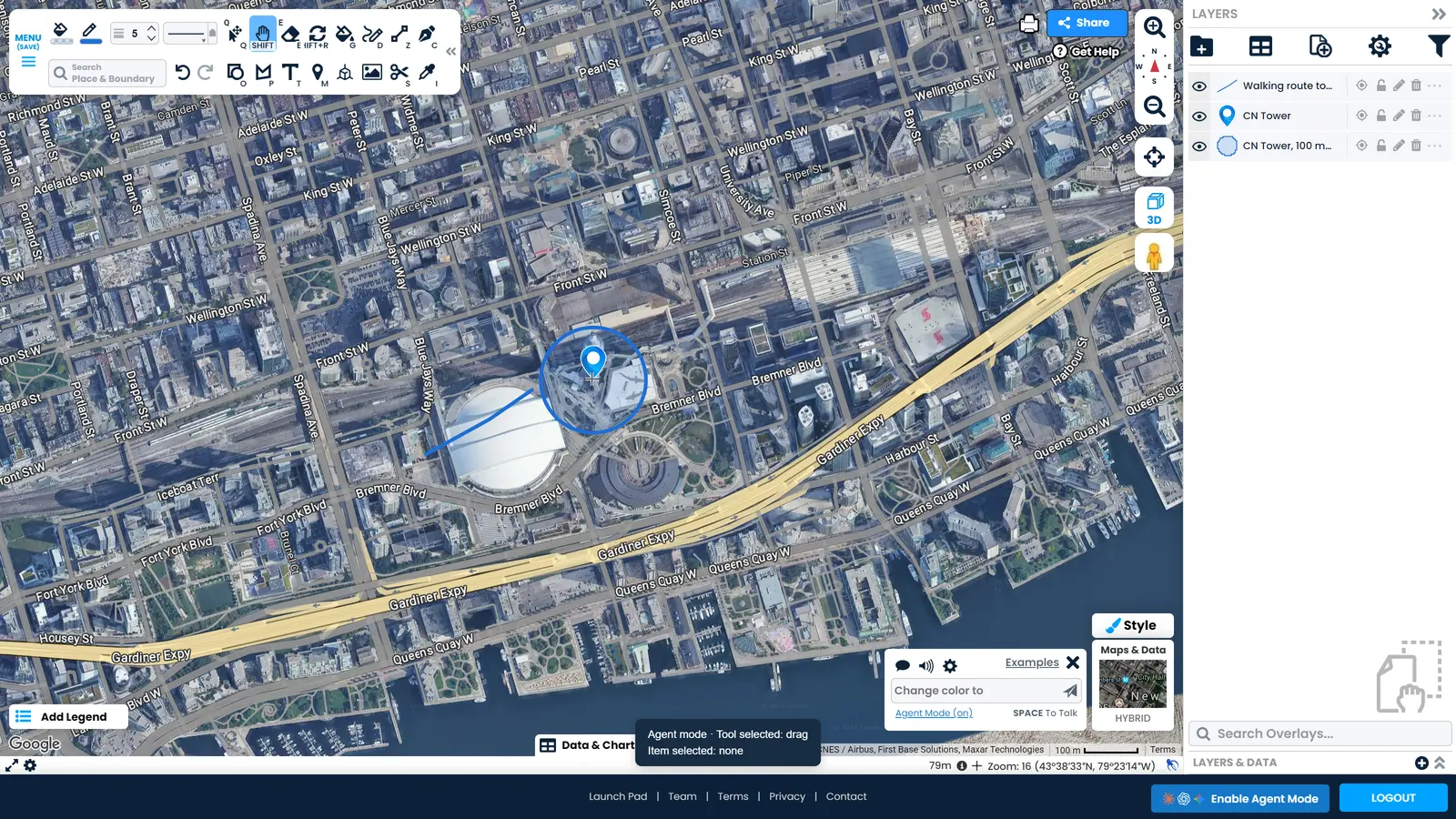
ຕົວໝາຍ, ເສັ້ນ, ຮູບຊົງ ແລະ ຮູບວົງມົນທີ່ມີຂະໜາດຈິງເປັນແມັດ ວາງໄວ້ໃນຕຳແໜ່ງທີ່ທ່ານບອກ. ສັ່ງໃຫ້ແຕ້ມຮູບວົງມົນຂະໜາດ 100 ແມັດອ້ອມຮອບອາຄານ ແລະ ທ່ານກໍຈະໄດ້ຕາມນັ້ນທັນທີ.
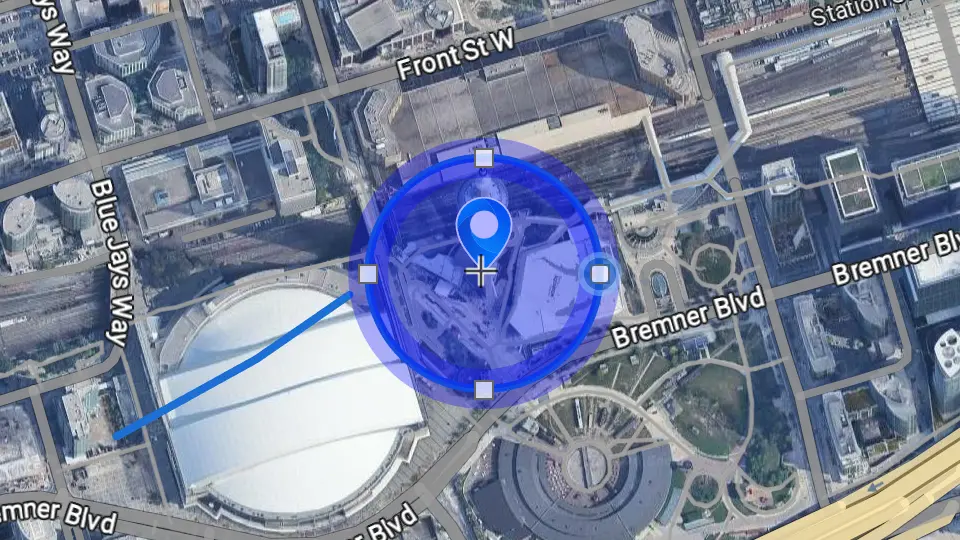
ແກ້ໄຂສິ່ງທີ່ມີຢູ່ແລ້ວ
ຊີ້ໄປທີ່ຮູບຊົງເທິງແຜນທີ່ຂອງທ່ານ ແລະ ບອກການປ່ຽນແປງທີ່ຕ້ອງການ. ມັນຈະປັບແກ້ສະເພາະຮູບຊົງນັ້ນ ແລະ ປ່ອຍສ່ວນອື່ນໆຂອງແຜນທີ່ໄວ້ຄືເກົ່າ.
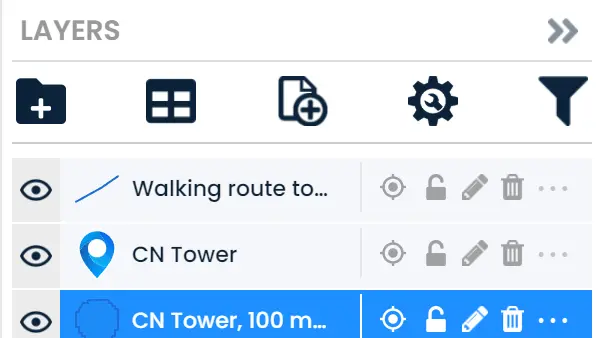
ກວດສອບວຽກຂອງຕົນເອງ
ມັນສາມາດອ່ານຂໍ້ມູນແຜນທີ່ຂອງທ່ານຄືນ, ຕັ້ງຊື່ສິ່ງທີ່ສ້າງຂຶ້ນ ແລະ ກວດເບິ່ງຜົນລັບ ດັ່ງນັ້ນທ່ານຈຶ່ງບໍ່ຕ້ອງຄາດເດົາວ່າການປ່ຽນແປງນັ້ນສຳເລັດຫຼືບໍ່.
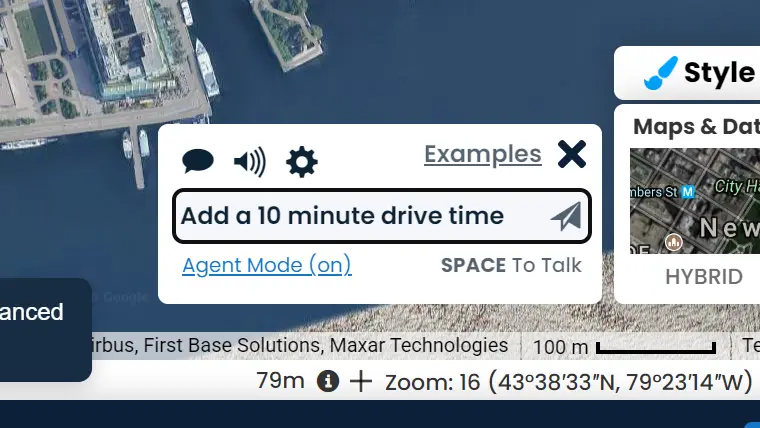
ຂໍຄວາມຊ່ວຍເຫຼືອຈາກ Scribble
Scribble ແມ່ນຜູ້ຊ່ວຍແຜນທີ່ທີ່ມີຢູ່ໃນຕົວແກ້ໄຂ. ເມື່ອຕົວແທນ AI ຂອງທ່ານຕ້ອງການຄວາມຊ່ວຍເຫຼືອໃນການຊອກຫາຄຸນສົມບັດ ຫຼື ວາງແຜນແຜນທີ່ ມັນສາມາດຖາມ Scribble ແລ້ວເຮັດວຽກຕໍ່ໄດ້ທັນທີ.
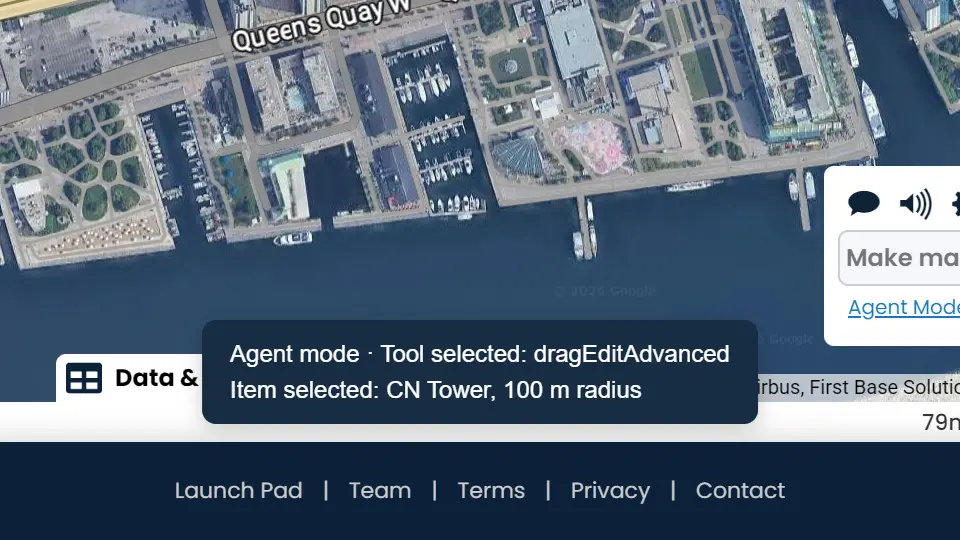
ທ່ານສາມາດເບິ່ງມັນເຮັດວຽກໄດ້ສົດໆ
ແຖບສະຖານະຈະສະແດງເຄື່ອງມືທີ່ກຳລັງໃຊ້ ແລະ ລາຍການທີ່ຖືກເລືອກ ເພື່ອໃຫ້ທ່ານສາມາດເບິ່ງການເຮັດວຽກທີ່ເກີດຂຶ້ນແທນທີ່ຈະສົງໄສວ່າມີຫຍັງປ່ຽນແປງໄປແດ່.
ວິທີການເລີ່ມຕົ້ນ
ເປີດຕົວແກ້ໄຂແຜນທີ່
ເປີດ ScribbleMaps ໃນບຣາວເຊີທີ່ຕົວແທນ AI ຂອງທ່ານເຮັດວຽກຢູ່ ແລ້ວເຂົ້າສູ່ລະບົບ.
ອະນຸຍາດໃຫ້ຕົວແທນ AI ເຂົ້າເຖິງ
ເປີດການເຂົ້າເຖິງບຣາວເຊີໃນແອັບ AI ຂອງທ່ານ ເພື່ອໃຫ້ຕົວແທນ AI ສາມາດເຫັນໜ້າເວັບທີ່ທ່ານເປີດຢູ່.
ເປີດໃຊ້ງານ Agent Mode
ຄລິກ Enable Agent Mode ຢູ່ສ່ວນທ້າຍຂອງໜ້າ ຫຼື ພຽງແຕ່ສັ່ງໃຫ້ຕົວແທນ AI ຂອງທ່ານເປີດມັນ.
ສັ່ງສິ່ງທີ່ທ່ານຕ້ອງການ
ບອກວຽກໃຫ້ຕົວແທນ AI ຂອງທ່ານດ້ວຍຄຳເວົ້າຂອງທ່ານເອງ ແລ້ວເບິ່ງລາຍການຊັ້ນຂໍ້ມູນເພີ່ມຂຶ້ນຂະນະທີ່ມັນເຮັດວຽກ.
ສິ່ງທີ່ເຮັດໃຫ້ແຕກຕ່າງ
-
ບໍ່ຕ້ອງຕັ້ງຄ່າຫຍັງເລີຍ
ບໍ່ຕ້ອງດາວໂຫຼດ, ບໍ່ຕ້ອງໃຊ້ປລັກອິນ ແລະ ບໍ່ຕ້ອງຈັດການຄີໃດໆ. ຕົວແທນ AI ຂອງທ່ານເຮັດວຽກໃນແຖບບຣາວເຊີທີ່ທ່ານເຂົ້າສູ່ລະບົບໄວ້ຢູ່ແລ້ວ.
-
ແຜນທີ່ຂອງທ່ານຍັງຄົງເປັນຂອງທ່ານ
ການເຮັດວຽກເກີດຂຶ້ນໃນບັນຊີຂອງທ່ານເອງ ເທິງແຜນທີ່ທີ່ທ່ານເປີດຢູ່. ບໍ່ມີຫຍັງຖືກບັນທຶກ ຫຼື ແບ່ງປັນ ຈົນກວ່າທ່ານຈະກົດບັນທຶກ ຫຼື ແບ່ງປັນເອງ.
-
ທຸກການປ່ຽນແປງສາມາດຍົກເລີກໄດ້
ການປ່ຽນແປງໂດຍຕົວແທນ AI ຈະຖືກເກັບໄວ້ໃນປະຫວັດການຍົກເລີກ (Undo) ດຽວກັນກັບການແກ້ໄຂຂອງທ່ານເອງ. ຄລິກດຽວກໍສາມາດກູ້ຄືນແຜນທີ່ກັບມາຄືເກົ່າໄດ້.
-
ແຜນບໍລິການຂອງທ່ານເຮັດວຽກຄືເກົ່າ
ການເຂົ້າສູ່ລະບົບ ແລະ ແຜນບໍລິການຂອງທ່ານໃຊ້ກັບຕົວແທນ AI ຄືກັນກັບທີ່ໃຊ້ກັບທ່ານທຸກປະການ. Agent Mode ບໍ່ໄດ້ປົດລັອກສິດທິພິເສດເພີ່ມເຕີມໃດໆ.
-
ທ່ານຍັງຄົງເປັນຜູ້ຄວບຄຸມ
ຢຸດວຽກຂະນະທີ່ມັນກຳລັງແລ່ນຢູ່ ຫຼື ປິດ Agent Mode ແລ້ວຕົວແກ້ໄຂຈະກັບຄືນສູ່ໂໝດປົກກະຕິທັນທີ.
ຄຳຖາມກ່ຽວກັບການສ້າງແຜນທີ່ດ້ວຍຕົວແທນ AI
ຕົວແທນ AI ສາມາດໃຊ້ ScribbleMaps ໄດ້ບໍ?
ໄດ້. ScribbleMaps ມີໂໝດ Agent Mode ທີ່ຊ່ວຍໃຫ້ຕົວແທນ AI ເຮັດວຽກໃນຕົວແກ້ໄຂແຜນທີ່ຮ່ວມກັບທ່ານໄດ້. ມັນສາມາດແຕ້ມ, ແກ້ໄຂສິ່ງທີ່ມີຢູ່ແລ້ວເທິງແຜນທີ່, ອ່ານຂໍ້ມູນແຜນທີ່ຄືນ ແລະ ຍົກເລີກວຽກຂອງຕົນເອງ ໂດຍໃຊ້ບັນຊີ ແລະ ແຜນທີ່ຂອງທ່ານເອງ.
ຕົວແທນ AI ໃດແດ່ທີ່ເຮັດວຽກຮ່ວມກັບ ScribbleMaps ໄດ້?
Claude, ChatGPT ແລະ Gemini ສາມາດໃຊ້ງານໄດ້ທັງໝົດ ລວມເຖິງຕົວແທນ AI ອື່ນໆທີ່ສາມາດເຮັດວຽກໃນແຖບບຣາວເຊີຂອງທ່ານໄດ້. ບໍ່ຈຳເປັນຕ້ອງຕິດຕັ້ງຫຍັງເພີ່ມ ແຕ່ທ່ານຕ້ອງເປີດການເຂົ້າເຖິງບຣາວເຊີໃນແອັບ AI ກ່ອນ ເພື່ອໃຫ້ມັນສາມາດເບິ່ງເຫັນແຜນທີ່ຂອງທ່ານ. ໃນ Claude ຄືແຜງບຣາວເຊີທີ່ຢູ່ທາງຫຼັງປຸ່ມຮູບໜ່ວຍໂລກ.
ຂ້ອຍຈະເປີດໃຊ້ງານ Agent Mode ໃນ ScribbleMaps ໄດ້ແນວໃດ?
ເປີດຕົວແກ້ໄຂ ScribbleMaps ແລ້ວຄລິກ Enable Agent Mode ຢູ່ສ່ວນທ້າຍຂອງໜ້າ ຫຼື ພຽງແຕ່ສັ່ງໃຫ້ຕົວແທນ AI ຂອງທ່ານເປີດມັນ. ນອກຈາກນີ້ ທ່ານຍັງສາມາດເປີດ scribblemaps.com/create/#agentMode ເຊິ່ງຈະເລີ່ມຕົ້ນໂດຍເປີດ Agent Mode ໄວ້ໃຫ້ທັນທີ.
ຂ້ອຍຈຳເປັນຕ້ອງຕັ້ງຄ່າ ຫຼື ຕິດຕັ້ງຫຍັງບໍ?
ບໍ່ຕ້ອງດາວໂຫຼດ, ບໍ່ຕ້ອງໃຊ້ປລັກອິນ ແລະ ບໍ່ຕ້ອງຕັ້ງຄ່າຫຍັງໃນ ScribbleMaps. ສິ່ງດຽວທີ່ທ່ານຕ້ອງເຮັດຄືການເປີດການເຂົ້າເຖິງບຣາວເຊີໃນແອັບ AI ຂອງທ່ານ ເພື່ອໃຫ້ຕົວແທນ AI ສາມາດເຫັນໜ້າເວັບທີ່ທ່ານເປີດຢູ່. ຫາກຕົວແທນ AI ຂອງທ່ານບໍ່ສາມາດບອກຊື່ຊັ້ນຂໍ້ມູນເທິງແຜນທີ່ຂອງທ່ານໄດ້ ນັ້ນຄືສິ່ງທີ່ຍັງຂາດຢູ່.
ຂ້ອຍສາມາດຍົກເລີກ (Undo) ສິ່ງທີ່ຕົວແທນ AI ແຕ້ມເທິງແຜນທີ່ຂອງຂ້ອຍໄດ້ບໍ?
ໄດ້. ທຸກການປ່ຽນແປງທີ່ຕົວແທນ AI ເຮັດຈະຖືກບັນທຶກໄວ້ໃນປະຫວັດການຍົກເລີກດຽວກັນກັບການປ່ຽນແປງຂອງທ່ານເອງ ດັ່ງນັ້ນການຄລິກ Undo ພຽງຄັ້ງດຽວກໍຈະກູ້ຄືນແຜນທີ່ກັບມາຄືເກົ່າ. ບໍ່ມີຫຍັງຖືກບັນທຶກ ຫຼື ແບ່ງປັນ ຈົນກວ່າທ່ານຈະກົດບັນທຶກ ຫຼື ແບ່ງປັນເອງ.
ຕົວແທນ AI ສາມາດແກ້ໄຂແຜນທີ່ທີ່ຂ້ອຍສ້າງໄວ້ແລ້ວໄດ້ບໍ?
ໄດ້. ຊີ້ໄປທີ່ຮູບຊົງແລ້ວບອກການປ່ຽນແປງທີ່ທ່ານຕ້ອງການ. ມັນຈະປັບແກ້ສະເພາະຮູບຊົງນັ້ນ ແລະ ປ່ອຍສ່ວນອື່ນໆຂອງແຜນທີ່ໄວ້ຄືເກົ່າ ແລະ ທ່ານສາມາດກົດຍົກເລີກໄດ້ຫາກຜົນລັບບໍ່ຖືກຕ້ອງ.
ຕົວແທນ AI ສາມາດເບິ່ງເຫັນແຜນທີ່ຂອງຂ້ອຍໄດ້ບໍ?
ມັນສາມາດອ່ານແຜນທີ່ທີ່ທ່ານເປີດຢູ່ໄດ້ຄື: ມີຫຍັງຢູ່ເທິງແຜນທີ່ແດ່, ຮູບຊົງຕ່າງໆມີຊື່ວ່າຫຍັງ ແລະ ມຸມມອງແຜນທີ່ຢູ່ບ່ອນໃດ. ມັນຈະເຫັນແຜນທີ່ສະເພາະໃນຂະນະທີ່ທ່ານເປີດຕົວແກ້ໄຂໄວ້ເທົ່ານັ້ນ ແລະ ເຮັດວຽກໃນບັນຊີຂອງທ່ານໂດຍກົງ ບໍ່ແມ່ນສຳເນົາ.
Agent Mode ມີຄ່າໃຊ້ຈ່າຍເພີ່ມເຕີມບໍ?
ບໍ່ມີ. Agent Mode ແມ່ນລວມຢູ່ໃນບໍລິການແລ້ວ ແລະ ແຜນບໍລິການຂອງທ່ານກໍເຮັດວຽກຄືກັນກັບປົກກະຕິຄື: ສິ່ງໃດທີ່ທ່ານສາມາດເຮັດເອງໄດ້ ຕົວແທນ AI ຂອງທ່ານກໍສາມາດເຮັດໄດ້ເຊັ່ນກັນ ແລະ ບໍ່ມີຫຍັງເກີນກວ່ານັ້ນ.
ໂໝດນີ້ເໝາະສຳລັບວຽກປະເພດໃດ?
ເໝາະສຳລັບວຽກທີ່ຈຸກຈິກ ຫຼື ຕ້ອງເຮັດຊ້ຳໆ ເຊັ່ນ: ການໝາຍຈຸດຕ່າງໆໃນສະຖານທີ່, ການສ້າງຊຸດພື້ນທີ່ໃຫ້ບໍລິການ, ການຈັດລະບຽບຂໍ້ມູນທີ່ນຳເຂົ້າ, ການປັບຮູບແບບຊັ້ນຂໍ້ມູນໃໝ່ ຫຼື ການກວດສອບວ່າແຜນທີ່ສະແດງຂໍ້ມູນກົງຕາມທີ່ທ່ານຕ້ອງການຫຼືບໍ່. ທ່ານພຽງແຕ່ອະທິບາຍຜົນລັບທີ່ຕ້ອງການ ແລ້ວຕົວແທນ AI ຂອງທ່ານຈະເປັນຜູ້ຄລິກດຳເນີນການໃຫ້.
ນີ້ແມ່ນສິ່ງດຽວກັນກັບຜູ້ຊ່ວຍ Scribble AI ບໍ?
ທັງສອງເຮັດວຽກຮ່ວມກັນ. Scribble ແມ່ນຜູ້ຊ່ວຍທີ່ມີຢູ່ໃນ ScribbleMaps ແລະ ຮູ້ຈັກຜະລິດຕະພັນເປັນຢ່າງດີ. ສ່ວນ Agent Mode ຊ່ວຍໃຫ້ຕົວແທນ AI ທີ່ທ່ານໃຊ້ຢູ່ແລ້ວສາມາດຄວບຄຸມຕົວແກ້ໄຂແຜນທີ່ໄດ້ ແລະ ມັນສາມາດຖາມ Scribble ເພື່ອຂໍຄວາມຊ່ວຍເຫຼືອເມື່ອຕ້ອງການ.
ລອງໃຊ້ກັບຕົວແທນ AI ຂອງທ່ານ
ເປີດຕົວແກ້ໄຂແຜນທີ່, ເປີດໃຊ້ງານ Agent Mode ແລ້ວມອບໝາຍວຽກທຳອິດໃຫ້ກັບຕົວແທນ AI ຂອງທ່ານ.
ເປີດຕົວແກ້ໄຂແຜນທີ່