
 English
 Español
 Français
 Deutsch
 Português
 日本語
 中文
 العربية
 한국어
 Italiano
 Русский
 Türkçe
 Nederlands
 Polski
 हिन्दी
 Dansk
 Čeština
 Română
 Ελληνικά
 Tiếng Việt
 Suomi
 Українська
 Indonesia
 Svenska
 Norsk bokmål
 Hrvatski
 Magyar
 Български
 中文(繁體)
 Slovenčina
 Srpski
 ไทย
 Eesti
 Català
 Lietuvių
 עברית
 Slovenščina
 فارسی
 Latviešu
 Azərbaycan
 Беларуская
 Melayu
 Bosanski
 ქართული
 Shqip
 Gaeilge
 Монгол
 ဗမာ
 O‘zbek
 اُردو
 Македонски
 ខ្មែរ
 Nynorsk
 বাংলা
 Galego
 Euskara
 Íslenska
 தமிழ்
 ລາວ
 ગુજરાતી
 Latina
 मराठी
 Қазақ тілі
 ਪੰਜਾਬੀ
 Afrikaans
 नेपाली
 አማርኛ
 తెలుగు
 ChiShona
 Cymraeg
 Føroyskt
 অসমীয়া
 Brezhoneg
 Esperanto
 Basa Jawa
 کٲشُر
 Ирон
 Sardu
तपाईंको AI एजेन्टलाई नक्साङ्कन गर्न दिनुहोस्
आकार कोर्न, सीमा मिलाउन वा नक्सा व्यवस्थित गर्न Claude, ChatGPT वा Gemini लाई भन्नुहोस्। यसले तपाईंले पहिले नै खोल्नुभएको ScribbleMaps सम्पादकमा, तपाईंकै नक्सामा काम गर्दछ।
नक्सा सम्पादक भित्रै निर्मित। इन्स्टल गर्नुपर्ने केही छैन, र कुनै सेटअप आवश्यक पर्दैन।
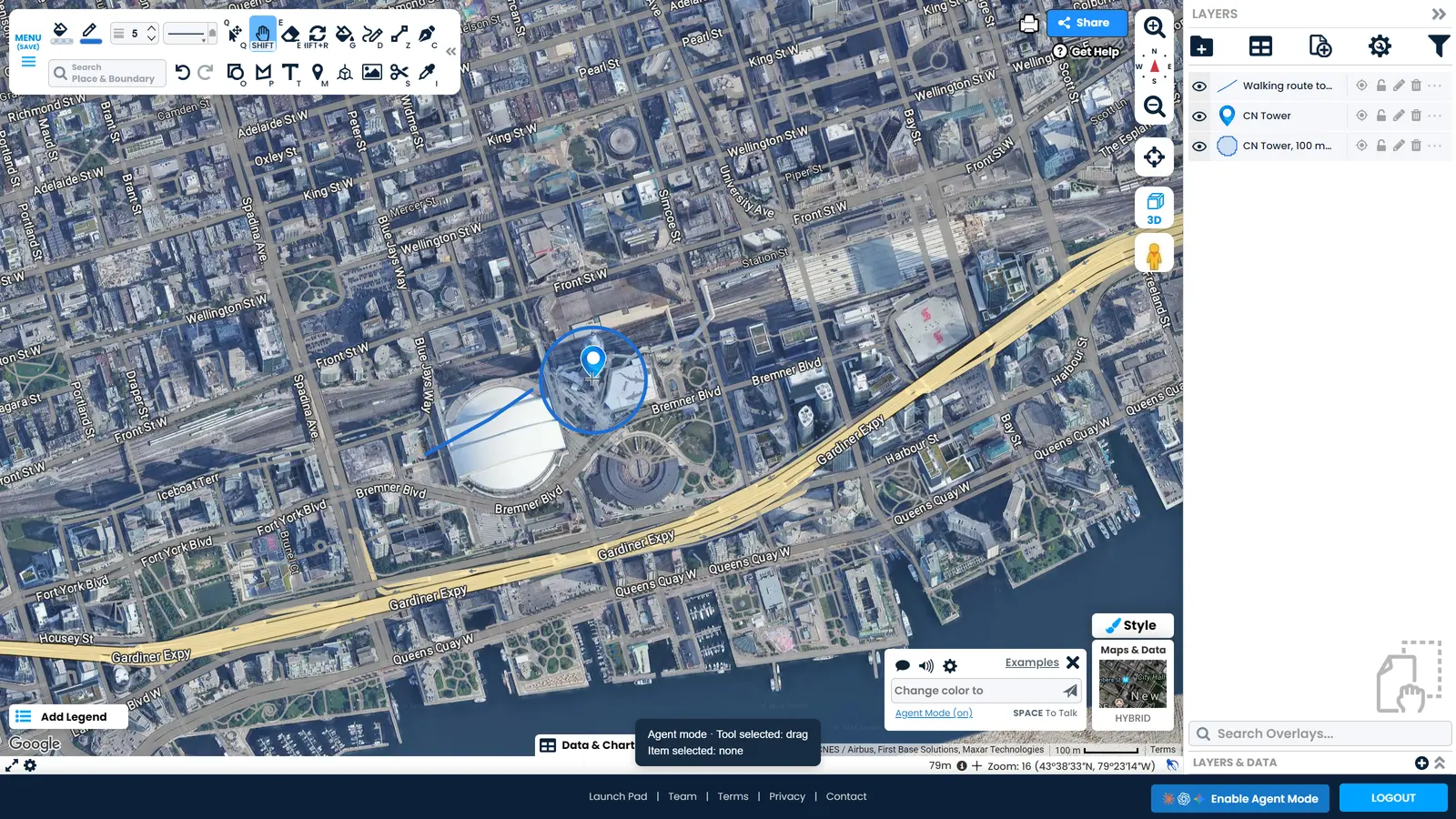
तपाईंको एजेन्टले के गर्न सक्छ
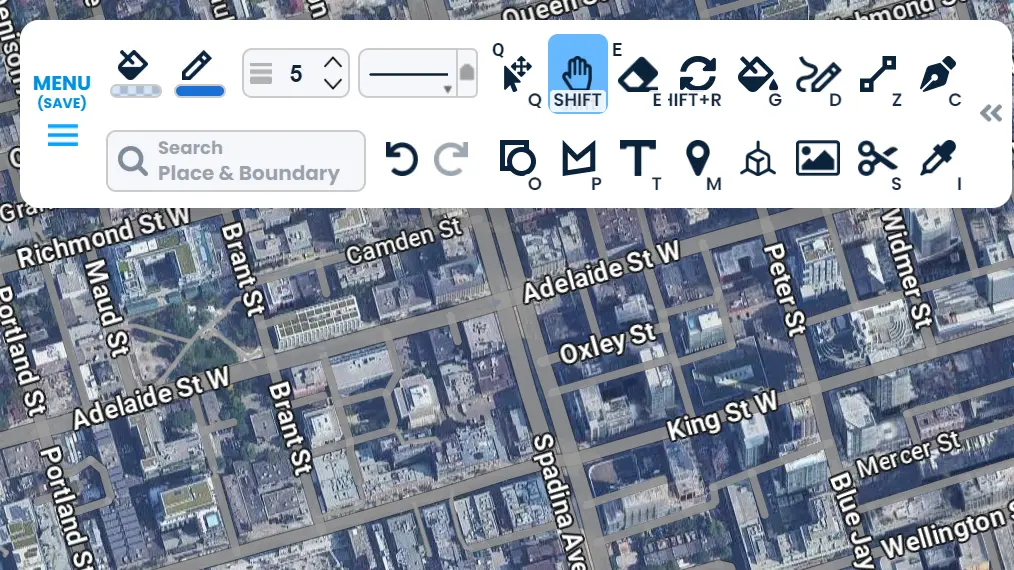
तपाईंले प्रयोग गर्ने हरेक उपकरण
तपाईंको एजेन्टले कोर्ने र स्टाइलिङदेखि लिएर इम्पोर्ट, फिल्टर, यात्रा समय र एक्सपोर्टसम्म तपाईंले प्रयोग गर्ने सबै उपकरणहरू प्रयोग गर्न सक्छ। नतिजा माग्नुहोस् र यसले उपयुक्त उपकरण छान्छ।
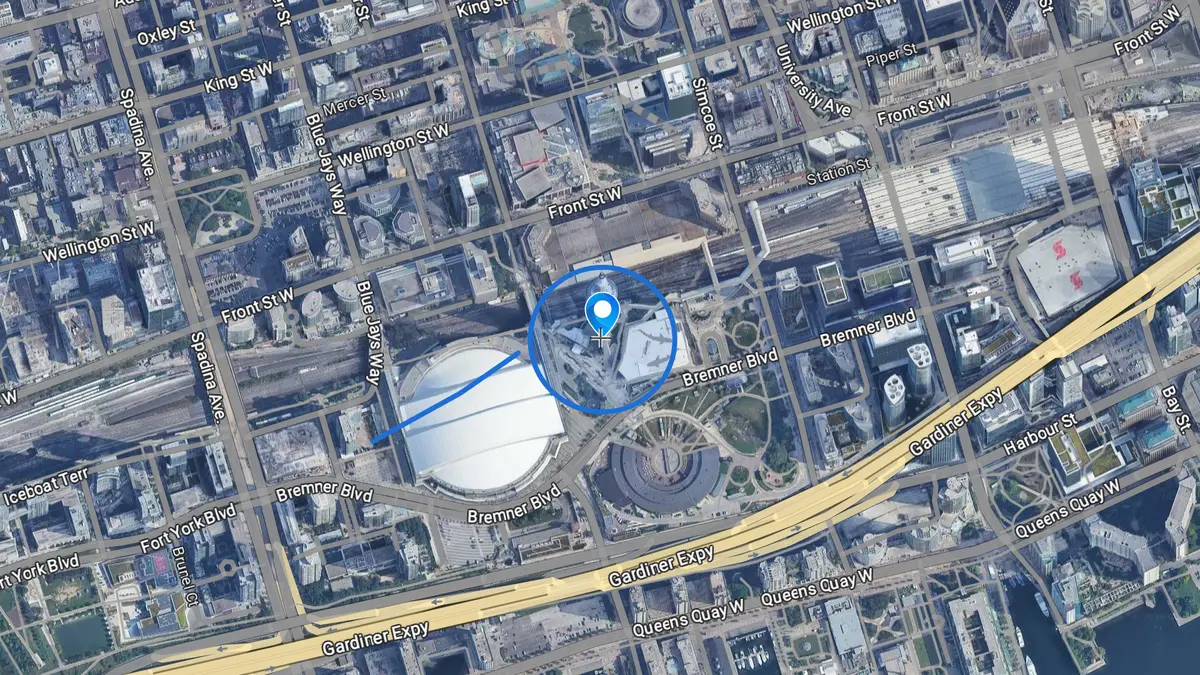
तपाईंले मागेको कुरा कोर्नुहोस्
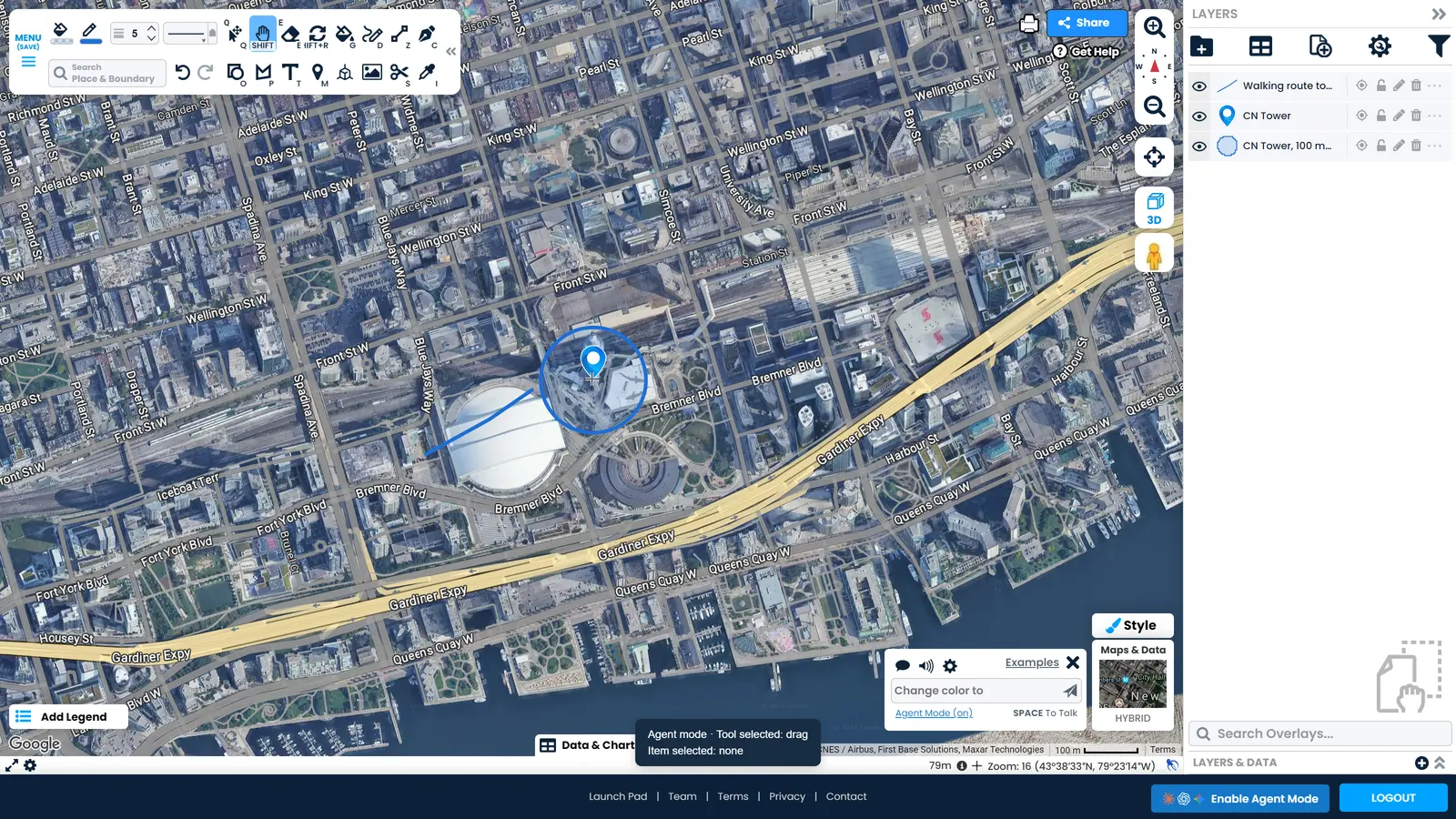
तपाईंले भन्नुभएको ठाउँमा वास्तविक मिटरको आकारमा राखिएका मार्कर, रेखा, आकार र वृत्तहरू। भवन वरिपरि 100 मिटरको वृत्त माग्नुहोस् र तपाईंले त्यही पाउनुहुन्छ।
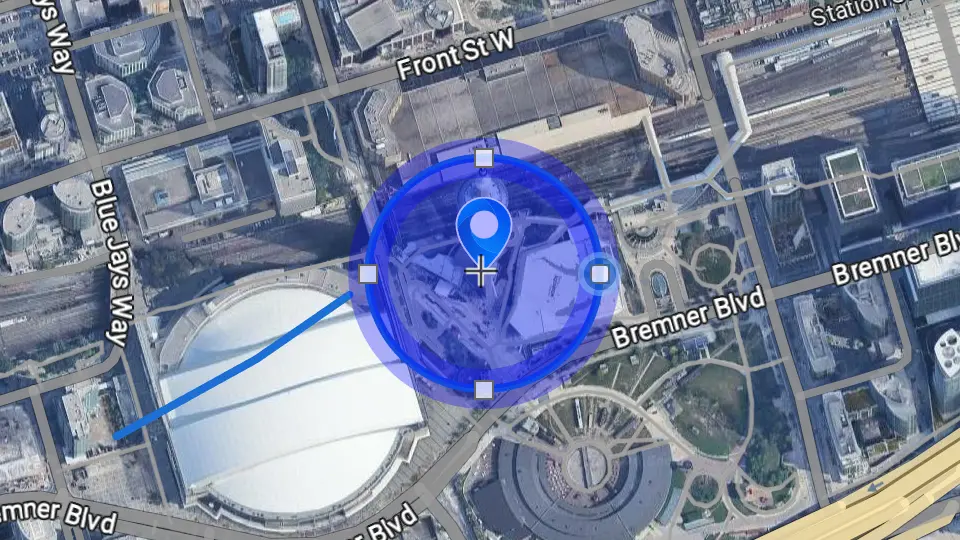
पहिले नै भएको कुरालाई मिलाउनुहोस्
तपाईंको नक्सामा रहेको कुनै आकार देखाउनुहोस् र परिवर्तनका लागि भन्नुहोस्। यसले तपाईंको नक्साको बाँकी भागलाई नछोइकन त्यो आकारलाई समायोजन गर्दछ।
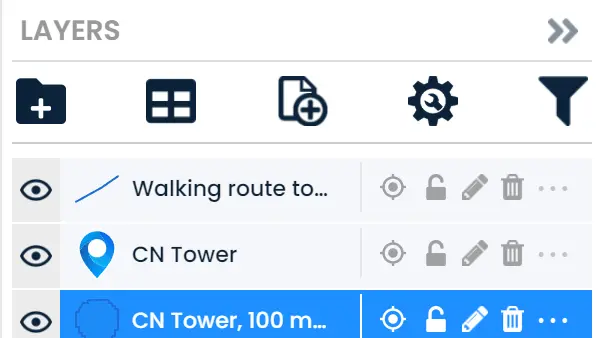
आफ्नै काम जाँच गर्नुहोस्
यसले तपाईंको नक्सा पुन: पढ्न सक्छ, आफूले बनाएको कुराको नाम बताउन सक्छ र नतिजा हेर्न सक्छ, जसले गर्दा परिवर्तन भयो कि भएन भनी तपाईंले अनुमान लगाइरहनु पर्दैन।
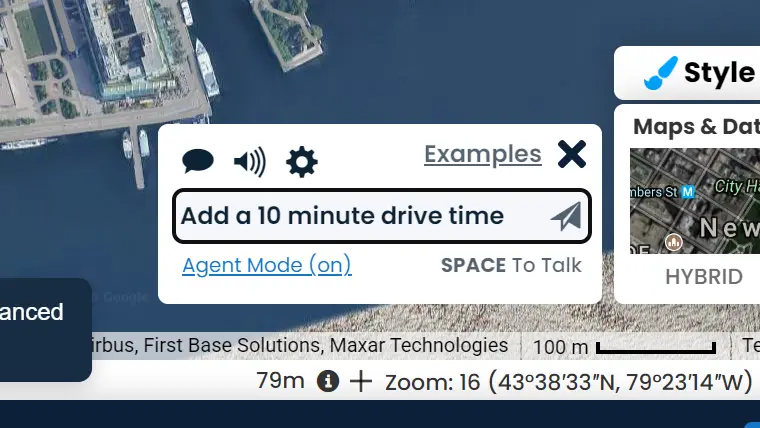
मद्दतका लागि Scribble लाई सोध्नुहोस्
Scribble सम्पादक भित्रै निर्मित नक्सा सहायक हो। जब तपाईंको एजेन्टलाई कुनै सुविधा खोज्न वा नक्साको योजना बनाउन मद्दत चाहिन्छ, यसले Scribble लाई सोधेर काम अघि बढाउन सक्छ।
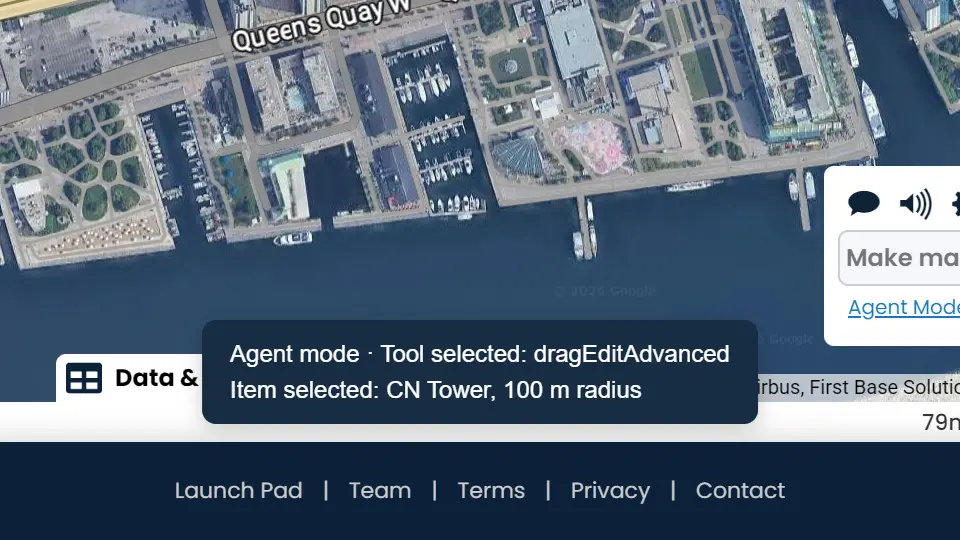
तपाईंले यसले काम गरिरहेको देख्न सक्नुहुन्छ
स्टाटस बारले प्रयोग भइरहेको उपकरण र छानिएको आइटम देखाउँछ, जसले गर्दा के परिवर्तन भयो भनी सोच्नुको सट्टा तपाईंले काम भइरहेको प्रत्यक्ष हेर्न सक्नुहुन्छ।
कसरी सुरु गर्ने
सम्पादक खोल्नुहोस्
तपाईंको एजेन्टले काम गर्ने ब्राउजरमा ScribbleMaps खोल्नुहोस्, र साइन इन गर्नुहोस्।
आफ्नो एजेन्टलाई भित्र आउन दिनुहोस्
तपाईंको AI एपमा ब्राउजर पहुँच अन गर्नुहोस्, ताकि तपाईंको एजेन्टले तपाईंले खोल्नुभएको पृष्ठ देख्न सकोस्।
Agent Mode अन गर्नुहोस्
फुटरमा रहेको Enable Agent Mode मा क्लिक गर्नुहोस्, वा तपाईंको एजेन्टलाई नै यो अन गर्न भन्नुहोस्।
आफूले चाहेको काम भन्नुहोस्
आफ्नै शब्दमा एजेन्टलाई काम बताउनुहोस्, र यसले काम गर्दै जाँदा तह सूची भरिएको हेर्नुहोस्।
यसलाई के कुराले फरक बनाउँछ
-
सेटअप गर्नुपर्ने केही छैन
कुनै डाउनलोड छैन, कुनै प्लगइन छैन र व्यवस्थापन गर्नुपर्ने कुनै कि (keys) हरू छैनन्। तपाईंको एजेन्टले तपाईं पहिले नै साइन इन हुनुभएको ब्राउजर ट्याबमा काम गर्दछ।
-
तपाईंका नक्साहरू तपाईंकै रहन्छन्
काम तपाईंको आफ्नै खातामा, तपाईंले खोल्नुभएको नक्सामा हुन्छ। तपाईंले सेभ वा सेयर नगरेसम्म केही पनि सेभ वा सेयर हुँदैन।
-
प्रत्येक परिवर्तन पूर्ववत (undo) गर्न सकिन्छ
एजेन्टले गरेका परिवर्तनहरू तपाईंका आफ्नै परिवर्तनहरू जस्तै एउटै अनडु हिस्ट्रीमा जान्छन्। एक क्लिकले नक्सालाई पहिलेकै अवस्थामा फर्काउँछ।
-
तपाईंको प्लान उस्तै तरिकाले काम गर्छ
तपाईंको साइन-इन र प्लान तपाईंलाई जसरी लागू हुन्छ, एजेन्टलाई पनि ठीक त्यसरी नै लागू हुन्छ। Agent Mode ले अतिरिक्त केही पनि अनलक गर्दैन।
-
नियन्त्रण तपाईंकै हातमा रहन्छ
चलिरहेको बेला कुनै कार्य रोक्नुहोस्, वा Agent Mode बन्द गर्नुहोस्, र सम्पादक सिधै सामान्य अवस्थामा फर्कन्छ।
AI एजेन्ट नक्साङ्कन सम्बन्धी प्रश्नहरू
के AI एजेन्टले ScribbleMaps प्रयोग गर्न सक्छ?
सक्छ। ScribbleMaps मा Agent Mode छ जसले AI एजेन्टलाई तपाईंसँगै नक्सा सम्पादकमा काम गर्न दिन्छ। यसले तपाईंको आफ्नै खाता र आफ्नै नक्सा प्रयोग गरेर नक्सा कोर्न, नक्सामा पहिले नै भएको कुरालाई सम्पादन गर्न, नक्सा पढ्न र आफ्नै काम पूर्ववत (undo) गर्न सक्छ।
कुन-कुन AI एजेन्टहरूले ScribbleMaps सँग काम गर्छन्?
Claude, ChatGPT र Gemini सबैले काम गर्छन्, र तपाईंको ब्राउजर ट्याबमा काम गर्न सक्ने अन्य कुनै पनि AI एजेन्टले पनि काम गर्दछ। इन्स्टल गर्नुपर्ने केही छैन, तर यसले तपाईंको नक्सा देख्न सकोस् भन्नका लागि तपाईंले AI एप भित्रै ब्राउजर पहुँच अन गर्नुपर्छ। Claude मा यो ग्लोब कन्ट्रोल पछाडि रहेको ब्राउजर पेन हो।
म ScribbleMaps मा Agent Mode कसरी अन गर्न सक्छु?
ScribbleMaps सम्पादक खोल्नुहोस् र फुटरमा रहेको Enable Agent Mode मा क्लिक गर्नुहोस्, वा तपाईंको एजेन्टलाई नै यो अन गर्न भन्नुहोस्। तपाईं scribblemaps.com/create/#agentMode पनि खोल्न सक्नुहुन्छ, जुन पहिले नै Agent Mode अन भएको अवस्थामा सुरु हुन्छ।
के मैले केही सेटअप वा इन्स्टल गर्नुपर्छ?
ScribbleMaps मा कुनै डाउनलोड, कुनै प्लगइन र कन्फिगर गर्नुपर्ने केही छैन। तपाईंलाई चाहिने एउटै कुरा तपाईंको AI एपमा ब्राउजर पहुँच अन गर्नु हो, ताकि तपाईंको एजेन्टले तपाईंले खोल्नुभएको पृष्ठ देख्न सकोस्। यदि तपाईंको एजेन्टले नक्सामा रहेको तहको नाम भन्न सक्दैन भने, त्यही कुरा छुटेको हुन्छ।
के म AI एजेन्टले मेरो नक्सामा कोरेको कुरा पूर्ववत (undo) गर्न सक्छु?
सक्नुहुन्छ। एजेन्टले गर्ने प्रत्येक परिवर्तन तपाईंका आफ्नै परिवर्तनहरू जस्तै एउटै अनडु हिस्ट्रीमा जान्छ, त्यसैले Undo मा एक क्लिक गर्नाले नक्सा पहिलेकै अवस्थामा फर्कन्छ। तपाईंले सेभ वा सेयर नगरेसम्म केही पनि सेभ वा सेयर हुँदैन।
के AI एजेन्टले मैले पहिले नै बनाएको नक्सा सम्पादन गर्न सक्छ?
सक्छ। कुनै आकार देखाउनुहोस् र आफूले चाहेको परिवर्तन भन्नुहोस्। यसले तपाईंको नक्साको बाँकी भागलाई नछोइकन त्यो आकारलाई समायोजन गर्छ, र नतिजा गलत भएमा तपाईंले त्यसलाई अनडु गर्न सक्नुहुन्छ।
के AI एजेन्टले मेरो नक्सा देख्न सक्छ?
यसले तपाईंले खोल्नुभएको नक्सा पढ्न सक्छ: त्यहाँ के छ, आकारहरूको नाम के हो र दृश्य कहाँ छ। तपाईंले सम्पादक खुला राख्दा मात्र यसले नक्सा देख्छ, र यसले कुनै प्रतिलिपिमा नभई तपाईंकै खातामा काम गर्छ।
के Agent Mode को लागि अतिरिक्त शुल्क लाग्छ?
लाग्दैन। Agent Mode समावेश गरिएको छ, र तपाईंको प्लान सधैं जस्तै काम गर्छ: तपाईं आफैंले जे गर्न सक्नुहुन्छ, तपाईंको एजेन्टले पनि त्यही गर्न सक्छ, र त्योभन्दा बढी केही हुँदैन।
यो कस्तो प्रकारको कामको लागि उपयुक्त छ?
झन्झटिलो वा दोहोरिने कुनै पनि काम: साइट चिन्ह लगाउने, सेवा क्षेत्रहरूको सेट बनाउने, इम्पोर्ट गरिएको डेटा सफा गर्ने, तहलाई रिस्टाइल गर्ने, वा नक्साले तपाईंले खोजेको कुरा देखाएको छ कि छैन भनी जाँच गर्ने। तपाईं नतिजा वर्णन गर्नुहुन्छ र तपाईंको एजेन्टले क्लिक गर्ने काम गर्छ।
के यो Scribble AI सहायक जस्तै हो?
तिनीहरू सँगै काम गर्छन्। Scribble चाहिँ ScribbleMaps भित्र निर्मित सहायक हो र यसलाई उत्पादनको बारेमा थाहा छ। Agent Mode ले तपाईंले पहिले नै प्रयोग गरिरहनुभएको AI एजेन्टलाई सम्पादक चलाउन दिन्छ, र आवश्यकता पर्दा यसले Scribble सँग मद्दत माग्न सक्छ।
तपाईंको एजेन्टसँग प्रयोग गरी हेर्नुहोस्
नक्सा सम्पादक खोल्नुहोस्, Agent Mode अन गर्नुहोस् र आफ्नो एजेन्टलाई पहिलो काम दिनुहोस्।
नक्सा सम्पादक खोल्नुहोस्