Back
အသစ် AI အေးဂျင့်များ Claude၊ ChatGPT သို့မဟုတ် Gemini ကို သင့်အတွက် မြေပုံဆွဲခိုင်းပါ

စက္ကန့်ပိုင်းအတွင်း ဒေတာဇယားတစ်ခုကို မြေပုံအဖြစ် ပြောင်းလဲပါ

လိပ်စာများ၊ လတ္တီတွဒ်များ သို့မဟုတ် စာတိုက်သင်္ကေတများပါသော CSV သို့မဟုတ် Excel ဖိုင်ကို ထည့်သွင်းလိုက်ရုံဖြင့် အတန်းတိုင်းသည် မြေပုံပေါ်တွင် အမှတ်အသားတစ်ခုအဖြစ် ပြောင်းလဲသွားပါသည်။ မည်သည့်ကော်လံအလိုက်မဆို ပုံစံသတ်မှတ်ပါ၊ လင့်ခ်မျှဝေပြီး နောက်ပိုင်းတွင် အစမှပြန်လည်တည်ဆောက်စရာ မလိုဘဲ ဖိုင်ကို မွမ်းမံပြင်ဆင်နိုင်ပါသည်။

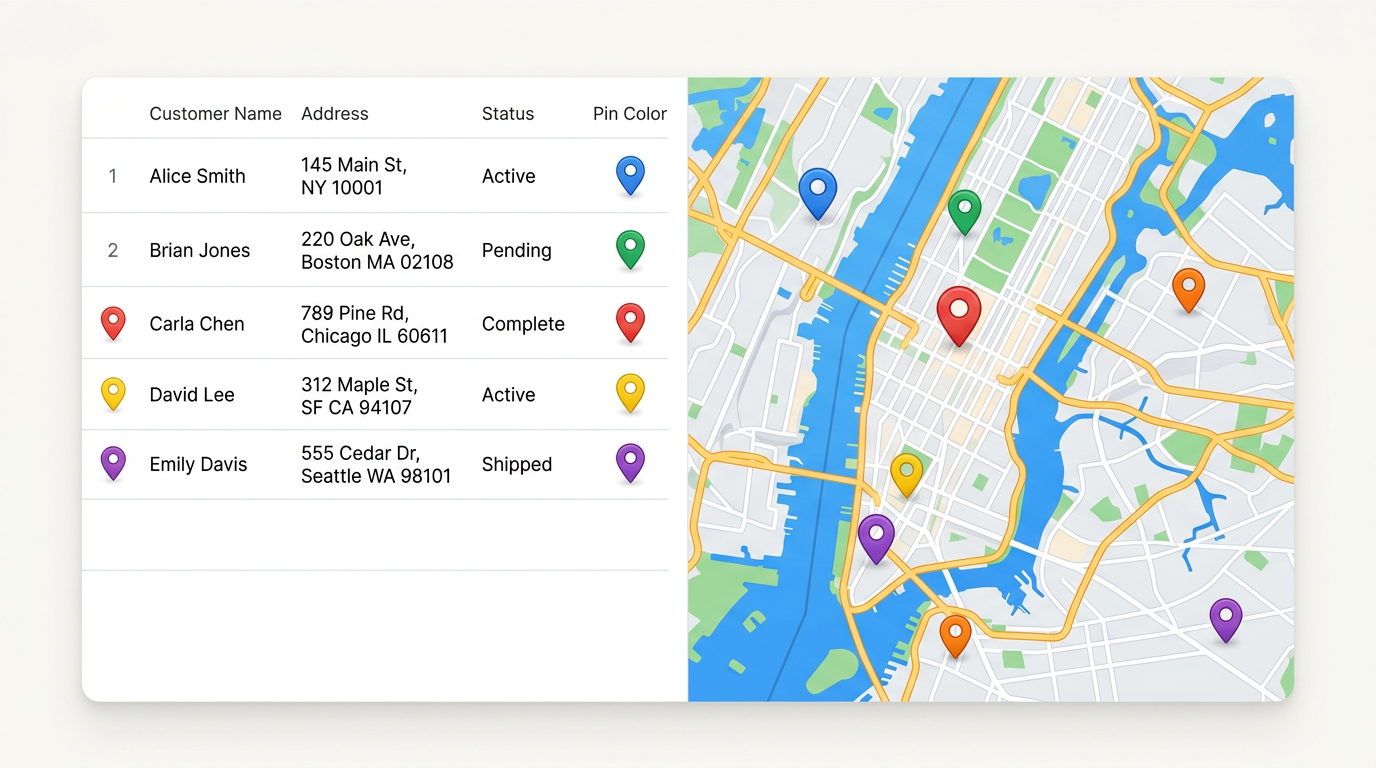
ဘယ်ဘက်တွင် ဖောက်သည်လိပ်စာ အတန်းများပါသော ဒေတာဇယားတစ်ခုရှိပြီး ညာဘက်တွင် အဆိုပါအတန်းများကို အရောင်စုံ အမှတ်အသားများအဖြစ် ပြသထားသော မြေပုံတစ်ခု။
★ ★ ★ ★ ★

“ဒီပလက်ဖောင်းက Google Drive နဲ့ Excel ဒေတာဇယားတွေ အပါအဝင် ရင်းမြစ်အမျိုးမျိုးကနေ ဒေတာတွေကို သွင်းယူခွင့်ပြုထားတာကြောင့် အချိန်အများကြီး သက်သာစေနိုင်ပါတယ်။”

ဒေတာဇယား မြေပုံရေးဆွဲခြင်း အတွက် Scribble Maps ကို အဘယ်ကြောင့် သုံးသင့်သနည်း

စက္ကန့်ပိုင်းအတွင်း သွင်းယူရန်

CSV၊ Excel သို့မဟုတ် Google Sheet ကို ထည့်သွင်းလိုက်ပါ။ ကျွန်ုပ်တို့က ခေါင်းစဉ်အတန်းကို ဖတ်ရှုပြီး မည်သည့်ကော်လံများတွင် တည်နေရာပါဝင်ကြောင်း မေးမြန်းပါသည်။ စက္ကန့်ပိုင်းအတွင်း အတန်းတိုင်းသည် အမှတ်အသားတစ်ခုအဖြစ် ပေါ်လာပါသည်။

မည်သည့်ကော်လံအလိုက်မဆို ပုံစံသတ်မှတ်ရန်

အမှတ်အသားများကို အခြေအနေ၊ ပိုင်ရှင်၊ တန်ဖိုး သို့မဟုတ် အမျိုးအစားအလိုက် အရောင်ခွဲခြားပါ သို့မဟုတ် အမည်တပ်ပါ။ သင့်ဖိုင်ထဲမှ ကော်လံတိုင်းကို ရှင်းလင်းသပ်ရပ်သော ပေါ်လာသည့်အကွက် (popup) အဖြစ် ကြည့်ရှုရန် မည်သည့်အမှတ်အသားကိုမဆို နှိပ်ကြည့်ပါ။

မျှဝေရန်နှင့် မွမ်းမံရန်

သင့်အဖွဲ့ထံသို့ လင့်ခ်တစ်ခုတည်း ပေးပို့လိုက်ပါ။ ဒေတာဇယား ပြောင်းလဲသည့်အခါ မြေပုံကို ပြန်လည်ဆန်းသစ် (refresh) လုပ်လိုက်ရုံဖြင့် ကြည့်ရှုသူတိုင်း နောက်ဆုံးရ အမှတ်အသားများကို မြင်တွေ့ရပါသည်။

ဒေတာဇယား မြေပုံရေးဆွဲခြင်း အဖွဲ့များအတွက် တည်ဆောက်ထားသည်

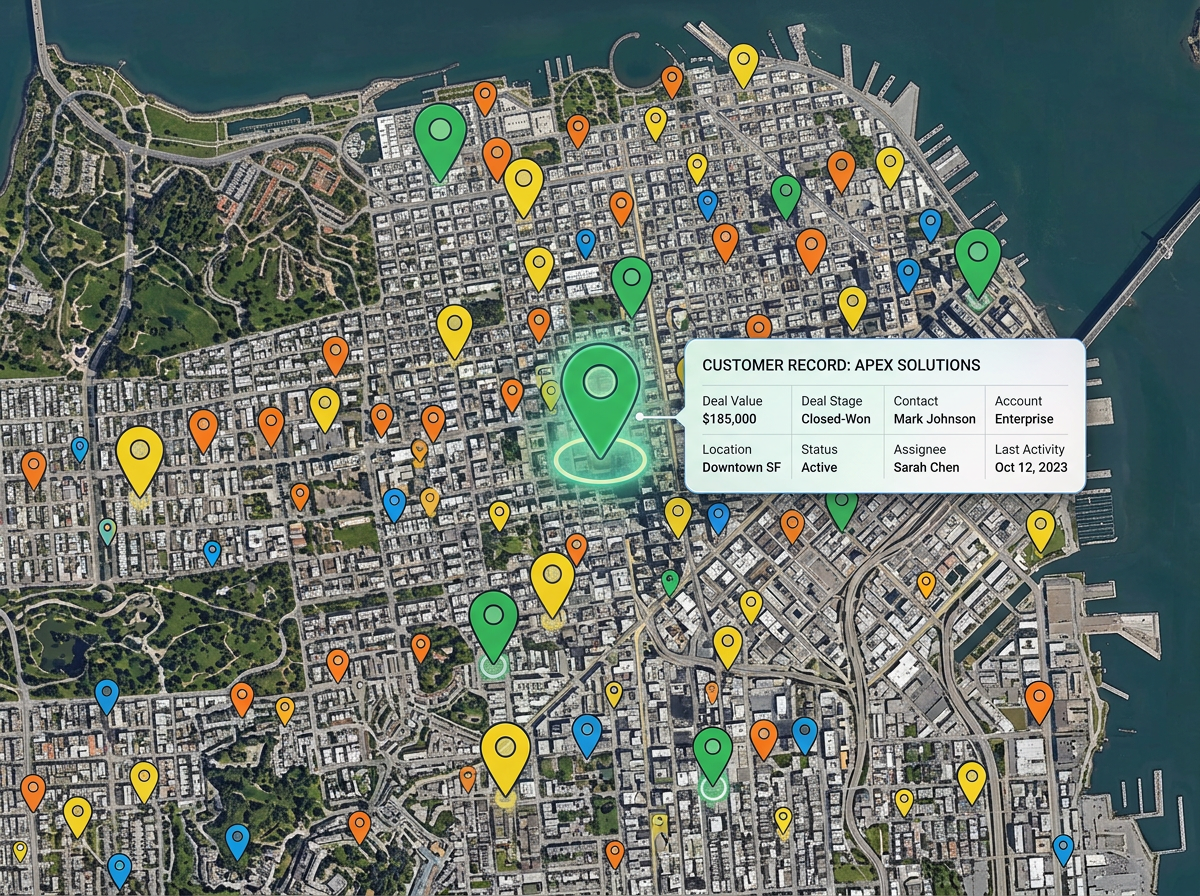
အရောင်းအဆင့်အလိုက် အရောင်ခွဲခြားထားပြီး အရောင်းတန်ဖိုးအလိုက် အရွယ်အစား သတ်မှတ်ထားသော ဖောက်သည်အမှတ်အသားများနှင့် ဒေတာဇယားမှ အတန်းတစ်တန်းကို ပြသနေသော ပေါ်လာသည့်အကွက်ပါသည့် မြေပုံတစ်ခု။

ဖောက်သည်နှင့် အလားအလာရှိသူ စာရင်းများ

သင်၏ CRM မှ ထုတ်ယူထားသော ဖိုင်ကို မြေပုံပေါ်သို့ ထည့်သွင်းပါ။ လုပ်ငန်းအဆင့်အလိုက် အရောင်ခွဲခြားပါ၊ အရောင်းတန်ဖိုးအလိုက် အရွယ်အစား သတ်မှတ်ပြီး သာမန်အတန်းလိုက် စာရင်းတစ်ခုတွင် မည်သည့်အခါမျှ မမြင်နိုင်သော အခွင့်အလမ်းရှိရာ နေရာများကို ရှာဖွေပါ။

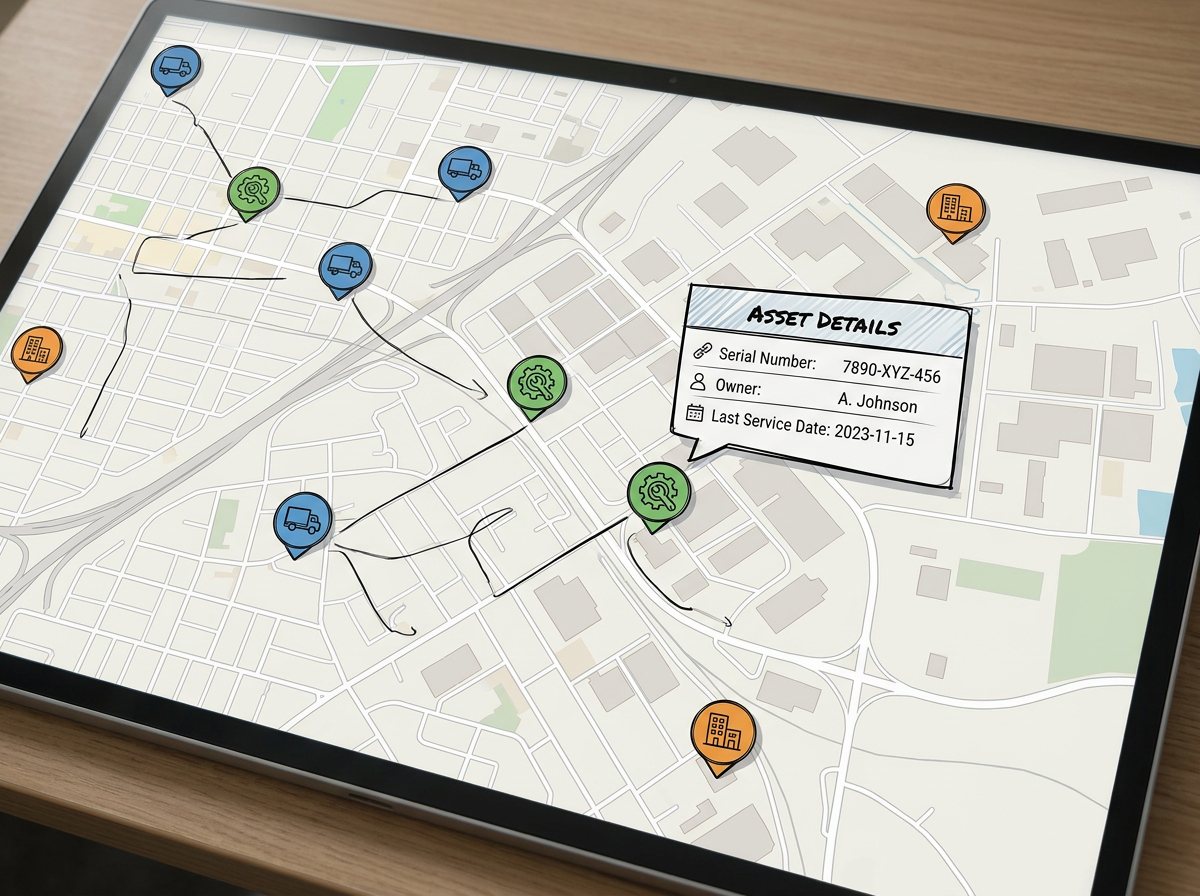
အမျိုးအစား အိုင်ကွန်များနှင့် ဒေတာဇယားမှ အမှတ်စဉ်၊ ပိုင်ရှင်နှင့် နောက်ဆုံးပြုပြင်ထိန်းသိမ်းခဲ့သည့် ရက်စွဲကို ပြသနေသော ပေါ်လာသည့်အကွက်ပါဝင်သည့် ပိုင်ဆိုင်မှုပစ္စည်းများ မြေပုံ။

ပိုင်ဆိုင်မှုပစ္စည်းနှင့် စက်ကိရိယာ မှတ်တမ်းစာရင်းများ

သင့်မှတ်တမ်းစာရင်းမှ ပိုင်ဆိုင်မှုပစ္စည်းတိုင်းကို မြေပုံပေါ်တွင် ချမှတ်ပါ။ အမျိုးအစား သို့မဟုတ် ပိုင်ရှင်အလိုက် အုပ်စုဖွဲ့ပြီး အတန်းအပြည့်အစုံကို ကြည့်ရှုရန် အမှတ်အသားတစ်ခုကို နှိပ်ပါ။ ကွင်းဆင်းအဖွဲ့နှင့် မျှဝေပါ။

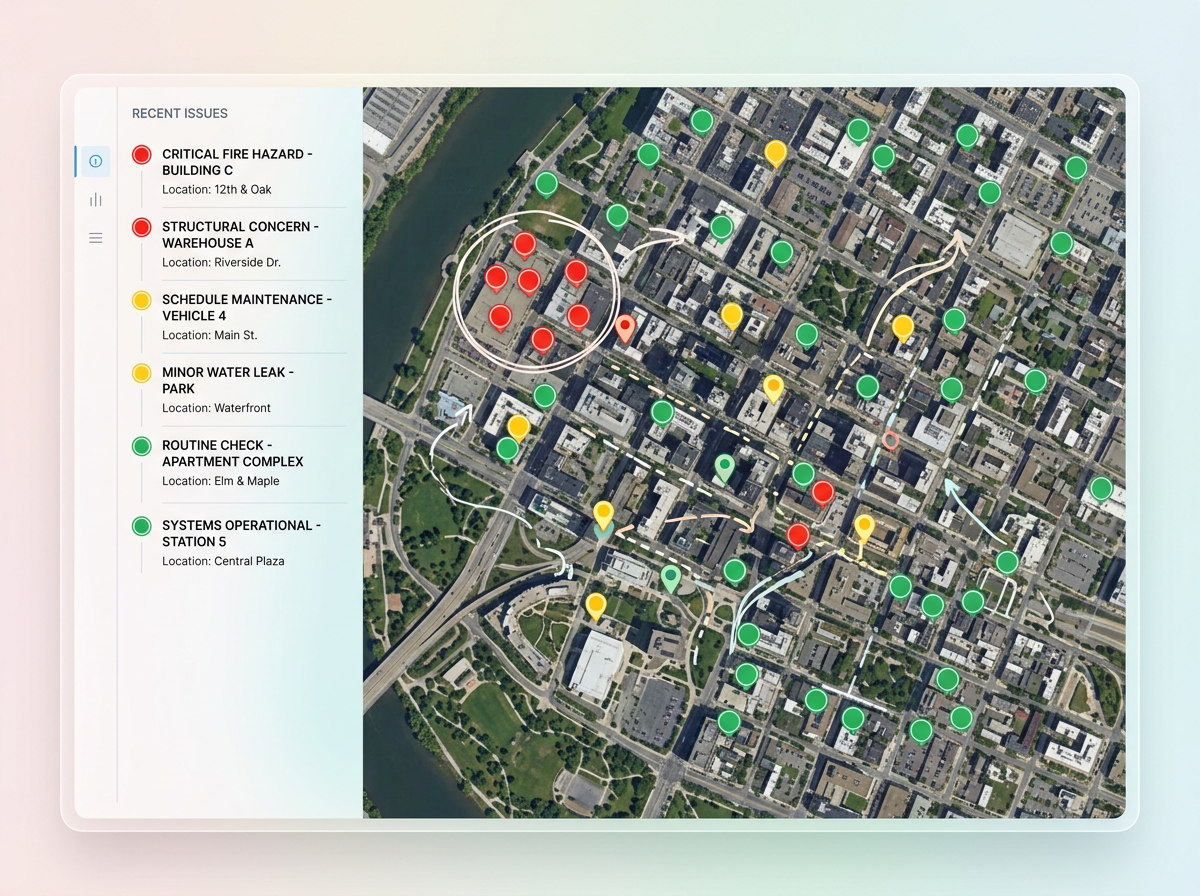
လတ်တလော ပြဿနာများကို စာရင်းပြုစုထားသည့် ဘေးဘက်ကန့်လန့်ကာတစ်ခုနှင့်အတူ ပြင်းထန်မှုအဆင့်အလိုက် အနီ၊ အဝါနှင့် အစိမ်းရောင် ခွဲခြားထားသော စစ်ဆေးရေးအမှတ်များ မြေပုံ။

စစ်တမ်းနှင့် စစ်ဆေးရေး ရလဒ်များ

စစ်ဆေးရေး ဒေတာဇယားတစ်ခုကို ပြဿနာများ ဖော်ပြထားသည့် မြေပုံအဖြစ် ပြောင်းလဲပါ။ ပြင်းထန်မှုအဆင့်အလိုက် အရောင်ခွဲခြားပါ၊ ရက်စွဲအလိုက် စစ်ထုတ်ပြီး ပြုပြင်မည့်အဖွဲ့ထံ ရှင်းလင်းသော မြင်ကွင်းကို မျှဝေပါ။

အရေးပါသော လုပ်ဆောင်ချက်များ

  • CSV၊ Excel နှင့် Google Sheets များကို သွင်းယူနိုင်ခြင်း
  • လိပ်စာများကို အလိုအလျောက် တည်နေရာရှာဖွေပေးခြင်း သို့မဟုတ် ရှိပြီးသား လတ္တီတွဒ်နှင့် လောင်ဂျီတွဒ်ကို အသုံးပြုနိုင်ခြင်း
  • လိပ်စာအတိအကျ မရှိသည့်အခါ စာတိုက်သင်္ကေတ၊ ခရိုင် သို့မဟုတ် မြို့အလိုက် မြေပုံဆွဲနိုင်ခြင်း
  • မည်သည့်ကော်လံအလိုက်မဆို အမှတ်အသားများကို အရောင်၊ အရွယ်အစား သတ်မှတ်ပြီး အမည်တပ်နိုင်ခြင်း
  • အတန်းထဲမှ ကော်လံတိုင်းကို ကြည့်ရှုရန် မည်သည့်အမှတ်အသားကိုမဆို နှိပ်ကြည့်နိုင်ခြင်း
  • မည်သည့်ကော်လံ တန်ဖိုးအလိုက်မဆို မြေပုံကို စစ်ထုတ်နိုင်ခြင်း
  • ဒေတာဇယား ပြောင်းလဲသည့်အခါ မြေပုံကို ပြန်လည်ဆန်းသစ် (refresh) လုပ်နိုင်ခြင်း
  • PDF၊ PNG၊ KML သို့မဟုတ် GeoJSON သို့ ထုတ်ယူနိုင်ခြင်း

Scribble AI

ရိုးရှင်းသော စကားလုံးများဖြင့် မြေပုံများ တည်ဆောက်ပါ

သင် လိုအပ်သည့်အရာကို Scribble AI အား ပြောပြပါ။ “ဆိုဒ်နေရာတိုင်း၏ ပတ်လည်တွင် 500m ကြားခံနယ်မြေတစ်ခု ဆွဲပေးပါ”၊ “ဤ CSV ကို သွင်းယူပြီး အခြေအနေအလိုက် အရောင်ခြယ်ပေးပါ” သို့မဟုတ် “သိုလှောင်ရုံမှ မှတ်တိုင်တစ်ခုစီသို့ လမ်းကြောင်းကို တိုင်းတာပေးပါ” ဟု စမ်းပြောကြည့်ပါ။ စက္ကန့်ပိုင်းအတွင်း လုပ်ဆောင်ပေးပါသည်။ GIS သင်တန်း မလိုအပ်ဘဲ သင့်အဖွဲ့သည် မျှဝေရန် အသင့်ဖြစ်နေသော တူညီသည့် မြေပုံကို ရရှိပါမည်။

Scribble AI ကို စမ်းသုံးရန် →

မေးလေ့ရှိသော မေးခွန်းများ

မည်သည့် ဒေတာဇယားများကို မြေပုံရေးဆွဲနိုင်ပါသလား။

CSV ဖိုင်များ၊ Excel ဖိုင်များနှင့် Google Sheets များကို အသုံးပြုနိုင်ပါသည်။ ကော်လံများတွင် လိပ်စာအပြည့်အစုံ၊ လတ္တီတွဒ်နှင့် လောင်ဂျီတွဒ် သို့မဟုတ် စာတိုက်သင်္ကေတများနှင့် မြို့အမည်များ ပါဝင်နိုင်ပါသည်။

ကျွန်ုပ်၏ ဒေတာများကို ဦးစွာ ရှင်းလင်းပြင်ဆင်ထားရန် လိုအပ်ပါသလား။

မလိုအပ်ပါ။ ဖိုင်ကို ရှိသည့်အတိုင်း ထည့်သွင်းလိုက်ပါ။ ကျွန်ုပ်တို့က ခေါင်းစဉ်အတန်းကို ဖတ်ရှုပြီး မည်သည့်ကော်လံများတွင် တည်နေရာပါဝင်ကြောင်း မေးမြန်းပါသည်။ တည်နေရာရှာဖွေ၍ မရသော အတန်းများကို သင်ပြင်ဆင်နိုင်ရန် အမှတ်အသားပြု ဖော်ပြပေးပါသည်။

ဒေတာဇယား ပြောင်းလဲသည့်အခါ မြေပုံကို မွမ်းမံပြင်ဆင်နိုင်ပါသလား။

မွမ်းမံနိုင်ပါသည်။ ဖိုင်ကို ပြန်လည်သွင်းယူလိုက်ရုံဖြင့် မြေပုံသည် မွမ်းမံပြီးသား ဖြစ်သွားပါသည်။ သင်မျှဝေထားပြီးဖြစ်သော မည်သည့်လင့်ခ်တွင်မဆို အမှတ်အသားအသစ်များကို ချက်ချင်းပြသပေးပါသည်။

အတန်းမည်မျှအထိ မြေပုံရေးဆွဲနိုင်ပါသလား။

အစီအစဉ်အများစုသည် မြေပုံတစ်ခုတည်းတွင် အတန်းထောင်ပေါင်းများစွာကို ကိုင်တွယ်ဆောင်ရွက်နိုင်ပါသည်။ အလွန်ကြီးမားသော ဖိုင်များအတွက် ကော်လံများကို မှန်ကန်စွာ ဖတ်ရှုနိုင်ကြောင်း သေချာစေရန် နမူနာအချို့ကို ဦးစွာချမှတ်ကြည့်ပါ။

သင်၏ ဒေတာဇယား မြေပုံရေးဆွဲခြင်း ပရောဂျက်ကို ယနေ့ပင် မြေပုံဆွဲပါ

ဒေတာဇယားကို မြေပုံဆွဲရန်

သင်၏ အသုံးပြုမှု အတွေ့အကြုံကို မြှင့်တင်ရန် ကျွန်ုပ်တို့သည် ကွတ်ကီးများ (cookies) ကို အသုံးပြုပါသည်။ ဤဝက်ဘ်ဆိုဒ်သို့ ဆက်လက်ဝင်ရောက်ကြည့်ရှုခြင်းဖြင့် ကျွန်ုပ်တို့၏ ကွတ်ကီးအသုံးပြုမှုကို သင် သဘောတူညီပါသည်။ ကိုယ်ရေးအချက်အလက် လုံခြုံရေး မူဝါဒ