
 English
 Español
 Français
 Deutsch
 Português
 日本語
日本語
 中文
中文
 العربية
 한국어
한국어
 Italiano
 Русский
 Türkçe
 Nederlands
 Polski
 हिन्दी


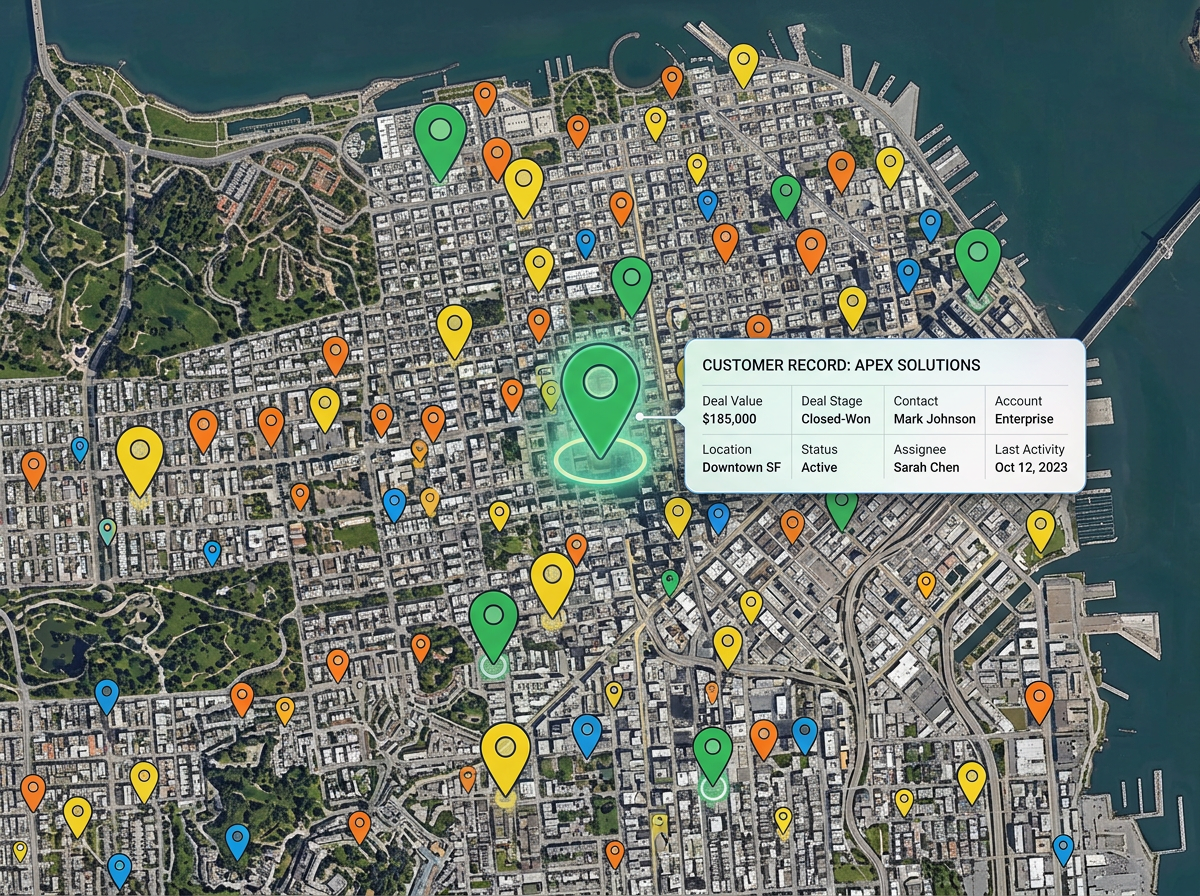
Kunden- und Lead-Listen
Laden Sie Ihren CRM-Export auf die Karte. Färben Sie nach Phase, skalieren Sie nach Deal-Wert und finden Sie Gelegenheitsbereiche, die eine Liste von Zeilen niemals zeigen würde.
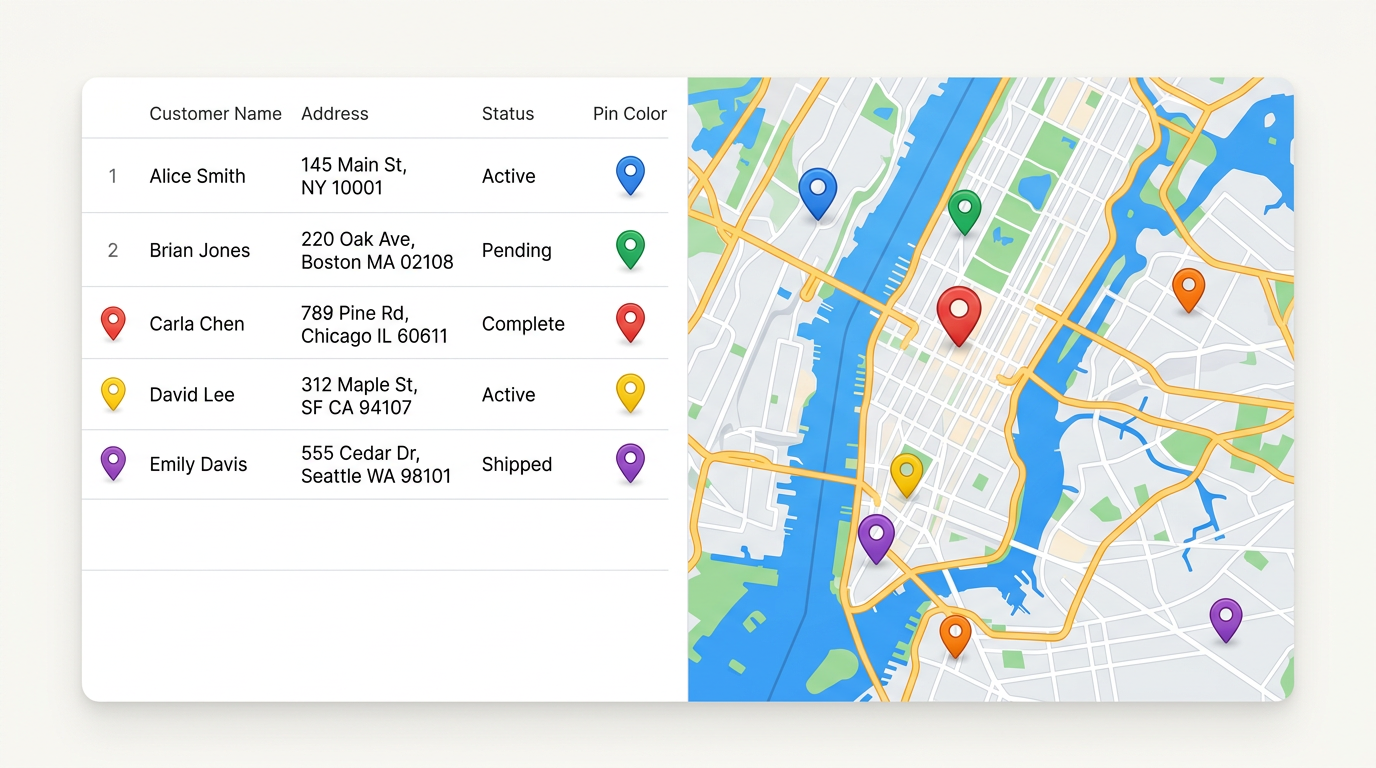
Laden Sie eine CSV- oder Excel-Datei mit Adressen, Breitengraden oder Postleitzahlen hoch und jede Zeile wird zu einem Pin auf der Karte. Gestalten Sie nach beliebigen Spalten, teilen Sie einen Link und aktualisieren Sie die Datei später, ohne neu aufbauen zu müssen.
★ ★ ★ ★ ★“Die Plattform ermöglicht es Ihnen, Daten aus verschiedenen Quellen zu importieren, einschließlich Google Drive und Excel-Tabellen, was eine enorme Zeitersparnis sein kann.”
Laden Sie eine CSV-, Excel- oder Google Sheet-Datei hoch. Wir lesen die Kopfzeile und fragen, welche Spalten den Standort enthalten. Innerhalb von Sekunden erscheint jede Zeile als Pin.
Färben oder beschriften Sie Pins nach Status, Besitzer, Wert oder Kategorie. Klicken Sie auf einen beliebigen Pin, um jede Spalte aus Ihrer Datei als übersichtliches Popup zu sehen.
Senden Sie einen einzelnen Link an Ihr Team. Wenn sich die Tabelle ändert, aktualisieren Sie die Karte und jeder Betrachter sieht die neuesten Pins.
Laden Sie Ihren CRM-Export auf die Karte. Färben Sie nach Phase, skalieren Sie nach Deal-Wert und finden Sie Gelegenheitsbereiche, die eine Liste von Zeilen niemals zeigen würde.
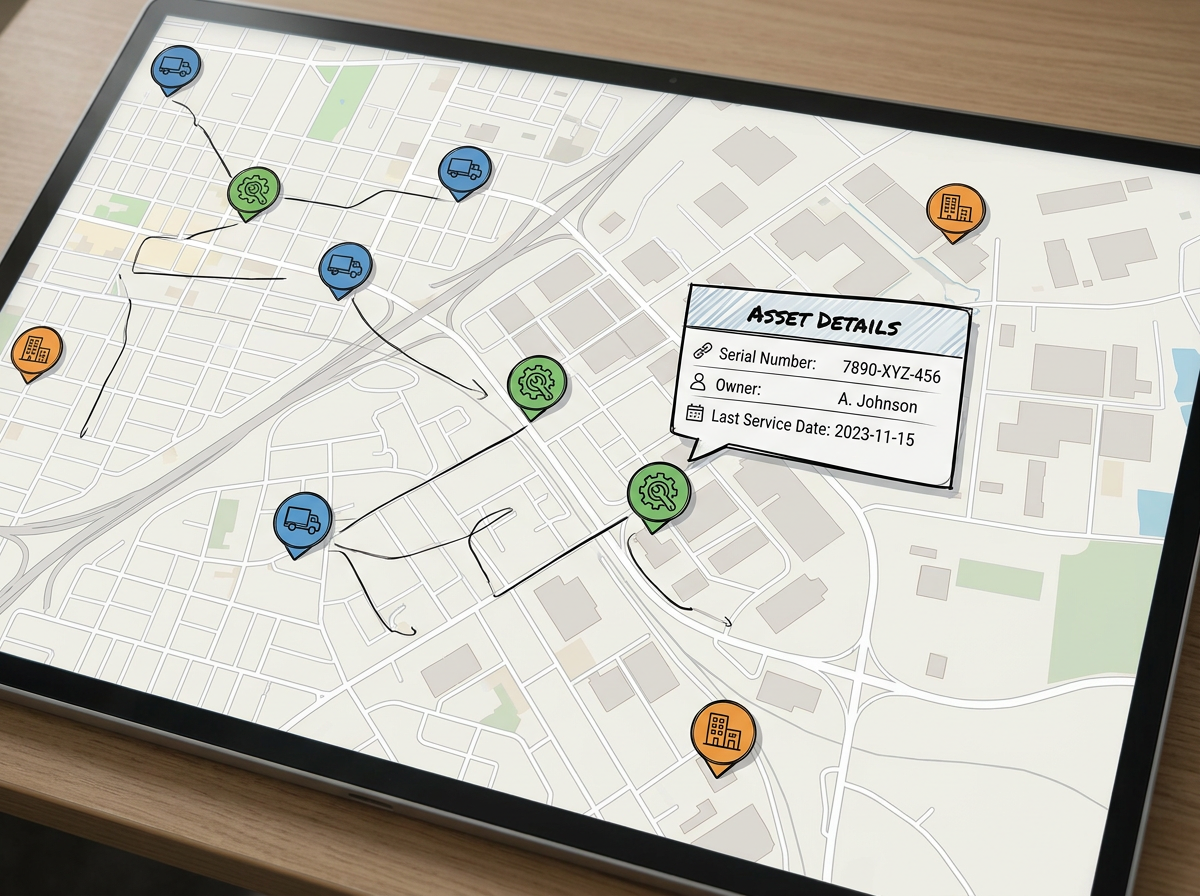
Plotten Sie jede Anlage aus Ihrem Register. Gruppieren Sie nach Typ oder Besitzer und klicken Sie auf einen Pin, um die vollständige Zeile zu sehen. Teilen Sie mit dem Außendienstteam.
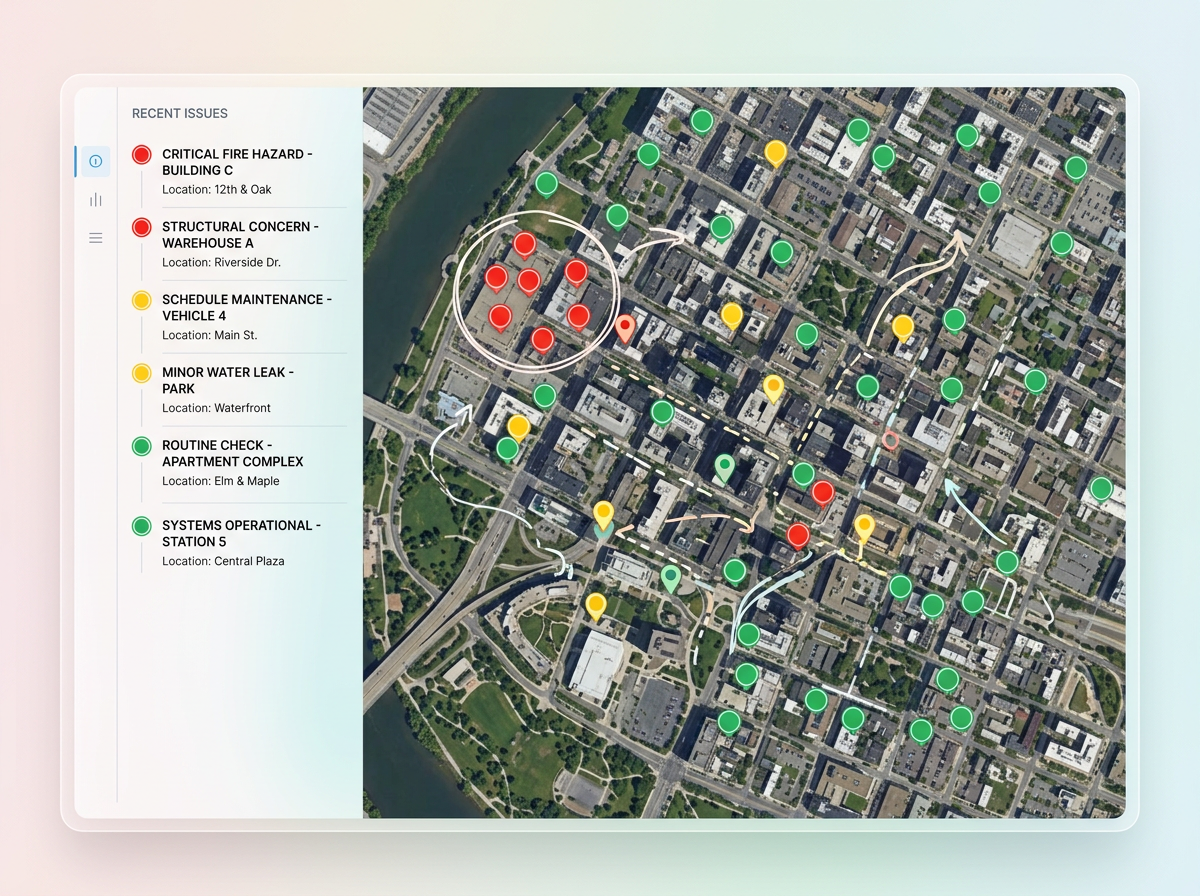
Verwandeln Sie ein Inspektionsblatt in eine Karte von Problemen. Färben Sie nach Schweregrad, filtern Sie nach Datum und teilen Sie eine übersichtliche Ansicht mit dem Team, das sie behebt.
Scribble AI
Sagen Sie Scribble AI, was Sie brauchen. Probieren Sie „Einen 500-m-Puffer um jede Stelle zeichnen,“ „Diese CSV importieren und nach Status einfärben“ oder „Die Route vom Depot zu jedem Stopp messen.“ Es ist in Sekunden fertig. Kein GIS-Training nötig, und Ihr Team bekommt dieselbe Karte, bereit zum Teilen.
Scribble AI ausprobieren →CSV-Dateien, Excel-Dateien und Google Sheets. Die Spalten können vollständige Adressen, Breiten- und Längengrade oder Postleitzahlen und Stadtnamen enthalten.
Nein. Laden Sie die Datei so hoch, wie sie ist. Wir lesen die Kopfzeile und fragen, welche Spalten den Standort enthalten. Zeilen, die nicht geokodiert werden können, werden markiert, damit Sie sie korrigieren können.
Ja. Importieren Sie die Datei erneut und die Karte wird aktualisiert. Jeder Link, den Sie bereits geteilt haben, zeigt sofort die neuen Pins.
Die meisten Tarife verarbeiten Tausende von Zeilen in einer Karte. Für sehr große Dateien plotten Sie zuerst eine Stichprobe, um sicherzustellen, dass die Spalten korrekt gelesen werden.