Back

Arbeiten Sie mit Ihrem Team an einer Karte

Erstellen Sie gemeinsam eine Karte. Teilen Sie sie mit Bearbeitern, Betrachtern oder über einen privaten Link. Jedes Teammitglied fügt Markierungen, Notizen und Formen über einen Browser hinzu. Keine App, keine Installation und keine GIS-Schulung erforderlich.

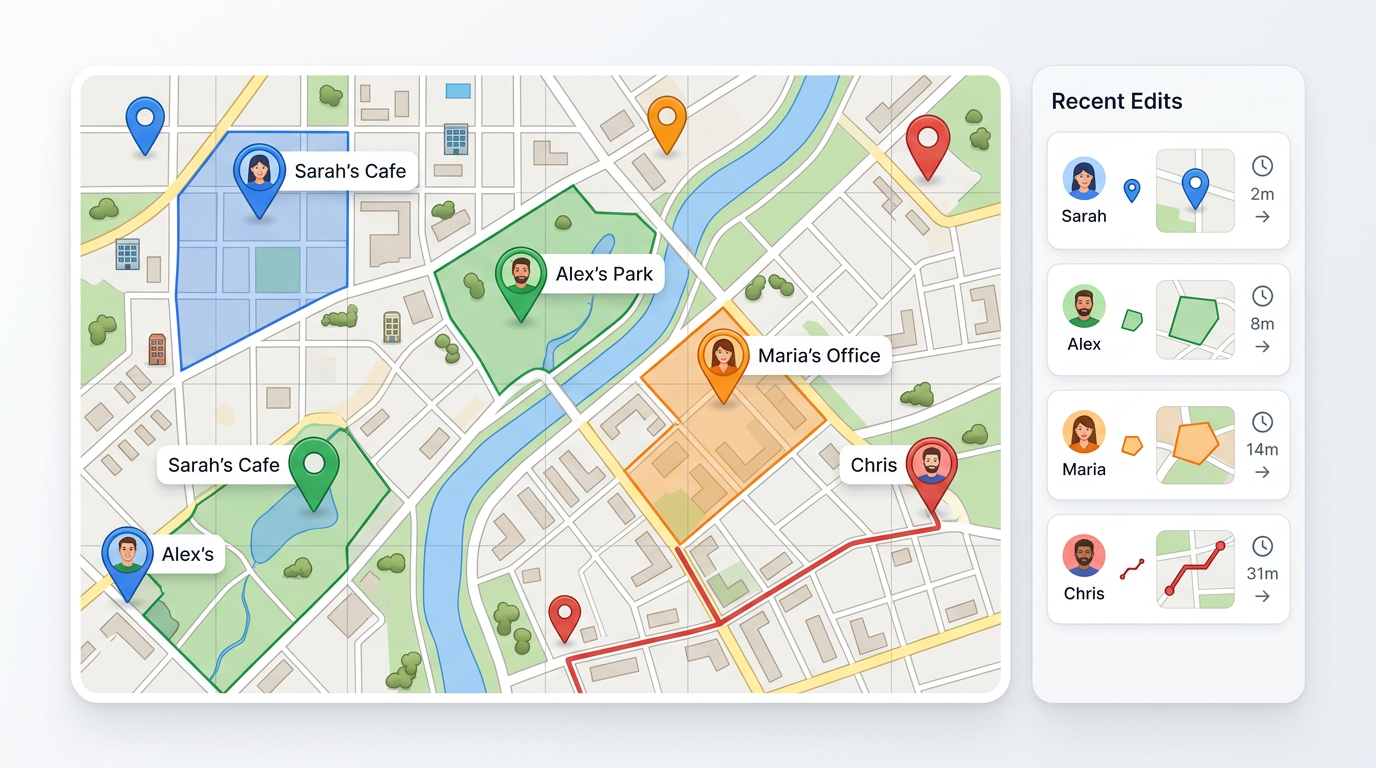
Eine kollaborative Karte mit Markierungen und Formen, die von mehreren Benutzern hinzugefügt wurden, mit ihren Namen beschriftet, und einer Seitenleiste mit den neuesten Bearbeitungen.
★ ★ ★ ★ ★

“Die beste Funktion, die mir an Scribble Maps am besten gefällt, ist die Möglichkeit, Karten mit Kollegen gemeinsam zu nutzen und zu bearbeiten. Es ist praktisch, gleichzeitig mit mehreren Personen an einer Karte zu arbeiten.”

via G2

Warum Scribble Maps für Kartenkooperation

Mit den richtigen Personen teilen

Legen Sie fest, wer ansehen, wer bearbeiten und wer ein Passwort benötigt. Laden Sie per E-Mail ein oder senden Sie einen Link. Widerrufen Sie den Zugriff jederzeit.

Alle tragen zur selben Karte bei

Teammitglieder setzen Markierungen, zeichnen Formen und fügen Notizen über einen Browser hinzu. Die Karte führt einen Verlauf, sodass Sie sehen können, was sich geändert hat, und bei Bedarf zurückrollen können.

Daten einbringen und Arbeit aufteilen

Importieren Sie eine CSV- oder Excel-Datei als Ausgangslayer. Verwenden Sie separate Layer pro Team oder pro Aufgabe, damit Personen nebeneinander arbeiten können, ohne sich gegenseitig zu stören.

Gebaut für Kartenkooperation-Teams

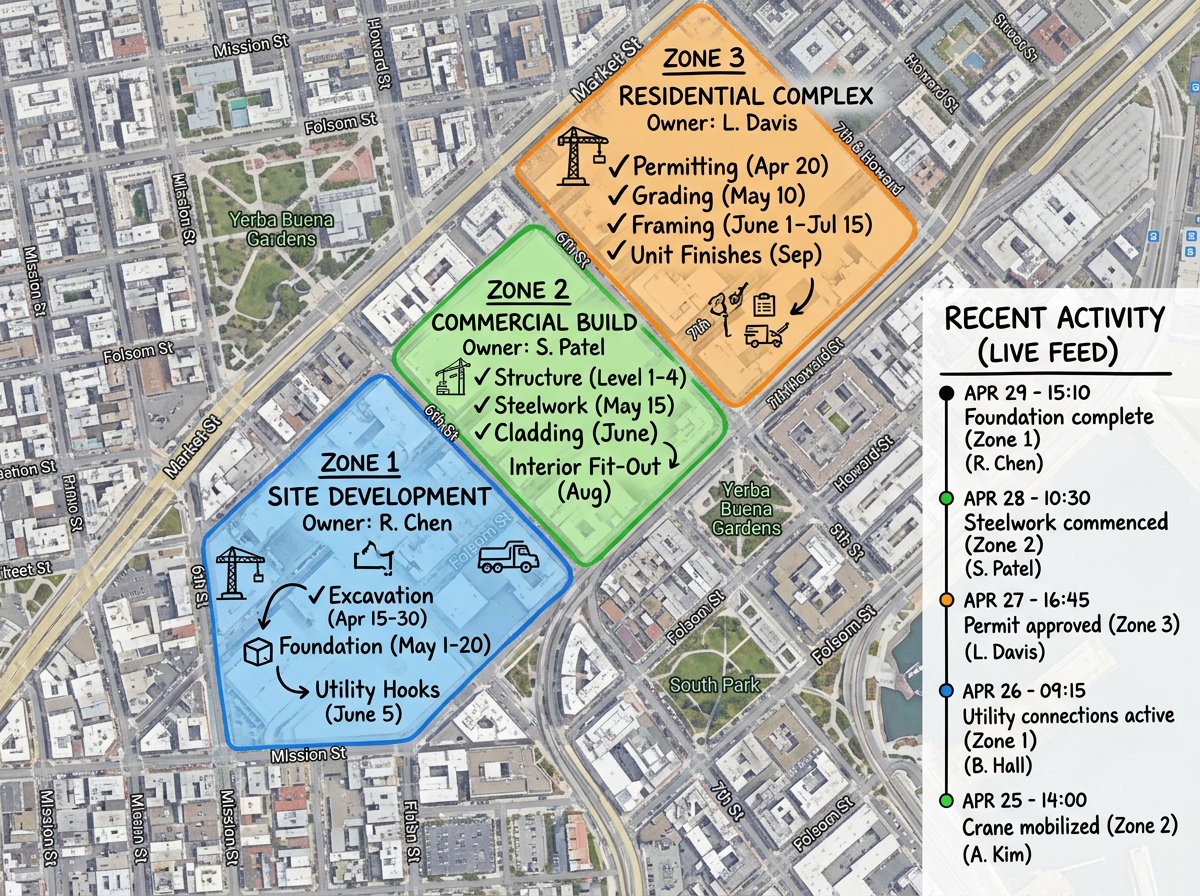
Eine Projektplanungskarte mit drei farbigen Zonen, Verantwortlichenbeschriftungen und einem Feed der neuesten Bearbeitungen an der Seite.

Projektplanung mit einem Team

Setzen Sie Markierungen für Standorte, zeichnen Sie Zonen und weisen Sie Verantwortliche auf einer gemeinsamen Karte zu. Jede Person aktualisiert die Teile, für die sie verantwortlich ist, und das Team sieht immer den aktuellen Plan.

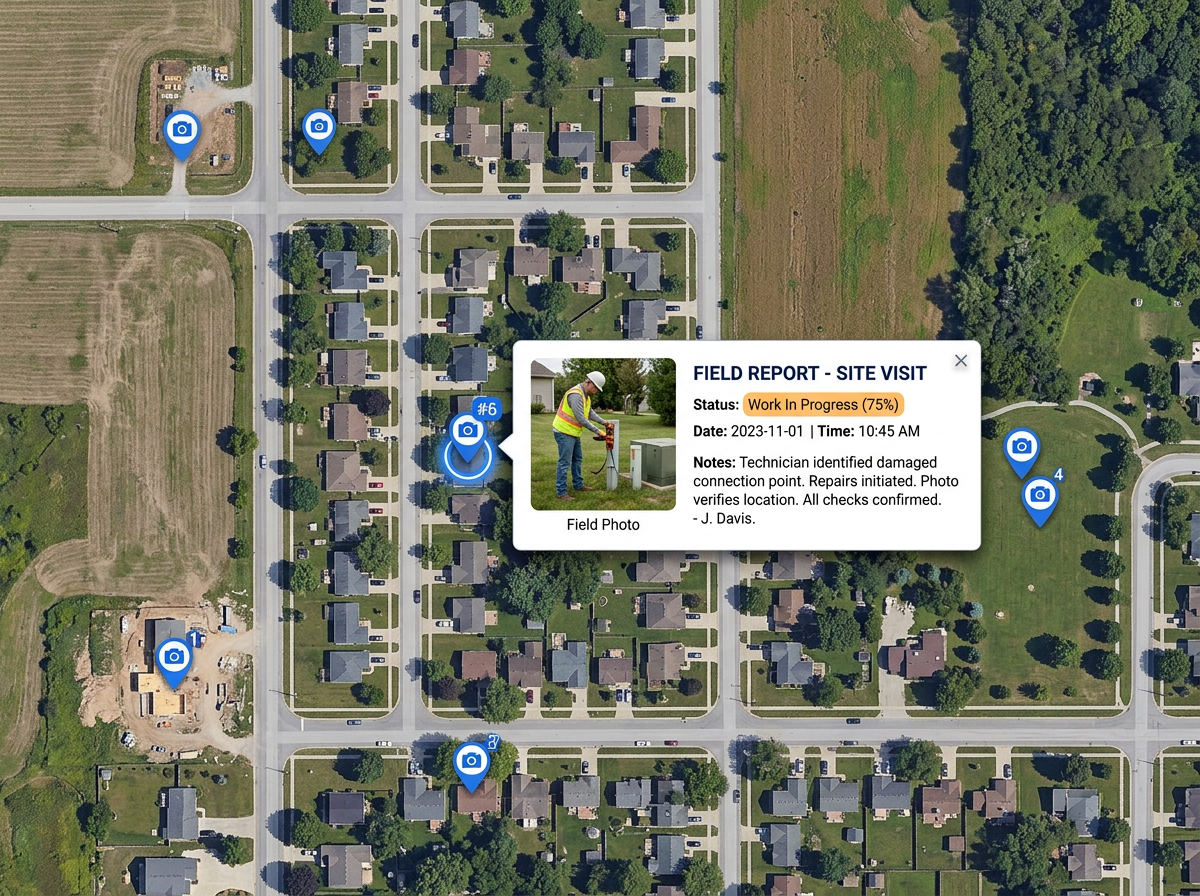
Eine Feldberichtskarte mit Foto-Markierungen, die vom Telefon hinzugefügt wurden, sowie einem Popup mit einem Foto und einer Statusnotiz.

Feldberichte zurück ins Büro

Teams setzen Markierungen, Fotos und Notizen aus dem Feld. Das Büro sieht die neuen Markierungen beim nächsten Aktualisieren der Karte und reagiert sofort darauf.

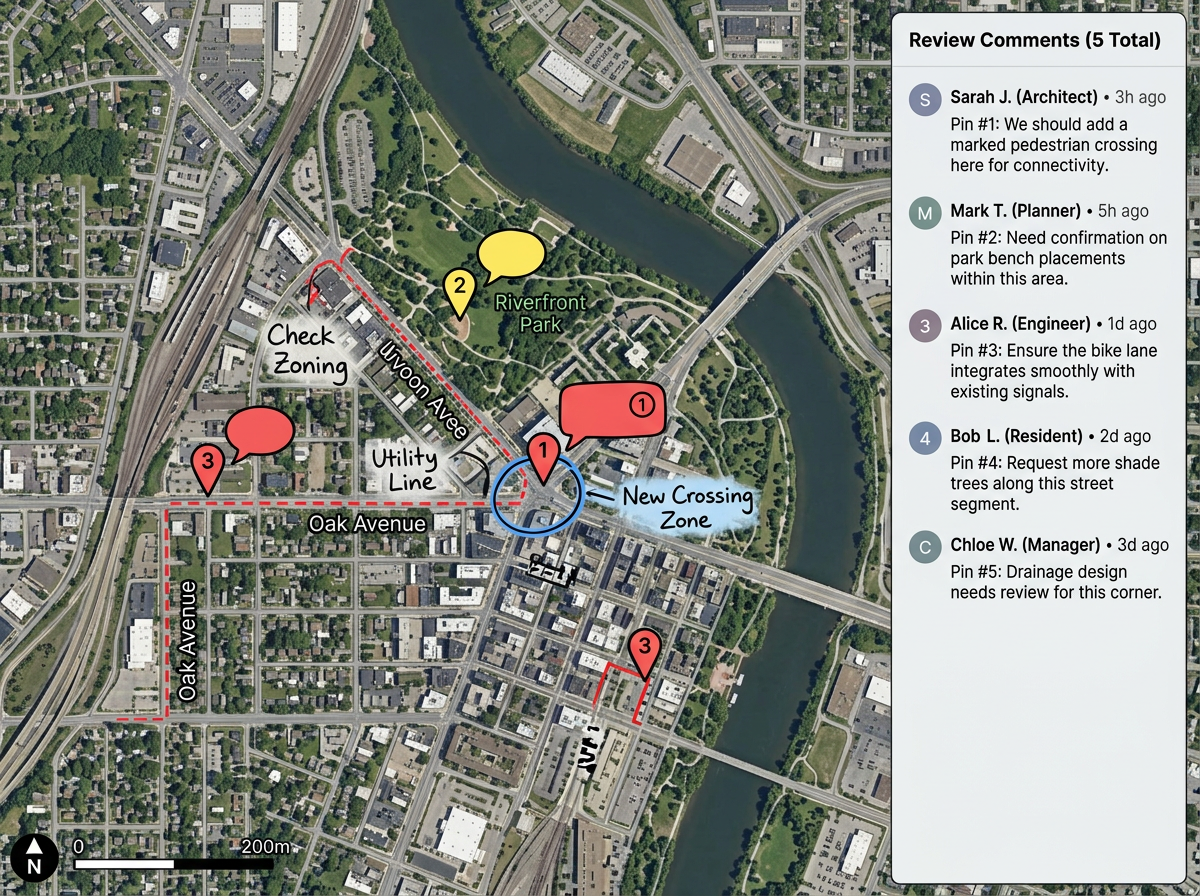
Eine Entwurfskarte mit Kommentarmarkierungen an Pins und einem Seitenfenster mit Überprüfungskommentaren nach Prüfer.

Übergabe und Überprüfung

Erstellen Sie eine Entwurfskarte, übergeben Sie sie zur Überprüfung und lassen Sie Prüfer Kommentare hinzufügen, ohne das Original zu beschädigen. Genehmigen und veröffentlichen Sie, wenn alles bereit ist.

Die wichtigsten Funktionen

  • Bearbeiter, Betrachter oder Kommentatoren per E-Mail einladen
  • Öffentliche, private und passwortgeschützte Freigabelinks
  • Mehrere Layer, damit Teammitglieder nebeneinander arbeiten können
  • Bearbeitungsverlauf, damit Sie sehen können, was sich geändert hat, und zurückrollen können
  • Kommentare und Notizen an jeder Markierung oder Form
  • Öffnen Sie die Karte auf jedem Telefon, Tablet oder Laptop
  • Betten Sie die Live-Karte in ein Dashboard oder eine Website ein
  • Export als PDF, PNG, KML oder GeoJSON

Scribble AI

Karten mit einfachen Worten erstellen

Sagen Sie Scribble AI, was Sie brauchen. Probieren Sie „Einen 500-m-Puffer um jede Stelle zeichnen,“ „Diese CSV importieren und nach Status einfärben“ oder „Die Route vom Depot zu jedem Stopp messen.“ Es ist in Sekunden fertig. Kein GIS-Training nötig, und Ihr Team bekommt dieselbe Karte, bereit zum Teilen.

Scribble AI ausprobieren →

Häufig gestellte Fragen

Wie funktioniert die Kartenkooperation?

Sie erstellen eine Karte, laden Teammitglieder ein und legen fest, wer ansehen oder bearbeiten kann. Alle öffnen die Karte in einem Browser. Jede Person fügt Markierungen, Formen und Notizen hinzu, und die Karte führt einen Verlauf der Änderungen.

Ist es in Echtzeit?

Bearbeitungen erscheinen nicht live, während jemand anderes tippt. Teammitglieder sehen die neueste Version, wenn sie die Karte öffnen oder aktualisieren. Für die meiste Planungs- und Berichtsarbeit ist das genau das, was Teams brauchen.

Kann ich einschränken, wer bearbeiten kann?

Ja. Legen Sie Rollen für Ansehen, Bearbeiten und Kommentieren fest. Laden Sie per E-Mail für strengere Kontrolle ein oder teilen Sie einen Link für gelegentliche Mitarbeiter.

Kann ich sehen, was sich geändert hat?

Ja. Die Karte führt einen Bearbeitungsverlauf, sodass Sie Änderungen nach Benutzer überprüfen können. Falls etwas schiefgeht, können Sie zurückrollen.

Starten Sie Ihr kartenkooperation-Projekt heute auf der Karte

Team-Karte starten