
 English
 Español
 Français
 Deutsch
 Português
 日本語
日本語
 中文
中文
 العربية
 한국어
한국어
 Italiano
 Русский
 Türkçe
 Nederlands
 Polski
 हिन्दी


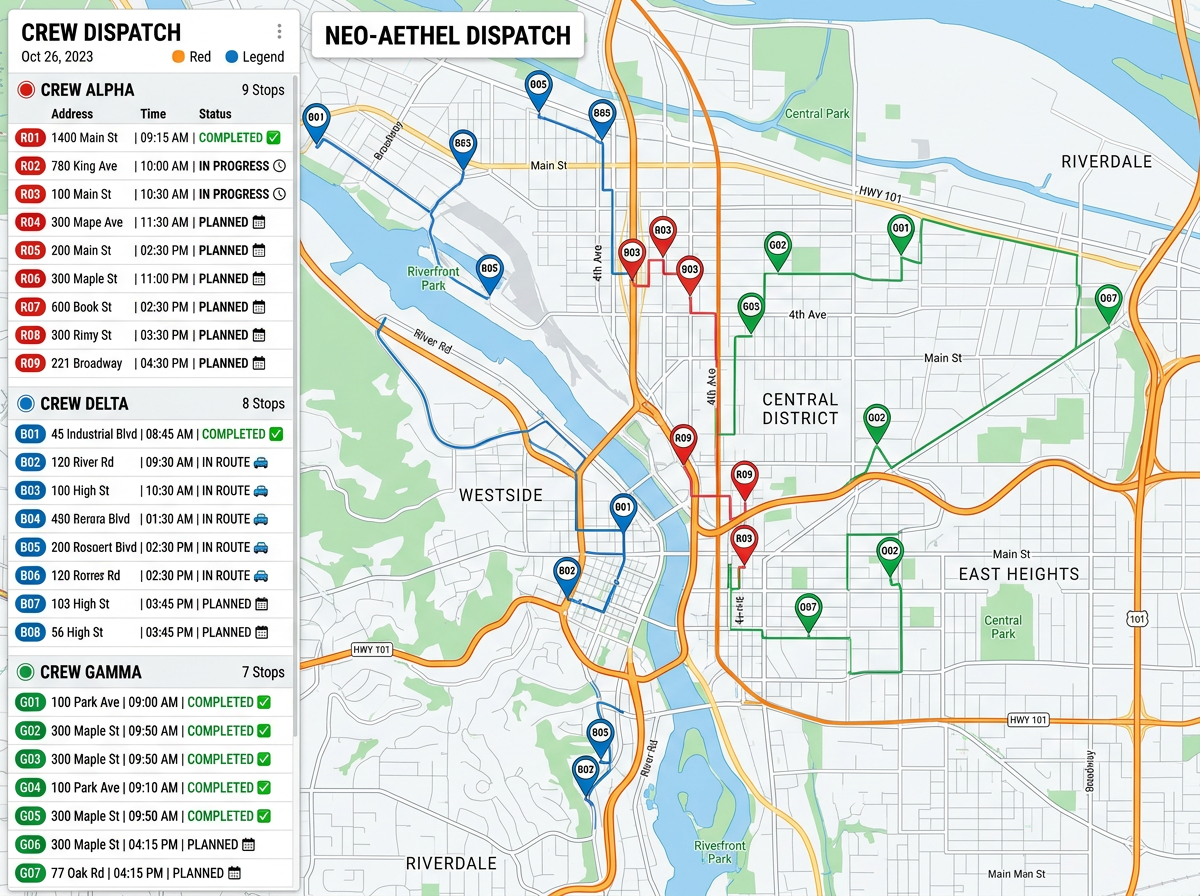
Tägliche Auftragszuweisungen
Geben Sie jedem Team seine Liste auf einer Karte. Färben Sie Aufträge nach Team, nach Status oder nach Auftragstyp. Teams sehen den Tag auf einen Blick und starten schneller.
Zeigen Sie jedem Team die Aufträge des Tages, die Route und die neuesten Updates aus dem Büro. Teams öffnen die Karte auf dem Smartphone, keine App-Installation erforderlich. Büropersonal aktualisiert die Karte und Teams sehen es.
★ ★ ★ ★ ★“Es ist besonders nützlich für die Planung von Logistik, Routen oder Präsentationen, bei denen visuelle Klarheit wichtig ist.”
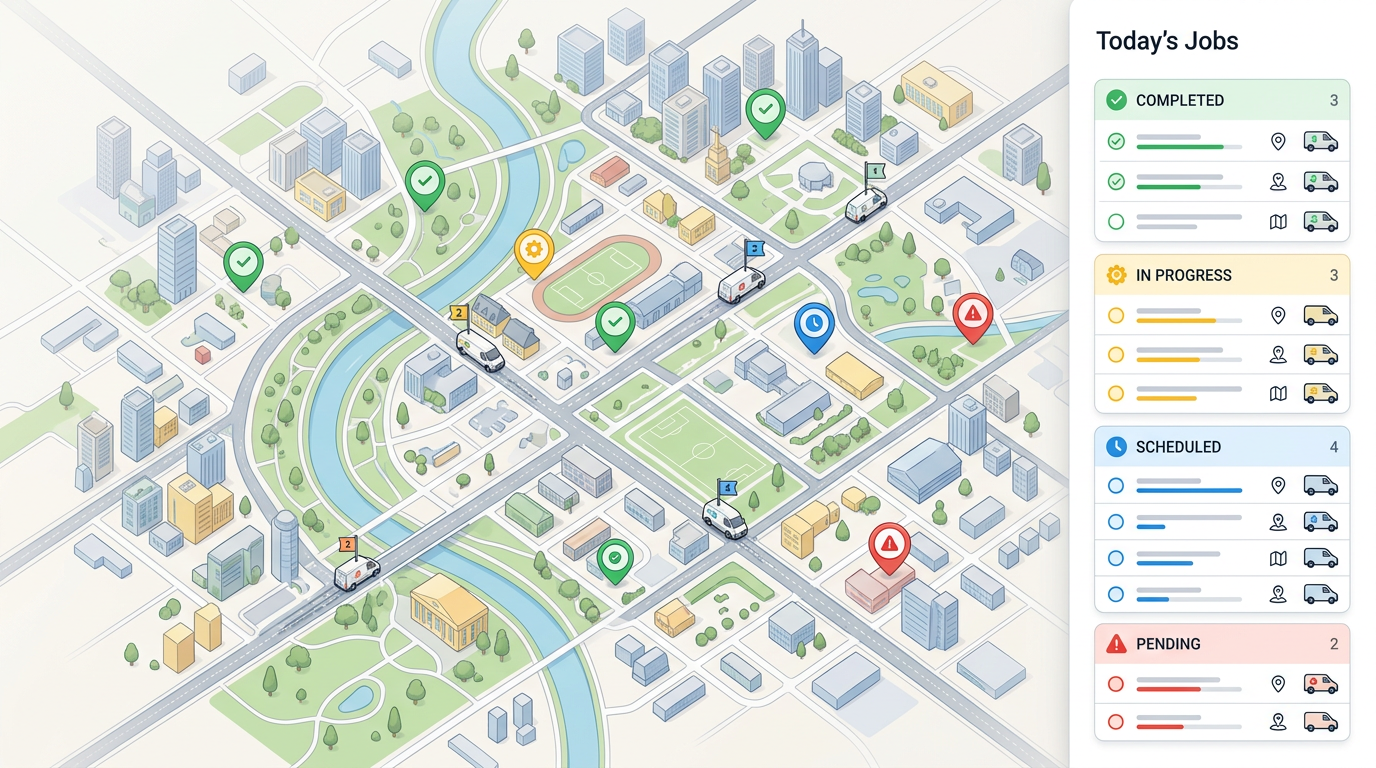
Importieren Sie eine Auftragsliste und jede Zeile wird zu einem Pin. Gruppieren Sie nach Team, färben Sie nach Status und verbinden Sie Stopps in der gewünschten Reihenfolge.
Senden Sie einen einzigen Link. Teams können schwenken, zoomen und jeden Auftrag antippen, um Adresse, Kontakt und Notizen zu sehen. Keine App-Installation und keine Schulung erforderlich.
Büropersonal aktualisiert die Karte und Teams sehen die Änderung. Verschieben Sie einen Auftrag, fügen Sie einen neuen hinzu oder markieren Sie einen als erledigt und alle bleiben auf dem gleichen Stand.
Geben Sie jedem Team seine Liste auf einer Karte. Färben Sie Aufträge nach Team, nach Status oder nach Auftragstyp. Teams sehen den Tag auf einen Blick und starten schneller.
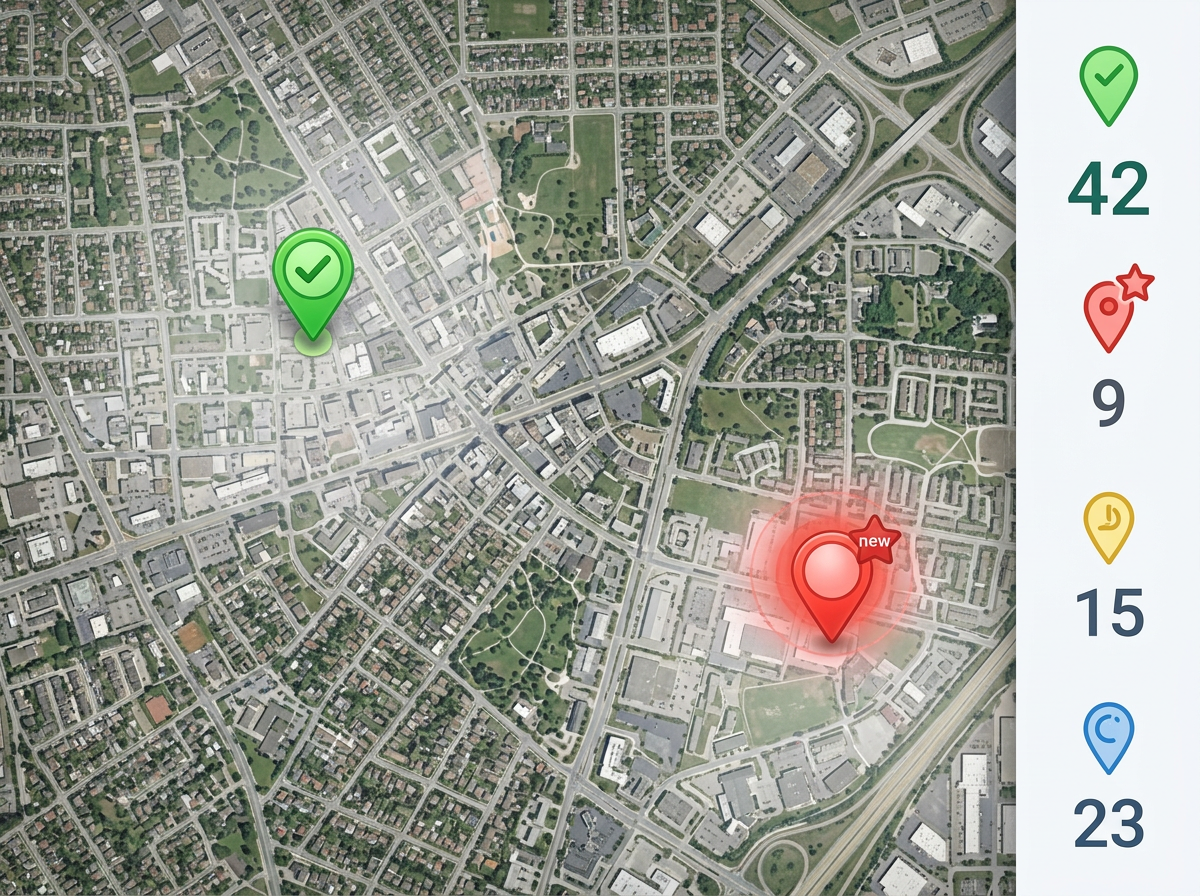
Markieren Sie Aufträge als erledigt, fügen Sie einen neuen hinzu oder ändern Sie einen Status vom Büro aus. Teams sehen das Update, wenn sie das nächste Mal den Karten-Link öffnen.
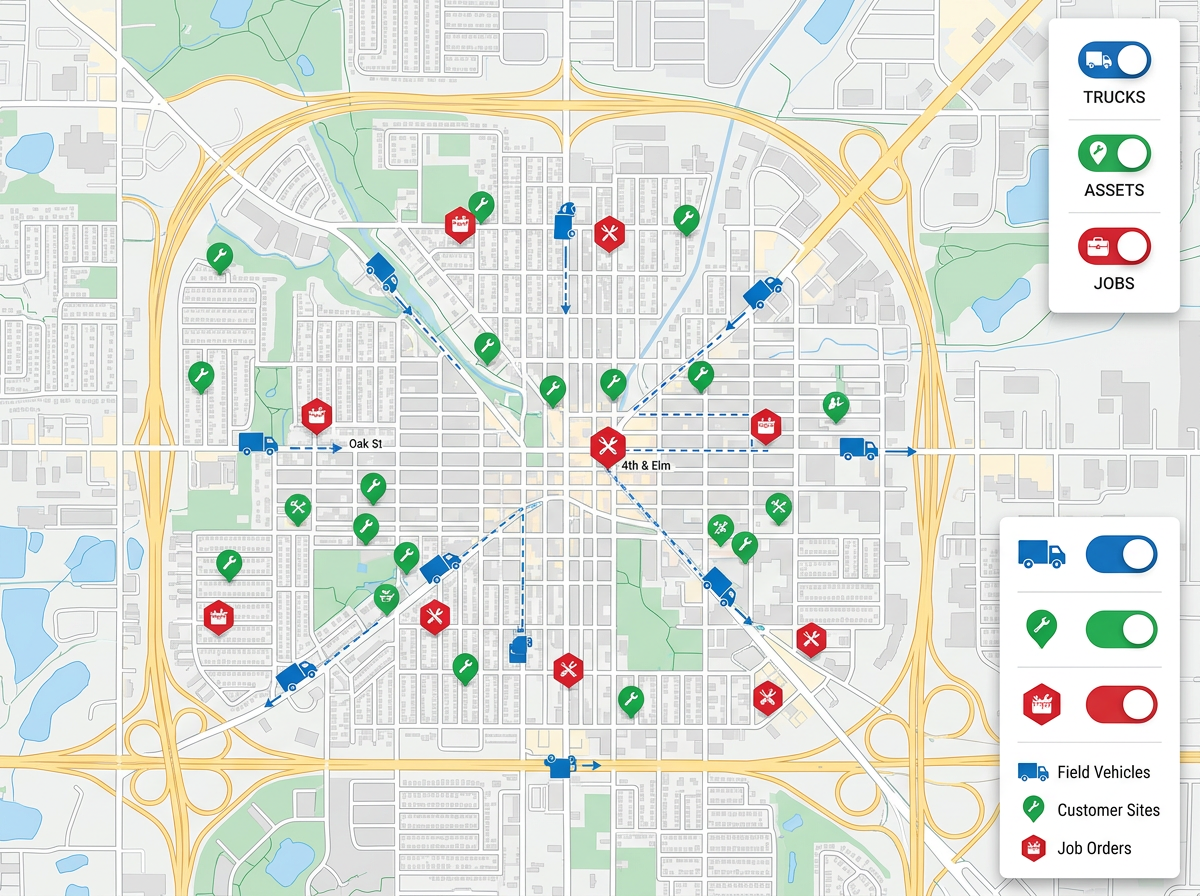
Überlagern Sie Ihre Fahrzeuge, Assets und Teams auf derselben Karte wie die Aufträge. Planen Sie den Tag so, dass das richtige Team den nächstgelegenen Auftrag übernimmt.
Scribble AI
Sagen Sie Scribble AI, was Sie brauchen. Probieren Sie „Einen 500-m-Puffer um jede Stelle zeichnen,“ „Diese CSV importieren und nach Status einfärben“ oder „Die Route vom Depot zu jedem Stopp messen.“ Es ist in Sekunden fertig. Kein GIS-Training nötig, und Ihr Team bekommt dieselbe Karte, bereit zum Teilen.
Scribble AI ausprobieren →Außendiensteinsatz-Kartierung bedeutet, die Aufträge, Teams und Assets des Tages auf einer Karte zu zeigen, damit Büro und Außendienst auf dem gleichen Stand bleiben. Teams öffnen die Karte auf dem Smartphone und sehen den aktuellen Plan.
Nein. Die Karte öffnet sich in jedem modernen Smartphone- oder Laptop-Browser. Senden Sie einen Link und das Team ist innerhalb weniger Sekunden dabei.
Ja. Verschieben Sie einen Auftrag, fügen Sie einen neuen hinzu oder markieren Sie einen als erledigt vom Büro aus. Beim nächsten Öffnen des Links sehen Teams das Update.
Ja. Überlagern Sie Teams, Fahrzeuge und Assets auf derselben Karte wie die Aufträge. Schalten Sie Layer ein und aus, um sich auf das zu konzentrieren, was Sie brauchen.