

Klientide ja müügivihjete loendid
Kandke oma CRM-i eksport kaardile. Värvige etapi järgi, määrake suurus tehingu väärtuse järgi ja leidke võimaluste kogumid, mida ridade loend kunagi ei näitaks.

 English
 Español
 Français
 Deutsch
 Português
 日本語
 中文
 العربية
 한국어
 Italiano
 Русский
 Türkçe
 Nederlands
 Polski
 हिन्दी
 Dansk
 Čeština
 Română
 Ελληνικά
 Tiếng Việt
 Suomi
 Українська
 Indonesia
 Svenska
 Norsk bokmål
 Hrvatski
 Magyar
 Български
 中文(繁體)
 Slovenčina
 Srpski
 ไทย
 Eesti
 Català
 Lietuvių
 עברית
 Slovenščina
 فارسی
 Latviešu
 Azərbaycan
 Беларуская
 Melayu
 Bosanski
 ქართული
 Shqip
 Gaeilge
 Монгол
 ဗမာ
 O‘zbek
 اُردو
 Македонски
 ខ្មែរ
 Nynorsk
 বাংলা
 Galego
 Euskara
 Íslenska
 தமிழ்
 ລາວ
 ગુજરાતી
 Latina
 मराठी
 Қазақ тілі
 ਪੰਜਾਬੀ
 Afrikaans
 नेपाली
 አማርኛ
 తెలుగు
 ChiShona
 Cymraeg
 Føroyskt
 অসমীয়া
 Brezhoneg
 Esperanto
 Basa Jawa
 کٲشُر
 Ирон
 Sardu
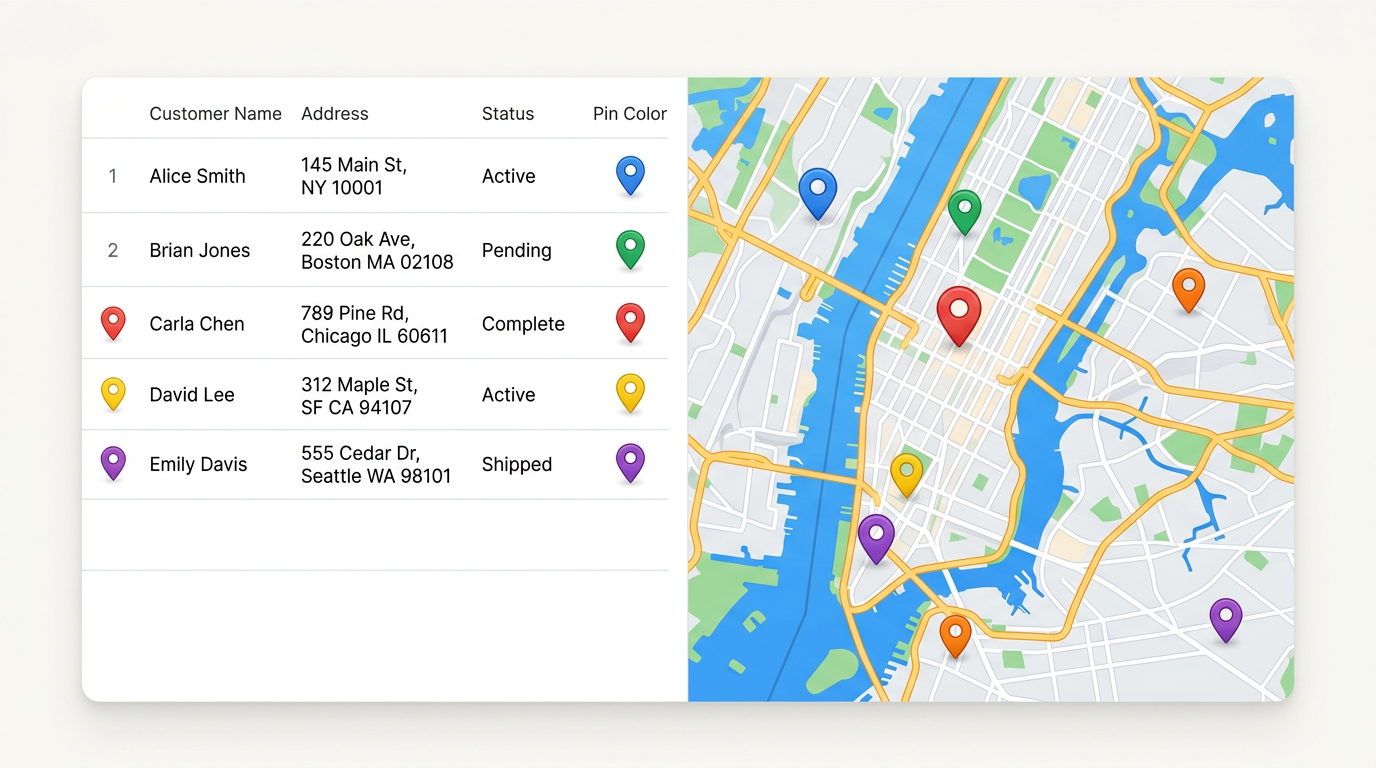
Lisage aadresside, laiuskraadide või sihtnumbritega CSV- või Excel-fail ja igast reast saab kaardil nööpnõel. Kujundage mis tahes veeru järgi, jagage linki ja uuendage faili hiljem ilma kaarti uuesti loomata.
★ ★ ★ ★ ★“Platvorm võimaldab importida andmeid mitmest allikast, sealhulgas teenusest Google Drive ja Excel-arvutustabelitest, mis võib säästa palju aega.”
Lisage CSV- või Excel-fail või tabel teenusest Google Sheets. Loeme päiserea ja küsime, millistes veergudes on asukoht. Mõne sekundiga on iga rida kaardil nööpnõelana.
Värvige või sildistage nööpnõelu oleku, omaniku, väärtuse või kategooria järgi. Klõpsake mis tahes nööpnõela, et näha kõiki faili veerge selges hüpikaknas.
Saatke oma meeskonnale üks link. Kui arvutustabel muutub, värskendage kaarti ja iga vaataja näeb uusimaid nööpnõelu.
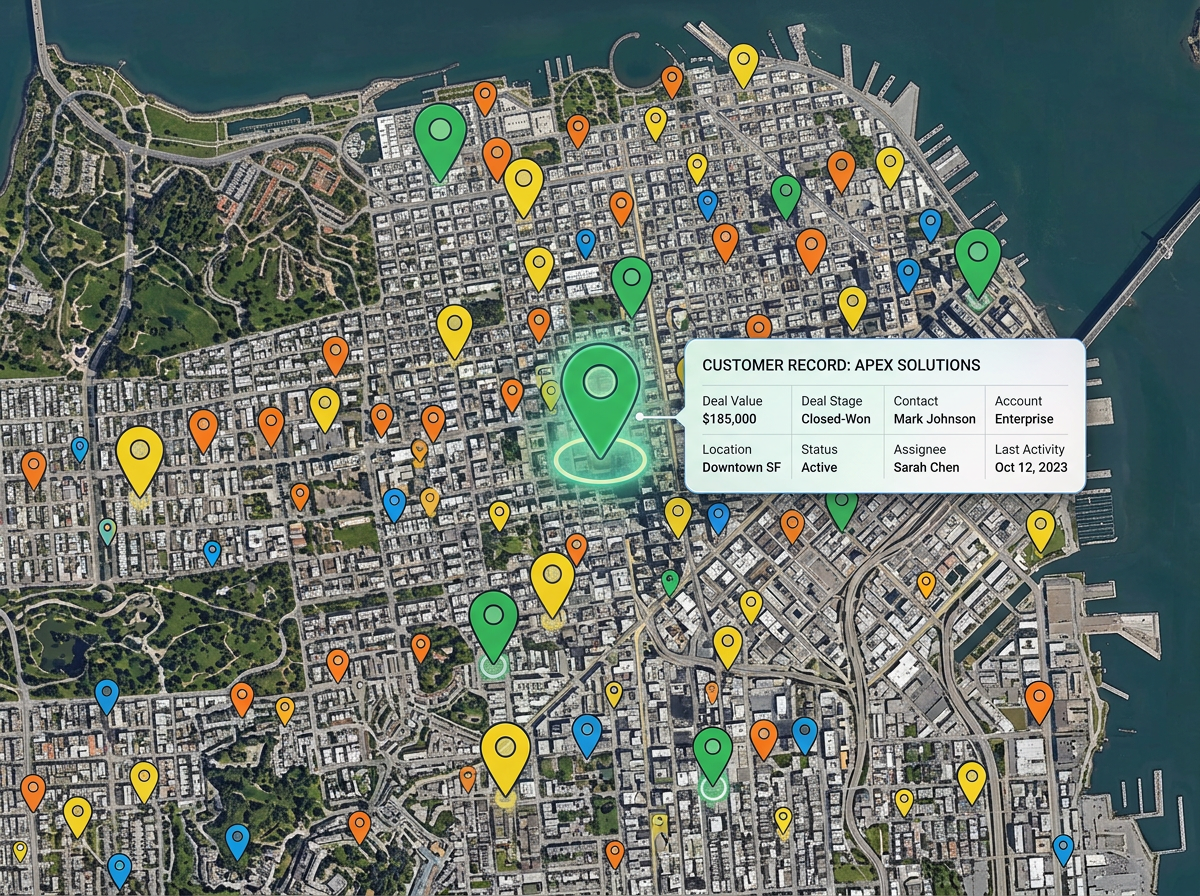
Kandke oma CRM-i eksport kaardile. Värvige etapi järgi, määrake suurus tehingu väärtuse järgi ja leidke võimaluste kogumid, mida ridade loend kunagi ei näitaks.
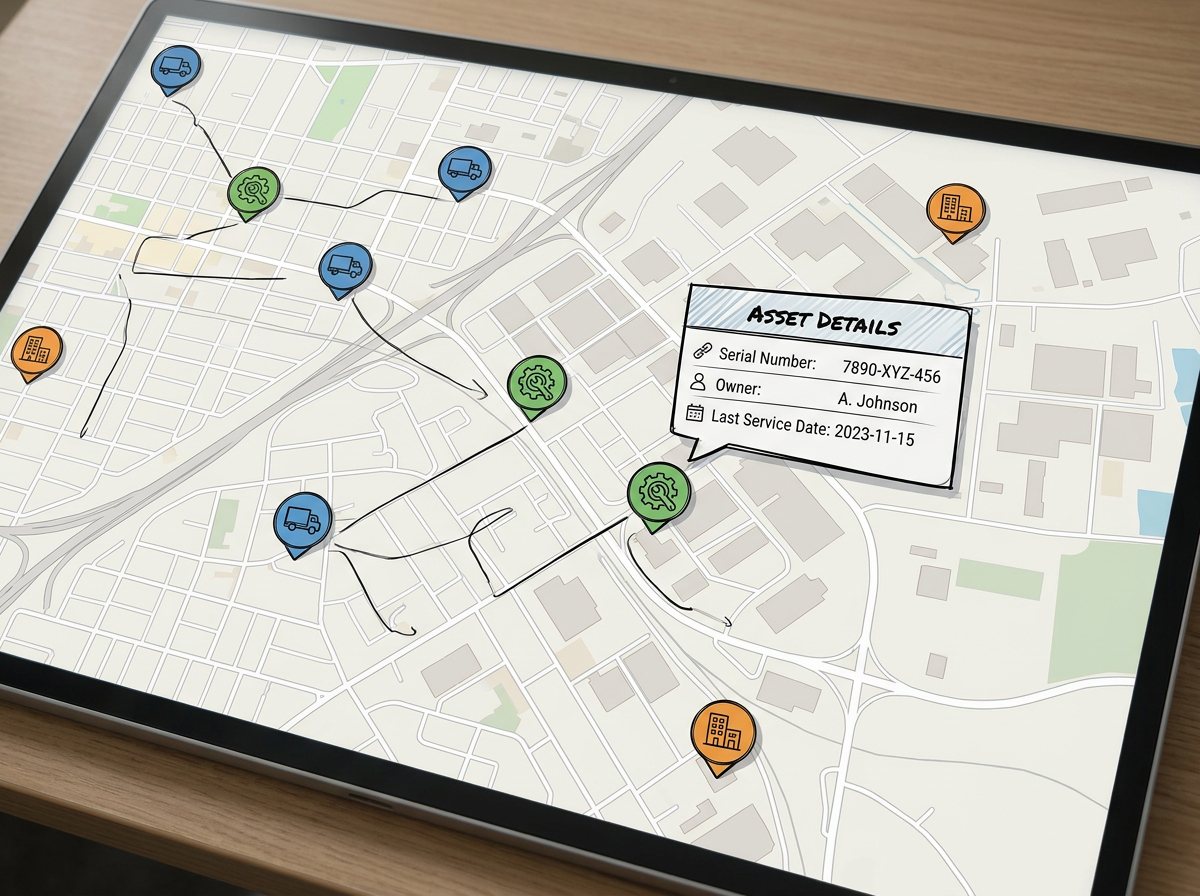
Märkige kaardile kogu oma registri vara. Rühmitage tüübi või omaniku järgi ja klõpsake nööpnõela, et näha kogu rida. Jagage välimeeskonnaga.
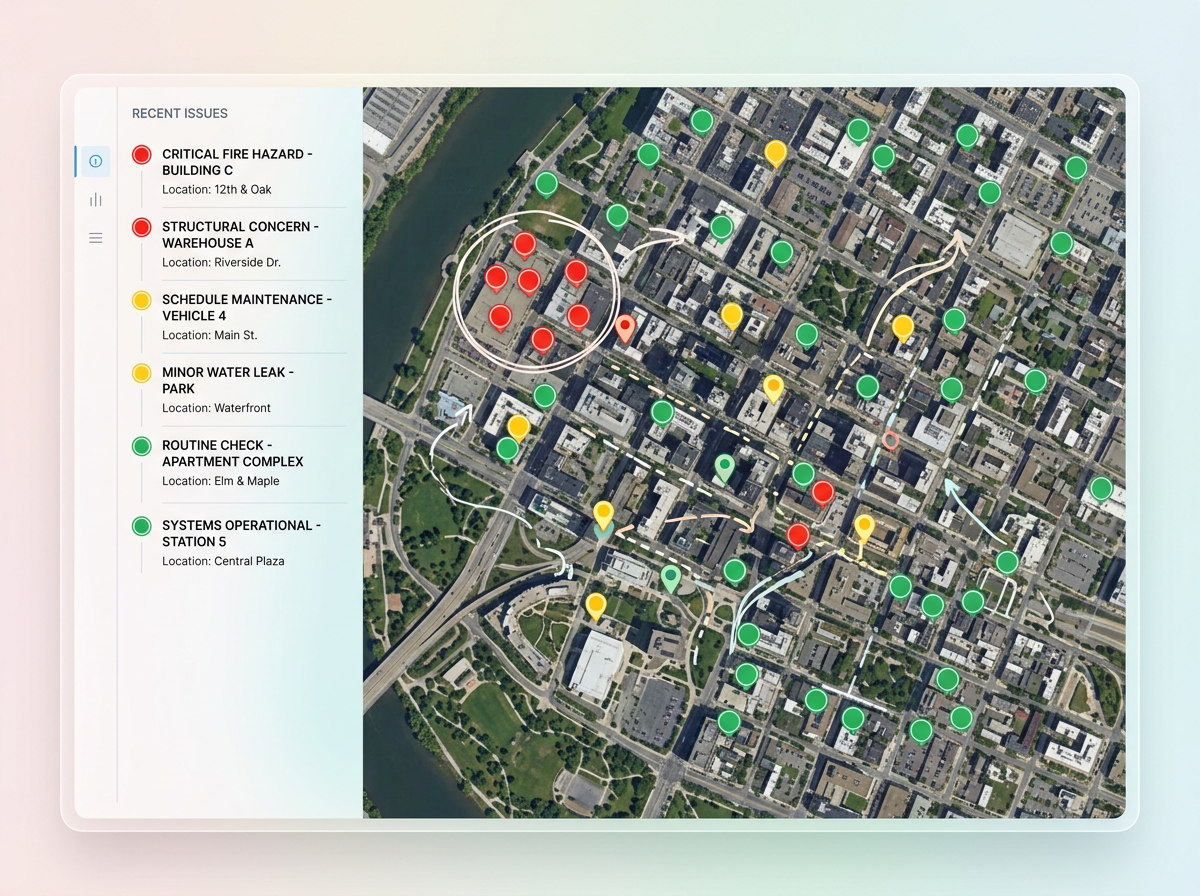
Muutke ülevaatuse tabel probleemide kaardiks. Värvige tõsiduse järgi, filtreerige kuupäeva järgi ja jagage selget vaadet meeskonnaga, kes probleemid parandab.
Scribble AI
Öelge Scribble AI-le, mida vajate. Proovige „joonista iga objekti ümber 500m puhver“, „impordi see CSV ja värvi oleku järgi“ või „mõõda marsruut depoost iga peatuseni“. See teeb seda sekunditega. GIS-koolitust pole vaja ning teie meeskond saab sama kaardi, valmis jagamiseks.
Proovi Scribble AI-d →CSV- ja Excel-faile ning tabeleid teenusest Google Sheets. Veergudes võivad olla täielikud aadressid, laius- ja pikkuskraadid või sihtnumbrid ja linnade nimed.
Ei. Lisage fail sellisena, nagu see on. Loeme päiserea ja küsime, millistes veergudes on asukoht. Read, mida ei õnnestu geokodeerida, märgitakse, et saaksite need parandada.
Jah. Importige fail uuesti ja kaart uueneb. Iga juba jagatud link näitab uusi nööpnõelu kohe.
Enamik pakette mahutab ühele kaardile tuhandeid ridu. Väga suurte failide puhul kandke kõigepealt kaardile näidis, et veenduda, et veerud loetakse õigesti.