 English
 Español
 Français
 Deutsch
 Português
 日本語
日本語
 中文
中文
 العربية
 한국어
한국어
 Italiano
 Русский
 Türkçe
 Nederlands
 Polski
 हिन्दी
 Dansk
Dansk
 Čeština
 Română
 Ελληνικά
 Tiếng Việt
 Suomi
Suomi
 Українська
 Indonesia
 Svenska
 Norsk bokmål
 Hrvatski
 Magyar
 Български


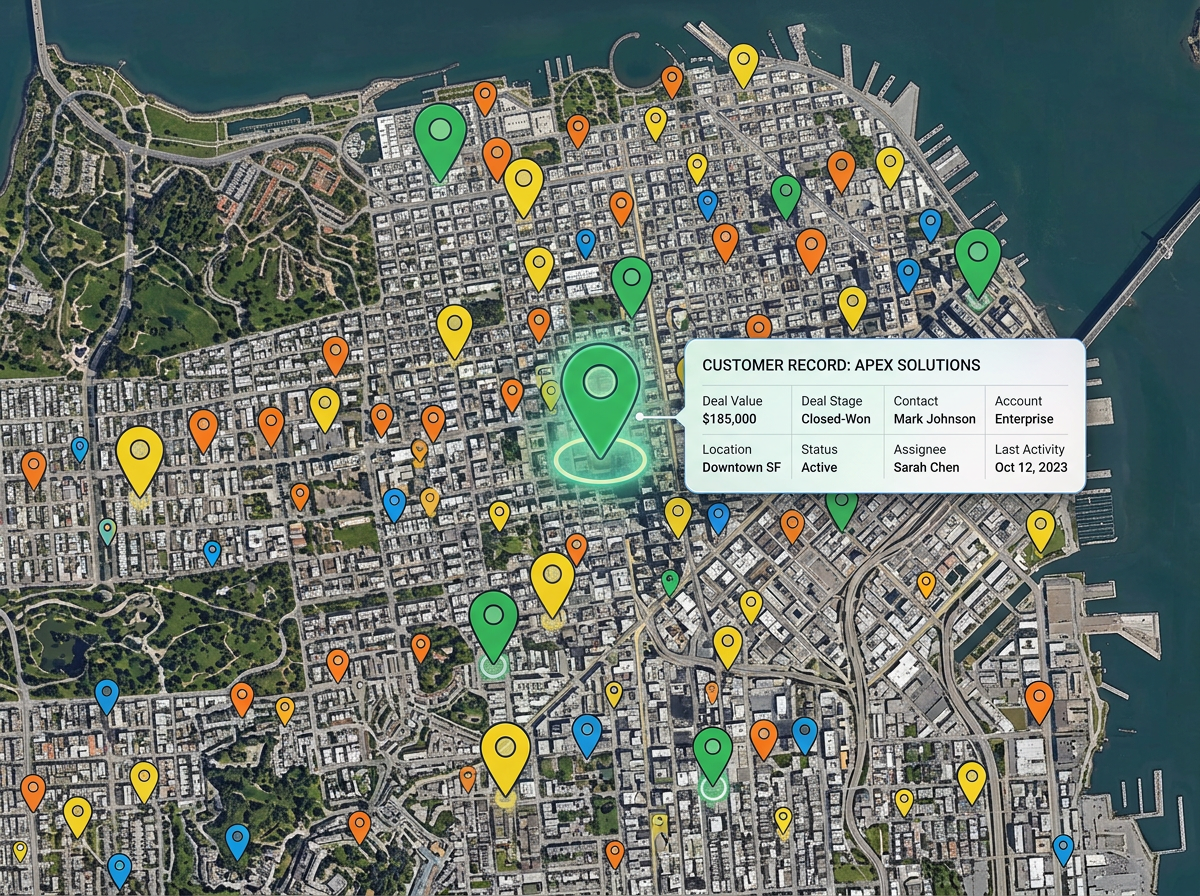
Kunde- og leadlister
Slipp CRM-eksporten på kartet. Fargelegg etter fase, gi størrelse etter avtaleverdi og finn områder med muligheter som en liste med rader aldri ville vist.

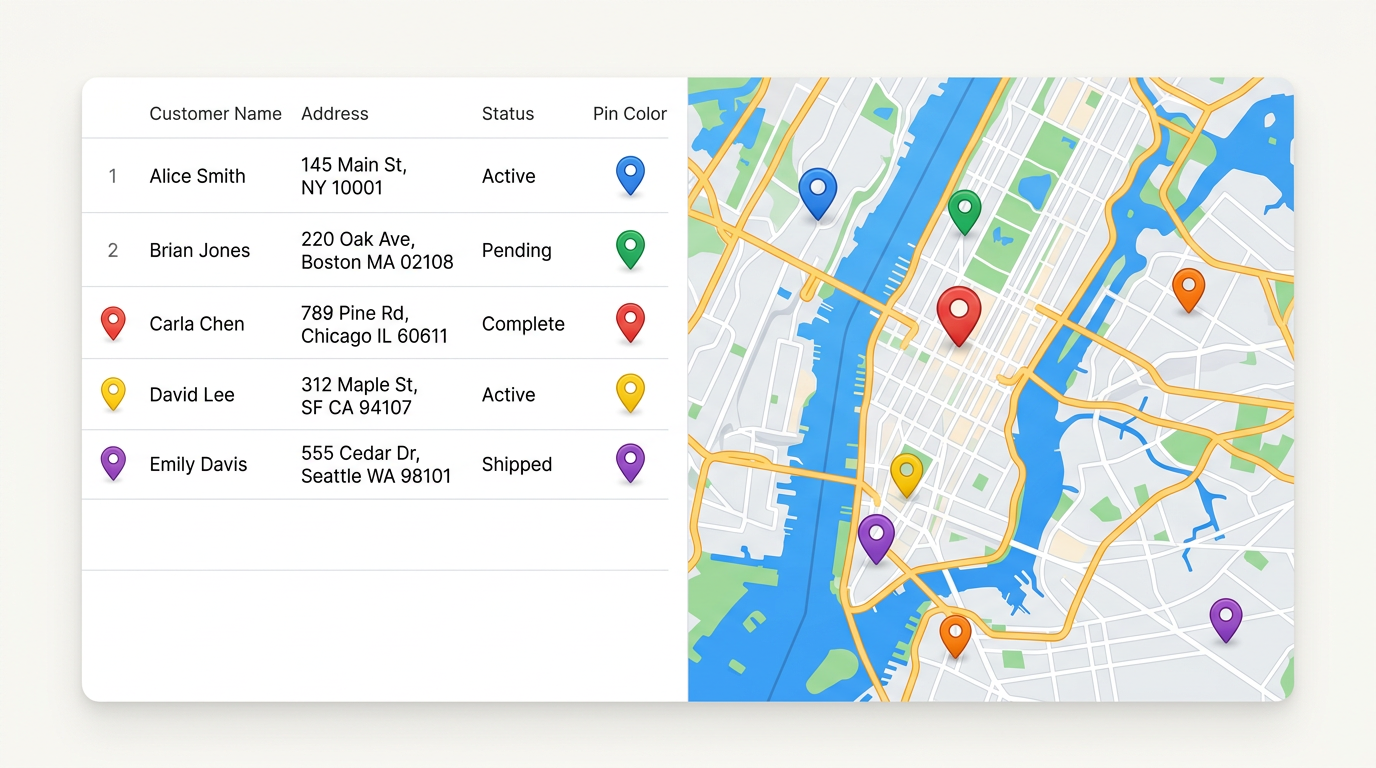
Slipp en CSV- eller Excel-fil med adresser, breddegrader eller postnumre, så blir hver rad en nål på kartet. Gi stil etter en hvilken som helst kolonne, del en lenke og oppdater filen senere uten å bygge kartet på nytt.
★ ★ ★ ★ ★“Plattformen lar deg importere data fra ulike kilder, blant annet Google Drive og Excel-regneark, og det kan spare deg for mye tid.”
Slipp en CSV-fil, en Excel-fil eller et Google Sheets-ark. Vi leser overskriftsraden og spør hvilke kolonner som inneholder stedet. Etter noen sekunder vises hver rad som en nål.
Fargelegg eller merk nåler etter status, eier, verdi eller kategori. Klikk på en nål for å se alle kolonnene fra filen i en ryddig popup.
Send én lenke til teamet ditt. Når regnearket endres, oppdaterer du kartet, og alle som ser på det, får de nyeste nålene.
Slipp CRM-eksporten på kartet. Fargelegg etter fase, gi størrelse etter avtaleverdi og finn områder med muligheter som en liste med rader aldri ville vist.
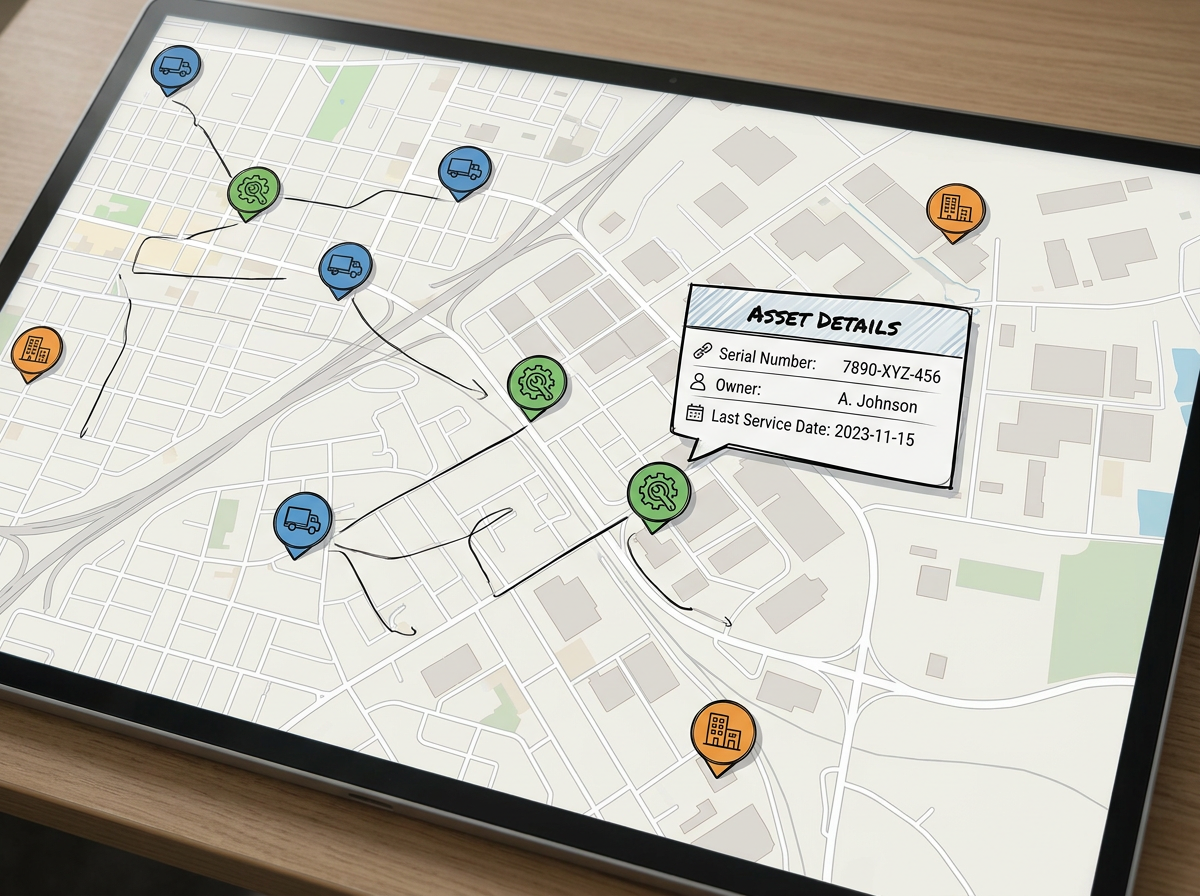
Plasser alle eiendeler fra registeret. Grupper etter type eller eier, og klikk på en nål for å se hele raden. Del med feltteamet.
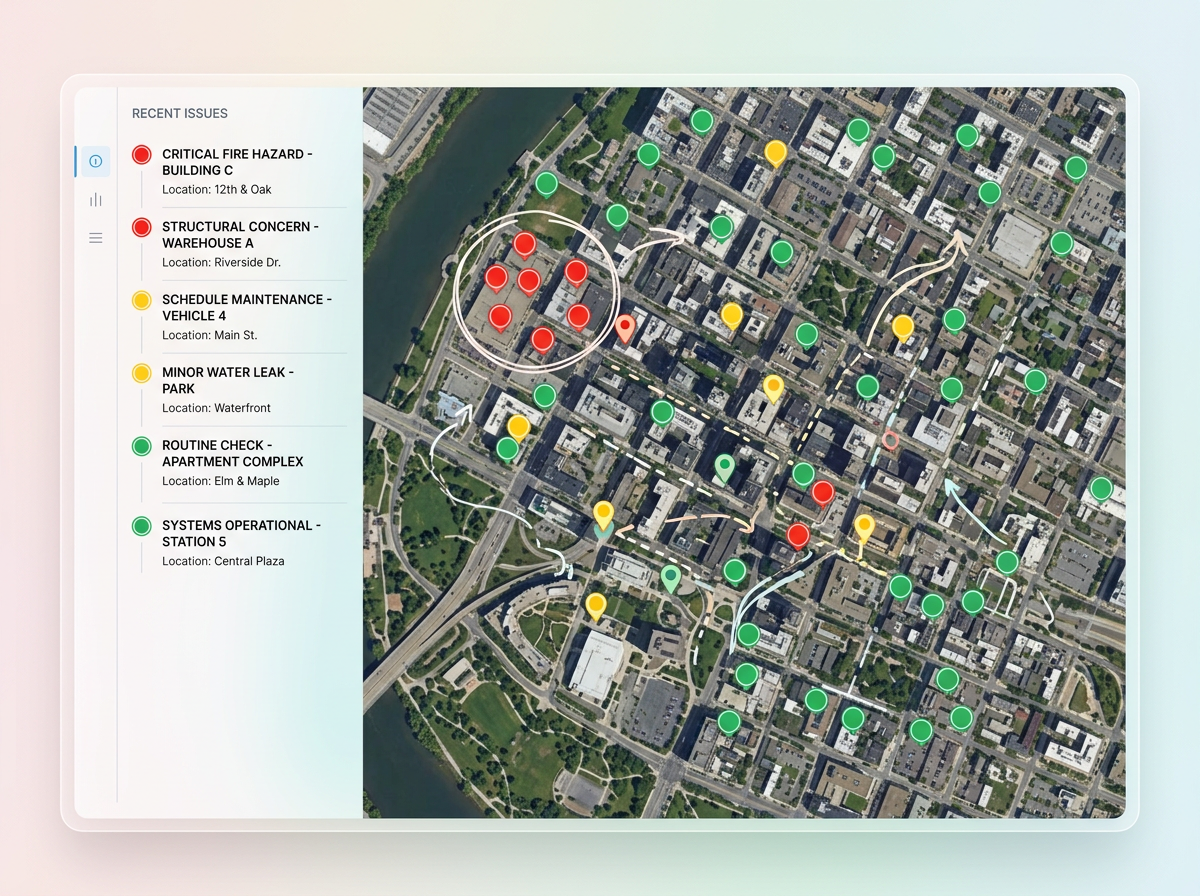
Gjør et inspeksjonsskjema om til et kart over avvik. Fargelegg etter alvorlighetsgrad, filtrer etter dato og del en ryddig visning med teamet som retter dem.
Scribble AI
Fortell Scribble AI hva du trenger. Prøv «tegn en buffer på 500m rundt hvert område», «importer denne CSV-filen og fargelegg etter status» eller «mål ruten fra depotet til hvert stopp». Det tar sekunder. Ingen GIS-opplæring trengs, og teamet ditt får det samme kartet, klart til deling.
Prøv Scribble AI →CSV-filer, Excel-filer og Google Sheets. Kolonnene kan inneholde hele adresser, breddegrad og lengdegrad, eller postnumre og bynavn.
Nei. Slipp filen som den er. Vi leser overskriftsraden og spør hvilke kolonner som inneholder stedet. Rader som ikke kan geokodes, blir flagget, så du kan rette dem.
Ja. Importer filen på nytt, så oppdateres kartet. Alle lenker du allerede har delt, viser de nye nålene med en gang.
De fleste planer håndterer tusenvis av rader i ett kart. For svært store filer kan du vise et utvalg først for å sjekke at kolonnene leses riktig.