

ग्राहक आणि लीड्सच्या याद्या
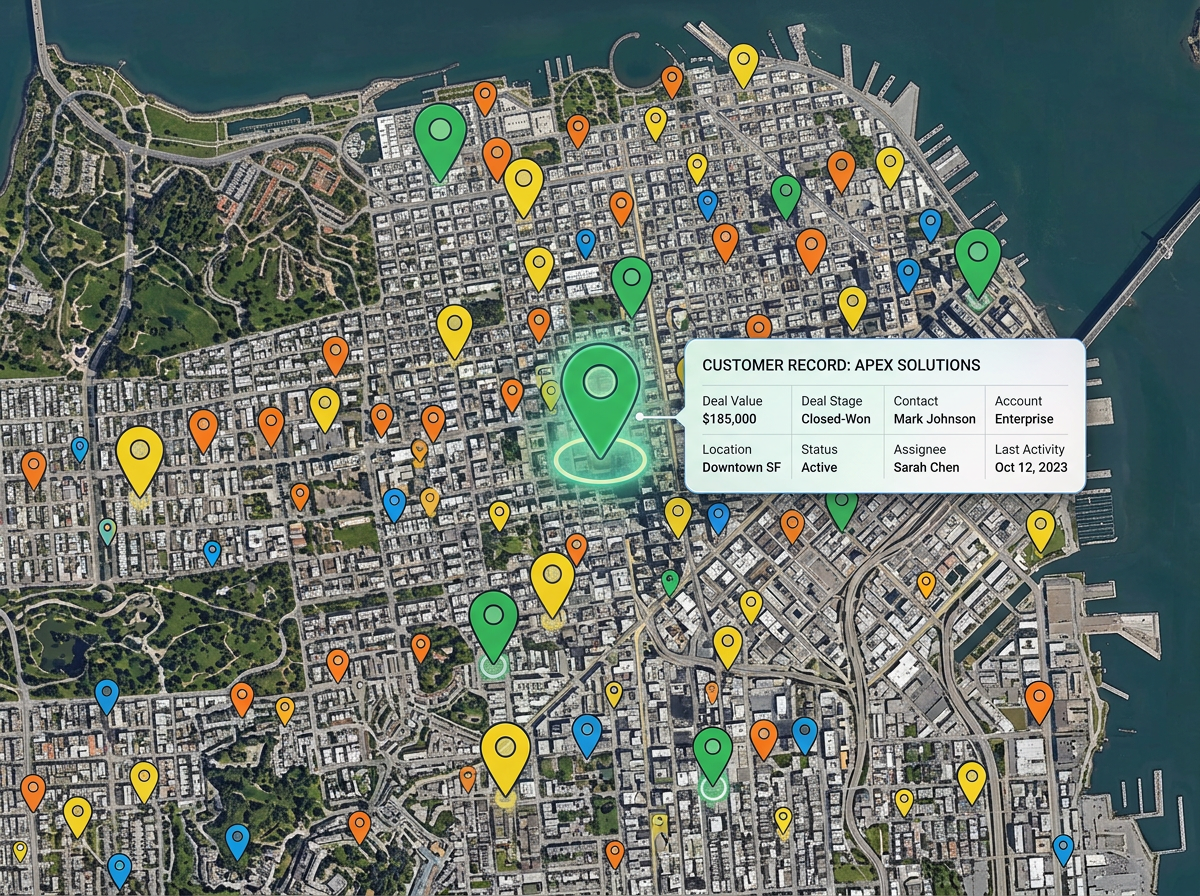
तुमचा CRM एक्सपोर्ट नकाशावर टाका. टप्प्यानुसार रंग द्या, डील मूल्यानुसार आकार द्या आणि संधींचे असे पट्टे शोधा जे केवळ ओळींच्या यादीत कधीही दिसणार नाहीत.

 English
 Español
 Français
 Deutsch
 Português
 日本語
 中文
 العربية
 한국어
 Italiano
 Русский
 Türkçe
 Nederlands
 Polski
 हिन्दी
 Dansk
 Čeština
 Română
 Ελληνικά
 Tiếng Việt
 Suomi
 Українська
 Indonesia
 Svenska
 Norsk bokmål
 Hrvatski
 Magyar
 Български
 中文(繁體)
 Slovenčina
 Srpski
 ไทย
 Eesti
 Català
 Lietuvių
 עברית
 Slovenščina
 فارسی
 Latviešu
 Azərbaycan
 Беларуская
 Melayu
 Bosanski
 ქართული
 Shqip
 Gaeilge
 Монгол
 ဗမာ
 O‘zbek
 اُردو
 Македонски
 ខ្មែរ
 Nynorsk
 বাংলা
 Galego
 Euskara
 Íslenska
 தமிழ்
 ລາວ
 ગુજરાતી
 Latina
 मराठी
 Қазақ тілі
 ਪੰਜਾਬੀ
 Afrikaans
 नेपाली
 አማርኛ
 తెలుగు
 ChiShona
 Cymraeg
 Føroyskt
 অসমীয়া
 Brezhoneg
 Esperanto
 Basa Jawa
 کٲشُر
 Ирон
 Sardu
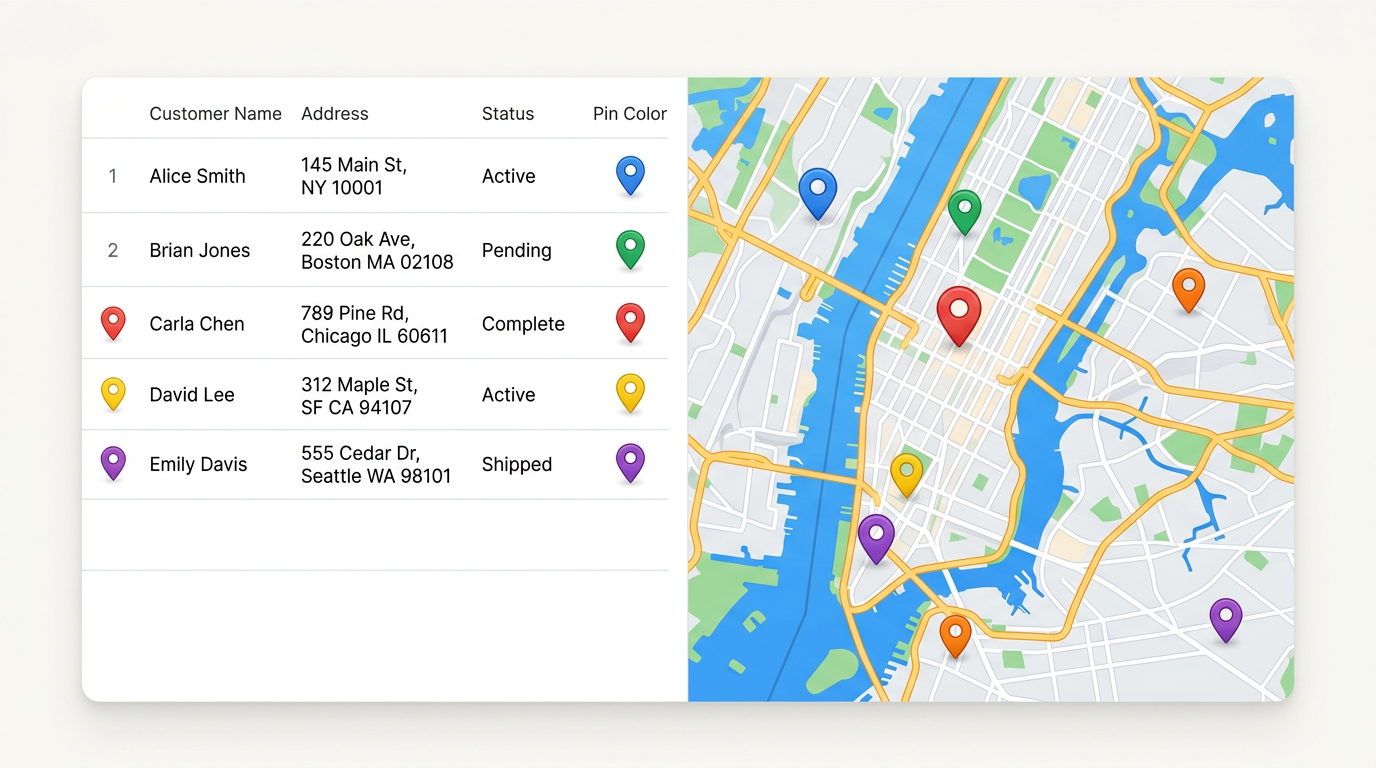
पत्ते, अक्षांश किंवा पिन कोड असलेली CSV किंवा Excel फाईल टाका आणि प्रत्येक ओळ नकाशावर एका पिनमध्ये रूपांतरित होते. कोणत्याही कॉलमनुसार स्टाईल करा, लिंक शेअर करा आणि नकाशा पुन्हा न बनवता नंतर फाईल अपडेट करा.
★ ★ ★ ★ ★“हे प्लॅटफॉर्म तुम्हाला Google Drive आणि Excel स्प्रेडशीट्ससह विविध स्रोतांमधून डेटा आयात करण्याची सुविधा देते, ज्यामुळे वेळेची खूप मोठी बचत होऊ शकते.”
CSV, Excel किंवा Google Sheet फाईल टाका. आम्ही हेडर ओळ वाचतो आणि कोणत्या कॉलममध्ये लोकेशन आहे ते विचारतो. काही सेकंदातच प्रत्येक ओळ पिन म्हणून दिसू लागते.
स्थिती, मालक, मूल्य किंवा श्रेणीनुसार पिनना रंग द्या किंवा लेबल लावा. तुमच्या फाईलमधील प्रत्येक कॉलम एका सुटसुटीत पॉपअपमध्ये पाहण्यासाठी कोणत्याही पिनवर क्लिक करा.
तुमच्या टीमला एकच लिंक पाठवा. जेव्हा स्प्रेडशीटमध्ये बदल होतो, तेव्हा नकाशा रिफ्रेश करा आणि प्रत्येक पाहणाऱ्याला नवीनतम पिन दिसतील.
तुमचा CRM एक्सपोर्ट नकाशावर टाका. टप्प्यानुसार रंग द्या, डील मूल्यानुसार आकार द्या आणि संधींचे असे पट्टे शोधा जे केवळ ओळींच्या यादीत कधीही दिसणार नाहीत.
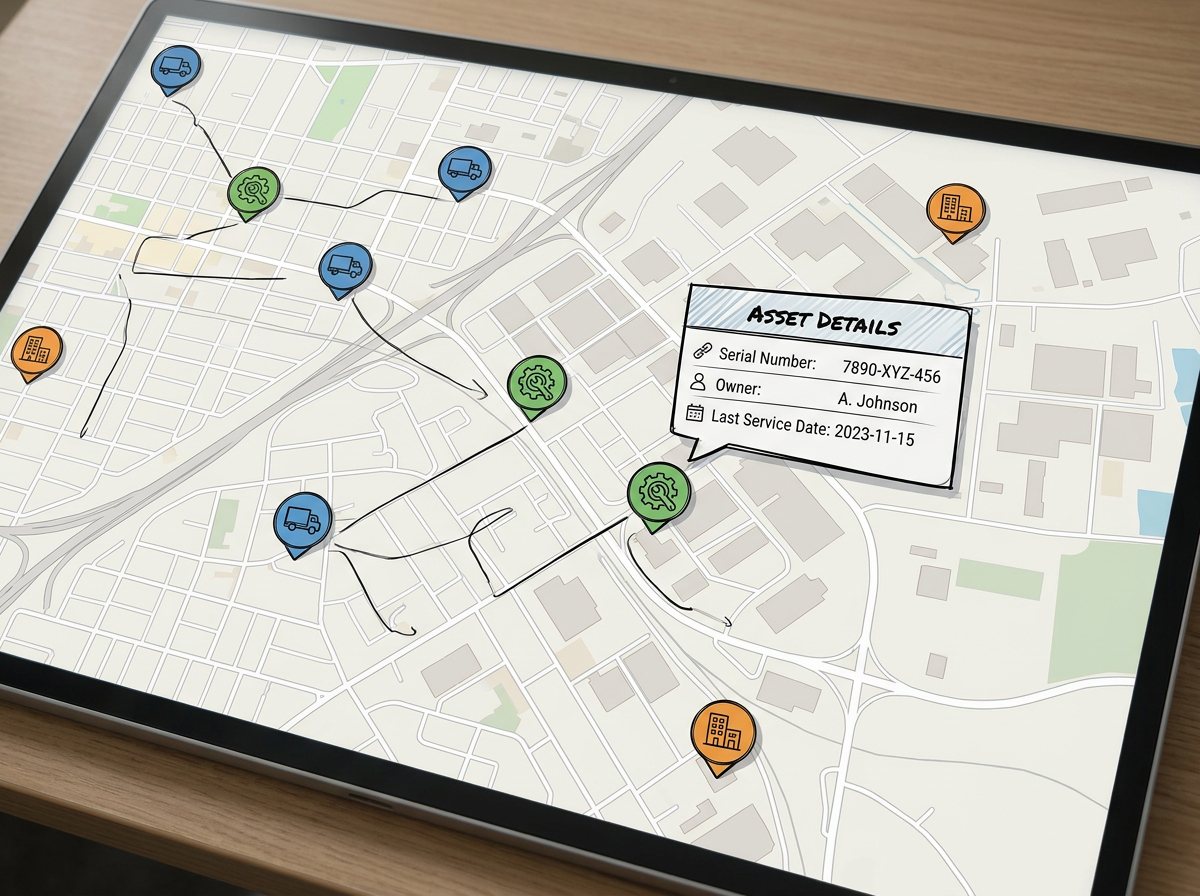
तुमच्या रजिस्टरमधील प्रत्येक मालमत्ता नकाशावर दाखवा. प्रकार किंवा मालकानुसार गट करा आणि संपूर्ण ओळ पाहण्यासाठी पिनवर क्लिक करा. फील्ड टीमसोबत शेअर करा.
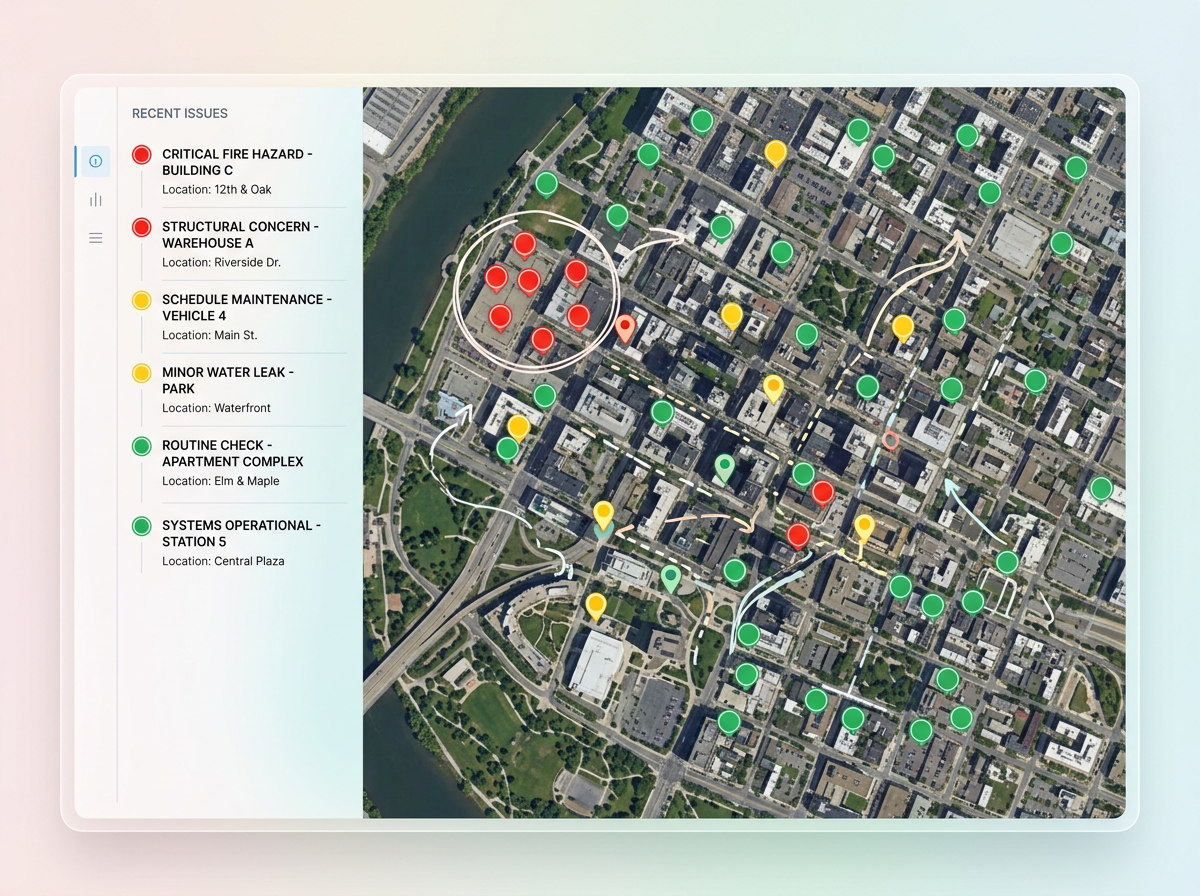
तपासणी शीटचे समस्यांच्या नकाशात रूपांतर करा. गंभीरतेनुसार रंग द्या, तारखेनुसार फिल्टर करा आणि त्या समस्या सोडवणाऱ्या टीमसोबत एक स्पष्ट व्ह्यू शेअर करा.
Scribble AI
Scribble AI ला तुम्हाला काय हवे आहे ते सांगा. “प्रत्येक जागेभोवती 500m चा बफर काढा,” “ही CSV इम्पोर्ट करा आणि स्थितीनुसार रंग द्या,” किंवा “डेपोपासून प्रत्येक थांब्यापर्यंतचा मार्ग मोजा” असे सांगून पहा. हे काही सेकंदात काम करते. कोणत्याही GIS प्रशिक्षणाची गरज नाही आणि तुमच्या टीमला शेअर करण्यासाठी तयार असलेला तोच नकाशा मिळतो.
Scribble AI वापरून पहा →CSV फाईल्स, Excel फाईल्स आणि Google Sheets. कॉलम्समध्ये पूर्ण पत्ते, अक्षांश आणि रेखांश किंवा पिन कोड आणि शहराची नावे असू शकतात.
नाही. फाईल जशी आहे तशी टाका. आम्ही हेडर ओळ वाचतो आणि कोणत्या कॉलम्समध्ये लोकेशन आहे ते विचारतो. ज्या ओळींचे जिओकोडिंग होऊ शकत नाही त्या फ्लॅग केल्या जातात जेणेकरून तुम्ही त्या दुरुस्त करू शकता.
होय. फाईल पुन्हा आयात करा आणि नकाशा अपडेट होईल. तुम्ही आधीच शेअर केलेल्या कोणत्याही लिंकवर लगेच नवीन पिन दिसू लागतील.
बहुतेक प्लॅन्स एका नकाशात हजारो ओळी हाताळतात. खूप मोठ्या फाईल्ससाठी, कॉलम्स बरोबर वाचले जात आहेत याची खात्री करण्यासाठी आधी एका छोट्या नमुन्याचा नकाशा बनवून पहा.