

ગ્રાહક અને લીડ યાદીઓ
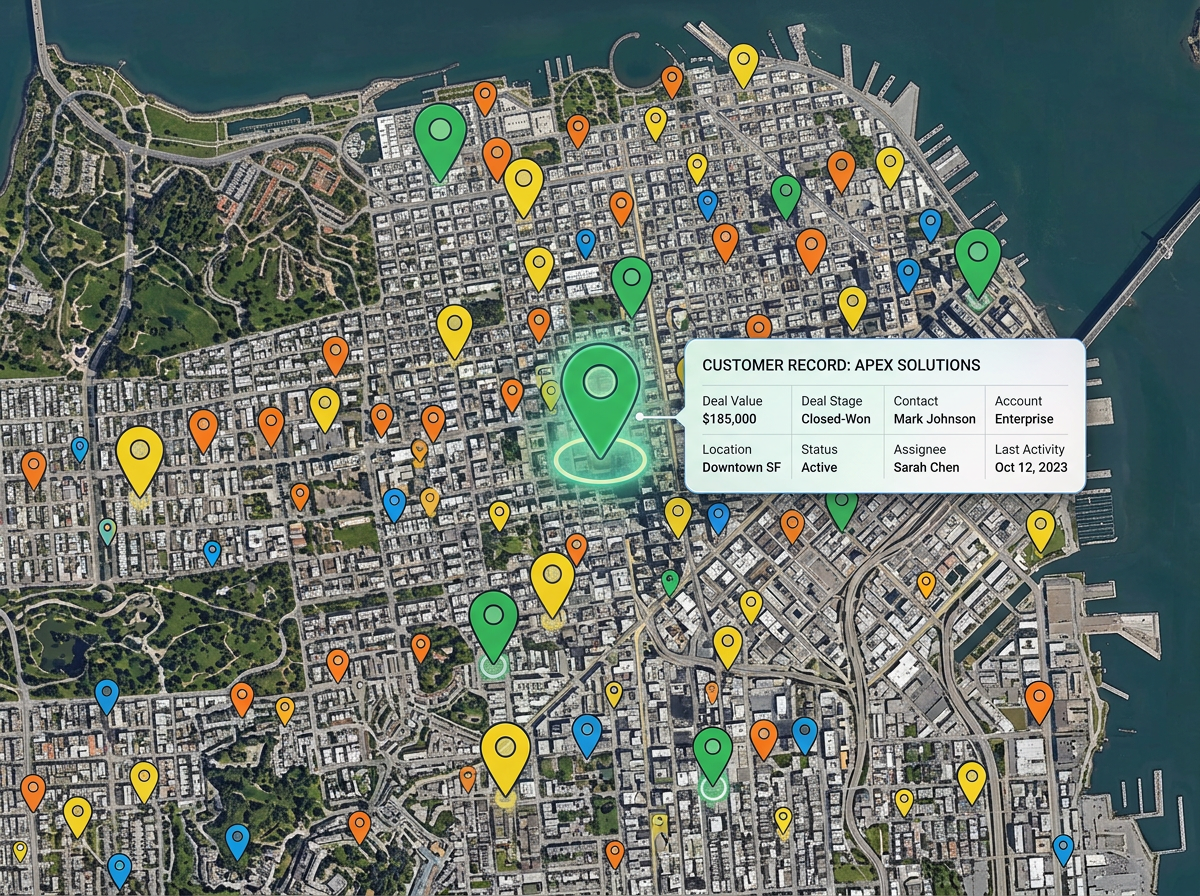
તમારા CRM એક્સપોર્ટને નકશા પર મૂકો. તબક્કા મુજબ રંગ આપો, સોદાના મૂલ્ય મુજબ કદ આપો અને તકોના એવા ક્ષેત્રો શોધો જે હરોળોની યાદી ક્યારેય બતાવી શકશે નહીં.

 English
 Español
 Français
 Deutsch
 Português
 日本語
 中文
 العربية
 한국어
 Italiano
 Русский
 Türkçe
 Nederlands
 Polski
 हिन्दी
 Dansk
 Čeština
 Română
 Ελληνικά
 Tiếng Việt
 Suomi
 Українська
 Indonesia
 Svenska
 Norsk bokmål
 Hrvatski
 Magyar
 Български
 中文(繁體)
 Slovenčina
 Srpski
 ไทย
 Eesti
 Català
 Lietuvių
 עברית
 Slovenščina
 فارسی
 Latviešu
 Azərbaycan
 Беларуская
 Melayu
 Bosanski
 ქართული
 Shqip
 Gaeilge
 Монгол
 ဗမာ
 O‘zbek
 اُردو
 Македонски
 ខ្មែរ
 Nynorsk
 বাংলা
 Galego
 Euskara
 Íslenska
 தமிழ்
 ລາວ
 ગુજરાતી
 Latina
 मराठी
 Қазақ тілі
 ਪੰਜਾਬੀ
 Afrikaans
 नेपाली
 አማርኛ
 తెలుగు
 ChiShona
 Cymraeg
 Føroyskt
 অসমীয়া
 Brezhoneg
 Esperanto
 Basa Jawa
 کٲشُر
 Ирон
 Sardu
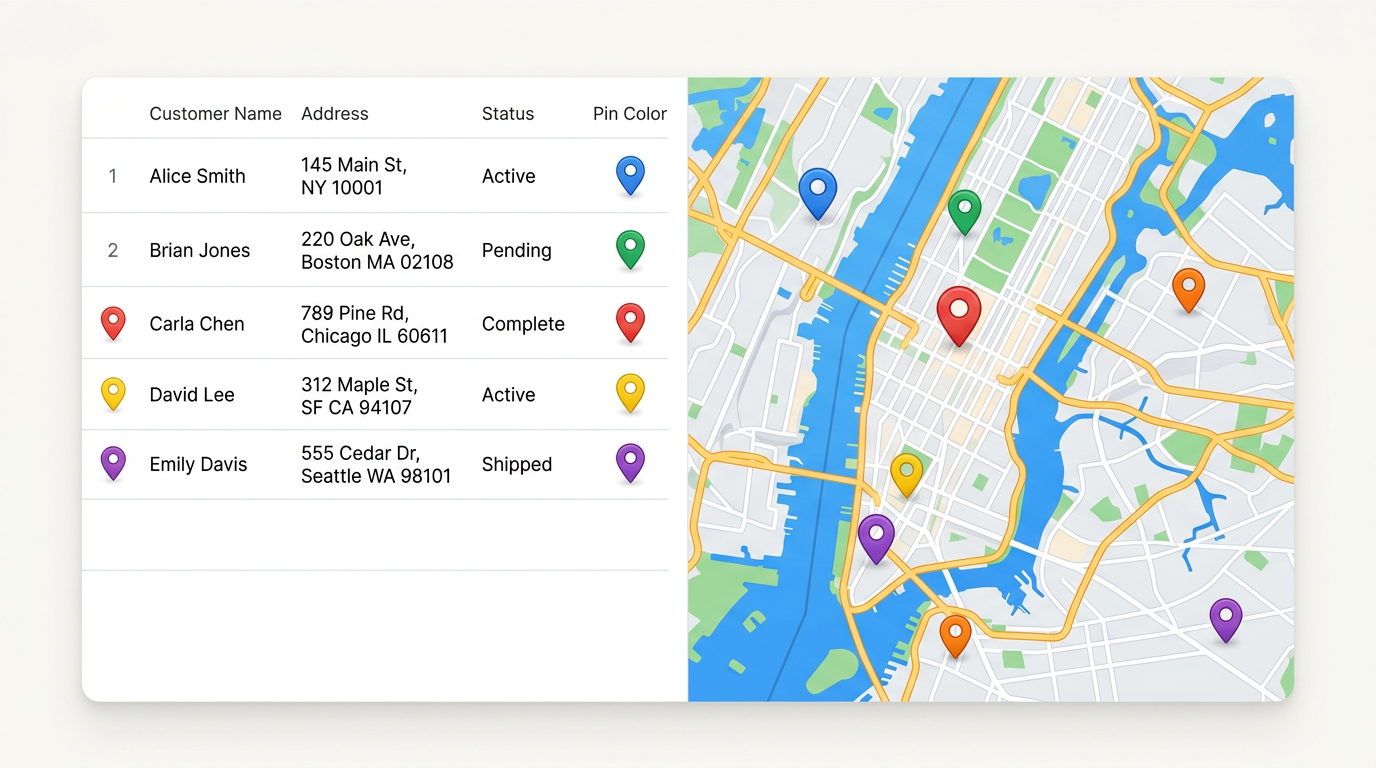
સરનામાં, અક્ષાંશ અથવા ઝિપ કોડ સાથે CSV અથવા Excel ફાઇલ મૂકો અને દરેક હરોળ નકશા પર એક પિનમાં ફેરવાઈ જશે. કોઈપણ કોલમ દ્વારા સ્ટાઇલ કરો, લિંક શેર કરો અને ફરીથી બનાવ્યા વિના પછીથી ફાઇલ અપડેટ કરો.
★ ★ ★ ★ ★“આ પ્લેટફોર્મ તમને Google Drive અને Excel સ્પ્રેડશીટ્સ સહિત વિવિધ સ્ત્રોતોમાંથી ડેટા ઇમ્પોર્ટ કરવાની મંજૂરી આપે છે, જે ઘણો સમય બચાવી શકે છે.”
CSV, Excel અથવા Google Sheet મૂકો. અમે હેડર હરોળ વાંચીએ છીએ અને પૂછીએ છીએ કે કઈ કોલમમાં લોકેશન છે. થોડી જ સેકન્ડોમાં દરેક હરોળ પિન તરીકે દેખાય છે.
સ્થિતિ, માલિક, મૂલ્ય અથવા શ્રેણી દ્વારા પિનને રંગ આપો અથવા લેબલ કરો. તમારી ફાઇલની દરેક કોલમને સ્પષ્ટ પોપઅપ તરીકે જોવા માટે કોઈપણ પિન પર ક્લિક કરો.
તમારી ટીમને એક જ લિંક મોકલો. જ્યારે સ્પ્રેડશીટ બદલાય, ત્યારે નકશો રિફ્રેશ કરો અને દરેક જોનારને નવીનતમ પિન દેખાશે.
તમારા CRM એક્સપોર્ટને નકશા પર મૂકો. તબક્કા મુજબ રંગ આપો, સોદાના મૂલ્ય મુજબ કદ આપો અને તકોના એવા ક્ષેત્રો શોધો જે હરોળોની યાદી ક્યારેય બતાવી શકશે નહીં.
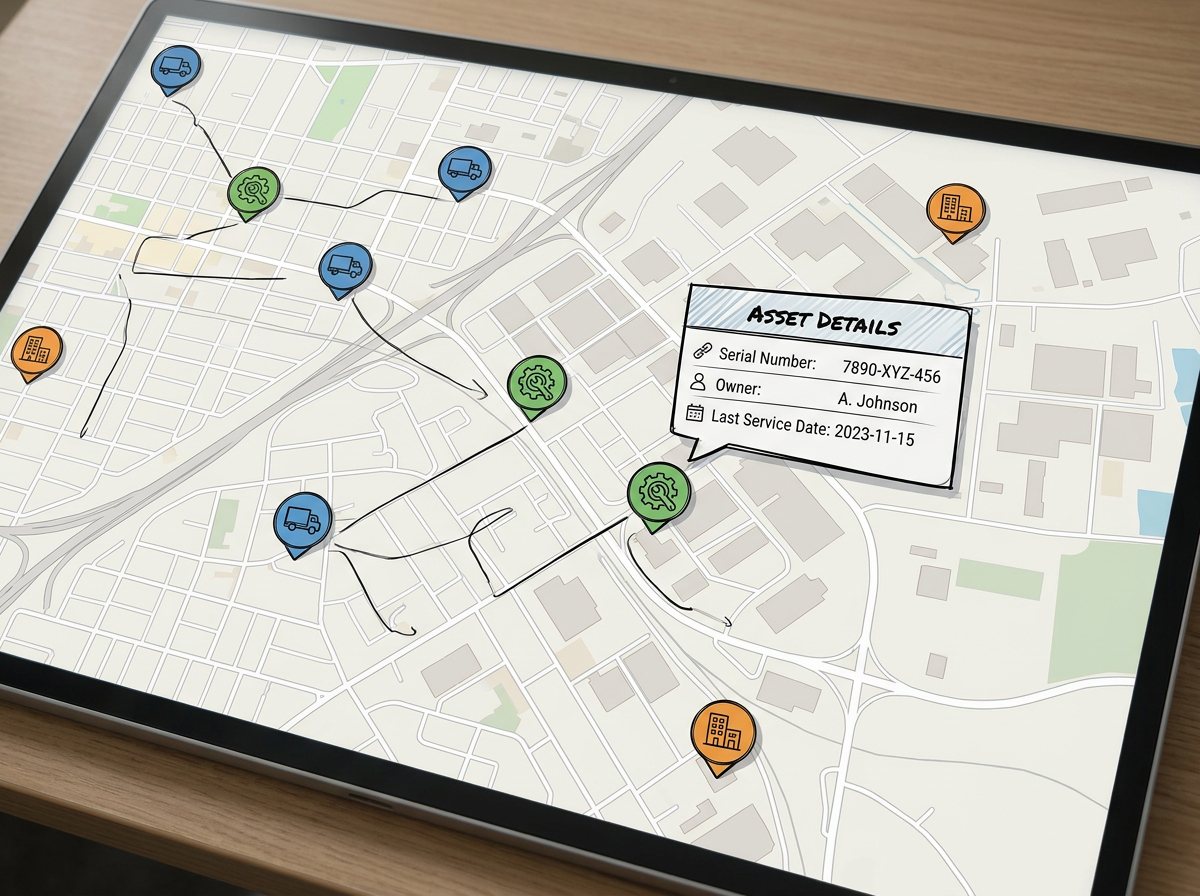
તમારા રજિસ્ટરમાંથી દરેક એસેટને નકશા પર મૂકો. પ્રકાર અથવા માલિક દ્વારા જૂથબદ્ધ કરો અને સંપૂર્ણ હરોળ જોવા માટે પિન પર ક્લિક કરો. ફિલ્ડ ટીમ સાથે શેર કરો.
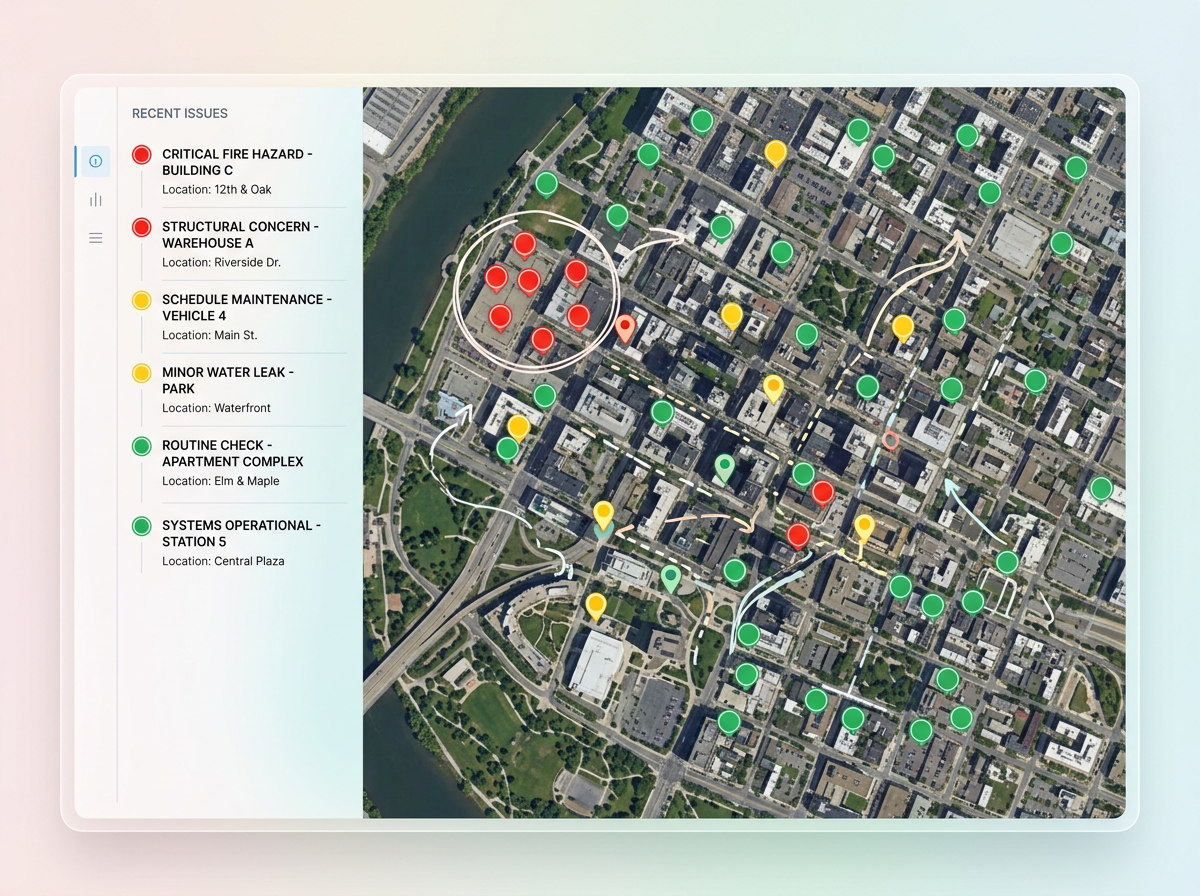
નિરીક્ષણ શીટને સમસ્યાઓના નકશામાં ફેરવો. ગંભીરતા મુજબ રંગ આપો, તારીખ મુજબ ફિલ્ટર કરો અને તેને ઉકેલતી ટીમ સાથે સ્પષ્ટ વ્યૂ શેર કરો.
Scribble AI
તમારે શું જોઈએ છે તે Scribble AI ને જણાવો. “દરેક સાઇટની આસપાસ 500m બફર દોરો,” “આ CSV આયાત કરો અને સ્ટેટસ મુજબ રંગ આપો,” અથવા “ડેપોથી દરેક સ્ટોપ સુધીનો માર્ગ માપો” અજમાવી જુઓ. તે સેકન્ડોમાં આ કરી દે છે. કોઈ GIS તાલીમની જરૂર નથી, અને તમારી ટીમને શેર કરવા માટે તૈયાર એ જ નકશો મળે છે.
Scribble AI અજમાવો →CSV ફાઇલો, Excel ફાઇલો અને Google Sheets. કોલમમાં સંપૂર્ણ સરનામાં, અક્ષાંશ અને રેખાંશ, અથવા ઝિપ કોડ અને શહેરના નામ હોઈ શકે છે.
ના. ફાઇલ જેવી છે તેવી જ મૂકો. અમે હેડર હરોળ વાંચીએ છીએ અને પૂછીએ છીએ કે કઈ કોલમમાં લોકેશન છે. જે હરોળો જિયોકોડ કરવામાં નિષ્ફળ જાય છે તેને ફ્લેગ કરવામાં આવે છે જેથી તમે તેને સુધારી શકો.
હા. ફાઇલ ફરીથી ઇમ્પોર્ટ કરો અને નકશો અપડેટ થઈ જશે. તમે પહેલેથી શેર કરેલી કોઈપણ લિંક તરત જ નવા પિન બતાવશે.
મોટાભાગના પ્લાન એક નકશામાં હજારો હરોળો સંભાળે છે. ખૂબ મોટી ફાઇલો માટે, કોલમ બરાબર વંચાય છે તેની ખાતરી કરવા માટે પહેલા એક નમૂનો પ્લોટ કરો.