

ລາຍຊື່ລູກຄ້າ ແລະ ລູກຄ້າเป้าหมาย
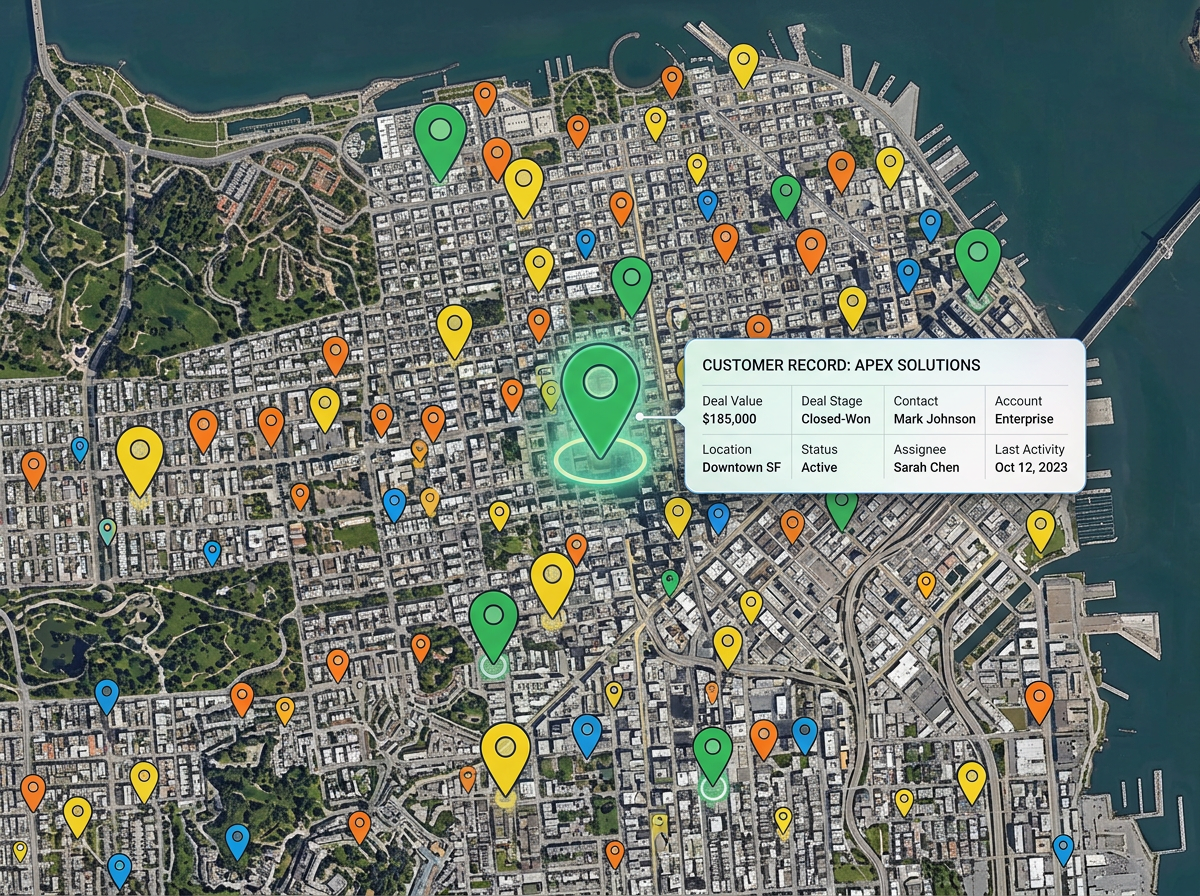
ວາງໄຟລ໌ສົ່ງອອກຈາກ CRM ຂອງທ່ານລົງເທິງແຜນທີ່. ໃສ່ສີຕາມຂັ້ນຕອນການຂາຍ, ປັບຂະໜາດຕາມມູນຄ່າຂໍ້ຕົກລົງ ແລະ ຄົ້ນຫາພື້ນທີ່ແຫ່ງໂອກາດທີ່ລາຍການແຖວຂໍ້ມູນທຳມະດາບໍ່ສາມາດສະແດງໃຫ້ເຫັນໄດ້.

 English
 Español
 Français
 Deutsch
 Português
 日本語
 中文
 العربية
 한국어
 Italiano
 Русский
 Türkçe
 Nederlands
 Polski
 हिन्दी
 Dansk
 Čeština
 Română
 Ελληνικά
 Tiếng Việt
 Suomi
 Українська
 Indonesia
 Svenska
 Norsk bokmål
 Hrvatski
 Magyar
 Български
 中文(繁體)
 Slovenčina
 Srpski
 ไทย
 Eesti
 Català
 Lietuvių
 עברית
 Slovenščina
 فارسی
 Latviešu
 Azərbaycan
 Беларуская
 Melayu
 Bosanski
 ქართული
 Shqip
 Gaeilge
 Монгол
 ဗမာ
 O‘zbek
 اُردو
 Македонски
 ខ្មែរ
 Nynorsk
 বাংলা
 Galego
 Euskara
 Íslenska
 தமிழ்
 ລາວ
 ગુજરાતી
 Latina
 मराठी
 Қазақ тілі
 ਪੰਜਾਬੀ
 Afrikaans
 नेपाली
 አማርኛ
 తెలుగు
 ChiShona
 Cymraeg
 Føroyskt
 অসমীয়া
 Brezhoneg
 Esperanto
 Basa Jawa
 کٲشُر
 Ирон
 Sardu
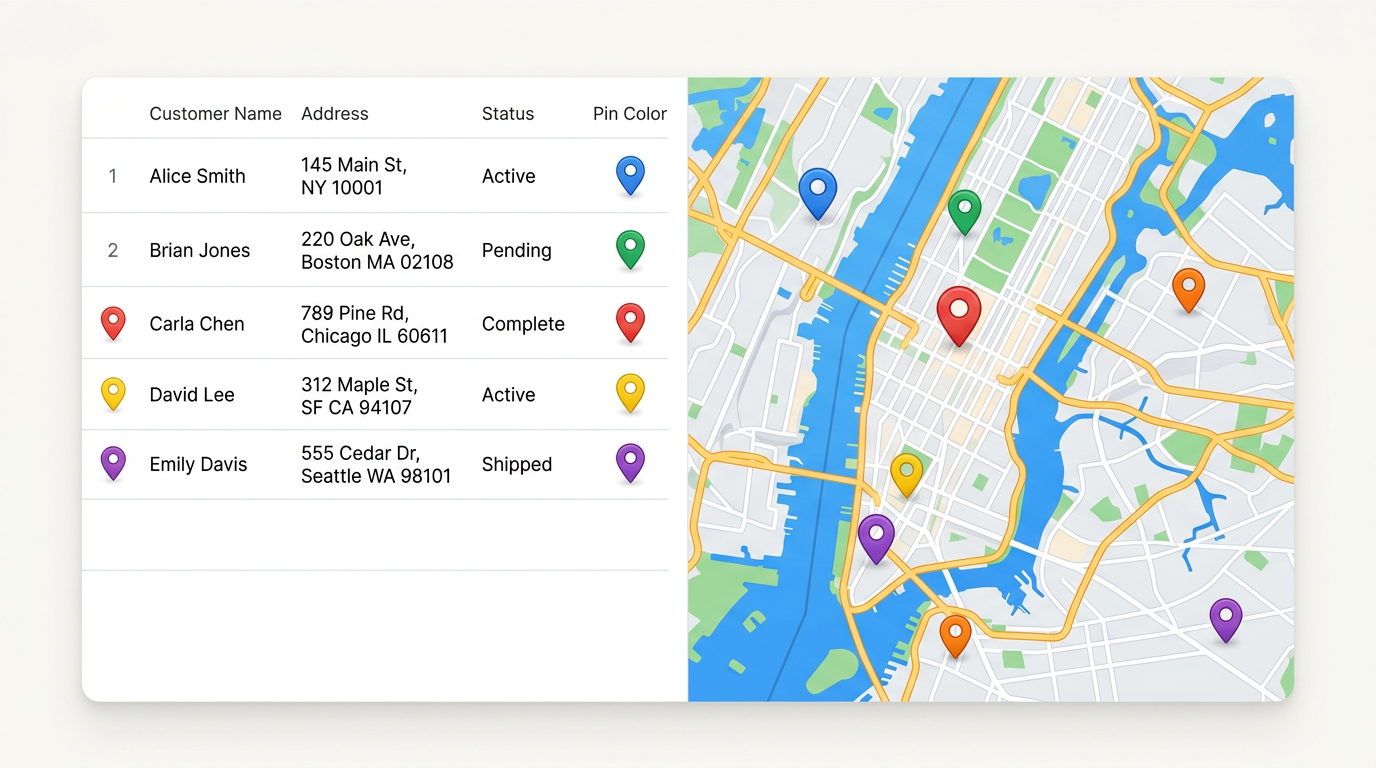
ວາງໄຟລ໌ CSV ຫຼື Excel ທີ່ມີທີ່ຢູ່, ເສັ້ນຂະໜານ ຫຼື ລະຫັດໄປສະນີ ແລ້ວທຸກແຖວຈະປ່ຽນເປັນໝຸດໝາຍເທິງແຜນທີ່. ຈັດຮູບແບບຕາມຖັນໃດກໍໄດ້, ແບ່ງປັນລິ້ງ ແລະ ອັບເດດໄຟລ໌ໃນພາຍຫຼັງໂດຍບໍ່ຕ້ອງສ້າງແຜນທີ່ໃໝ່.
★ ★ ★ ★ ★“ແພລດຟອມນີ້ຊ່ວຍໃຫ້ທ່ານນຳເຂົ້າຂໍ້ມູນຈາກຫຼາກຫຼາຍແຫຼ່ງ ລວມທັງ Google Drive ແລະ ຕາຕະລາງຂໍ້ມູນ Excel ເຊິ່ງຊ່ວຍປະຢັດເວລາໄດ້ຢ່າງມະຫາສານ.”
ວາງໄຟລ໌ CSV, Excel ຫຼື Google Sheet. ພວກເຮົາຈະອ່ານແຖວຫົວຂໍ້ ແລະ ຖາມວ່າຖັນໃດເກັບຂໍ້ມູນສະຖານທີ່. ພາຍໃນບໍ່ເທົ່າໃດວິນາທີ ທຸກແຖວກໍຈະປາກົດຂຶ້ນເປັນໝຸດໝາຍ.
ໃສ່ສີ ຫຼື ຕິດປ້າຍຊື່ໝຸດໝາຍຕາມສະຖານະ, ເຈົ້າຂອງ, ມູນຄ່າ ຫຼື ໝວດໝູ່. ຄລິກໃສ່ໝຸດໝາຍໃດກໍໄດ້ເພື່ອເບິ່ງທຸກຖັນຈາກໄຟລ໌ຂອງທ່ານໃນໜ້າຕ່າງປ໊ອບອັບທີ່ອ່ານງ່າຍ.
ສົ່ງລິ້ງດຽວໃຫ້ກັບທີມຂອງທ່ານ. ເມື່ອຕາຕະລາງຂໍ້ມູນມີການປ່ຽນແປງ ພຽງແຕ່ໂຫຼດແຜນທີ່ໃໝ່ ຜູ້ເບິ່ງທຸກຄົນກໍຈະເຫັນໝຸດໝາຍຫຼ້າສຸດທັນທີ.
ວາງໄຟລ໌ສົ່ງອອກຈາກ CRM ຂອງທ່ານລົງເທິງແຜນທີ່. ໃສ່ສີຕາມຂັ້ນຕອນການຂາຍ, ປັບຂະໜາດຕາມມູນຄ່າຂໍ້ຕົກລົງ ແລະ ຄົ້ນຫາພື້ນທີ່ແຫ່ງໂອກາດທີ່ລາຍການແຖວຂໍ້ມູນທຳມະດາບໍ່ສາມາດສະແດງໃຫ້ເຫັນໄດ້.
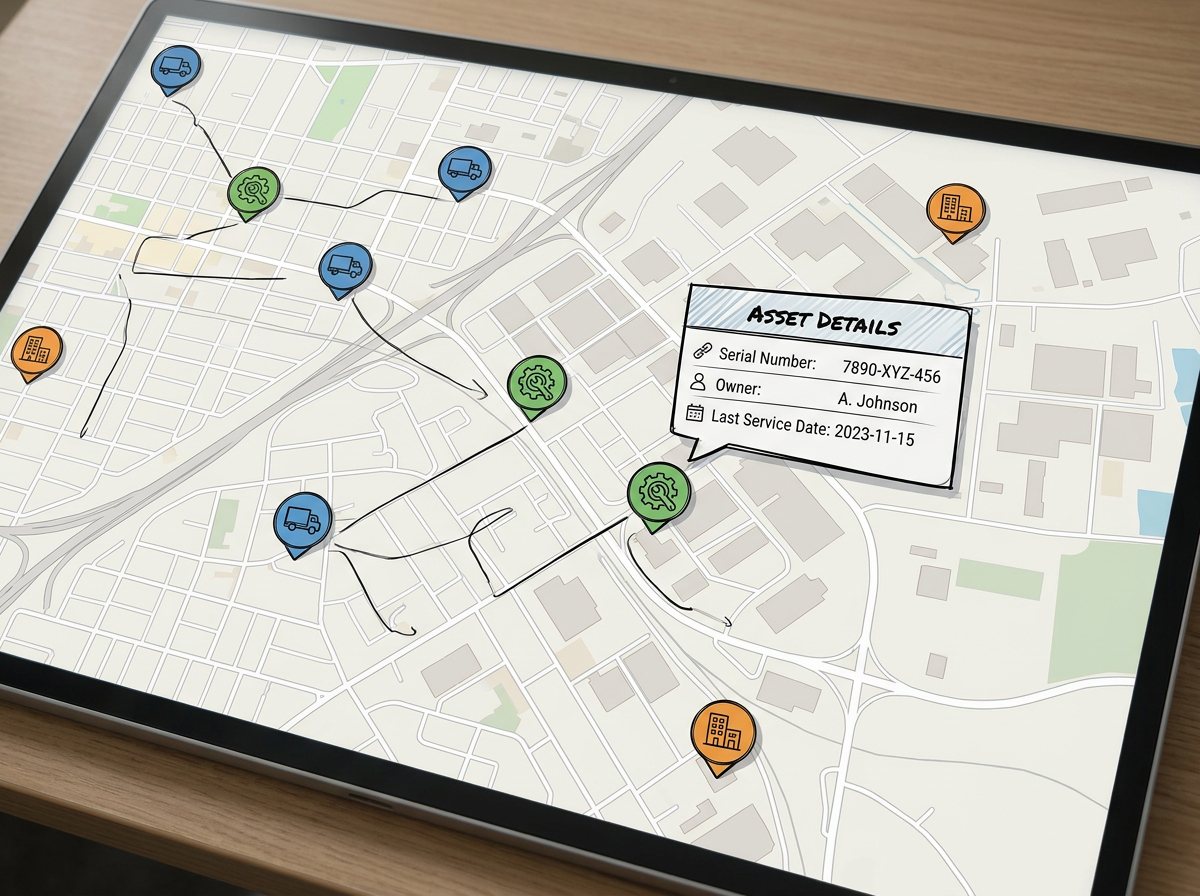
ວາງຕຳແໜ່ງຊັບສິນທຸກລາຍການຈາກທະບຽນຂອງທ່ານ. ຈັດກຸ່ມຕາມປະເພດ ຫຼື ເຈົ້າຂອງ ແລະ ຄລິກໃສ່ໝຸດໝາຍເພື່ອເບິ່ງຂໍ້ມູນທັງແຖວ. ແບ່ງປັນໃຫ້ກັບທີມພາກສະໜາມໄດ້ທັນທີ.
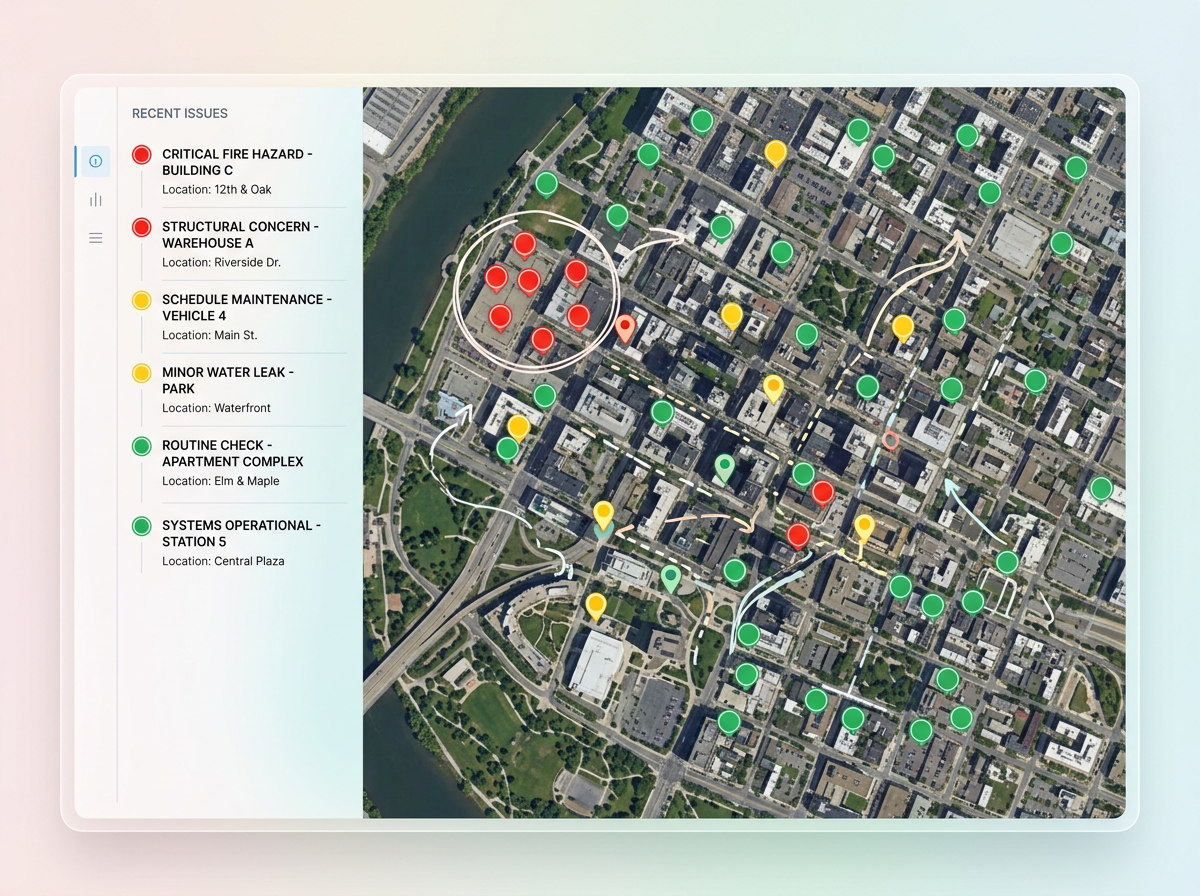
ປ່ຽນໃບບັນທຶກການກວດກາໃຫ້ເປັນແຜນທີ່ສະແດງບັນຫາຕ່າງໆ. ໃສ່ສີຕາມລະດັບຄວາມຮຸນແຮງ, ກັ່ນຕອງຕາມວັນທີ ແລະ ແບ່ງປັນມຸມມອງທີ່ຊັດເຈນໃຫ້ກັບທີມທີ່ຮັບຜິດຊອບການແກ້ໄຂ.
Scribble AI
ບອກ Scribble AI ວ່າທ່ານຕ້ອງການຫຍັງ. ລອງພິມ “ແຕ້ມບັຟເຟີ 500m ອ້ອມຮອບທຸກສະຖານທີ່,” “ນຳເຂົ້າ CSV ນີ້ ແລະ ໃສ່ສີຕາມສະຖານະ,” ຫຼື “ແທກເສັ້ນທາງຈາກສາງໄປຫາແຕ່ລະຈຸດຈອດ.” ມັນເຮັດສຳເລັດພາຍໃນບໍ່ເທົ່າໃດວິນາທີ. ບໍ່ຕ້ອງມີການຝຶກອົບຮົມ GIS, ແລະ ທີມຂອງທ່ານຈະໄດ້ຮັບແຜນທີ່ດຽວກັນທີ່ພ້ອມສຳລັບການແບ່ງປັນ.
ລອງໃຊ້ Scribble AI →ໄຟລ໌ CSV, ໄຟລ໌ Excel ແລະ Google Sheets. ຖັນຂໍ້ມູນສາມາດເກັບທີ່ຢູ່ເຕັມ, ເສັ້ນຂະໜານ ແລະ ເສັ້ນແວງ ຫຼື ລະຫັດໄປສະນີ ແລະ ຊື່ເມືອງ.
ບໍ່ຈຳເປັນ. ວາງໄຟລ໌ທີ່ມີຢູ່ລົງໄປໄດ້ເລີຍ. ພວກເຮົາຈະອ່ານແຖວຫົວຂໍ້ ແລະ ຖາມວ່າຖັນໃດເກັບຂໍ້ມູນສະຖານທີ່. ແຖວທີ່ບໍ່ສາມາດແປງເປັນພິກັດໄດ້ຈະຖືກໝາຍໄວ້ເພື່ອໃຫ້ທ່ານສາມາດແກ້ໄຂໄດ້.
ໄດ້. ນຳເຂົ້າໄຟລ໌ຄືນໃໝ່ແລ້ວແຜນທີ່ຈະອັບເດດທັນທີ. ລິ້ງໃດໆທີ່ທ່ານໄດ້ແບ່ງປັນໄປແລ້ວຈະສະແດງໝຸດໝາຍໃໝ່ທັນທີ.
ແຜນບໍລິການສ່ວນໃຫຍ່ຮອງຮັບຂໍ້ມູນຫຼາຍພັນແຖວໃນແຜນທີ່ດຽວ. ສຳລັບໄຟລ໌ຂະໜາດໃຫຍ່ຫຼາຍ ແນະນຳໃຫ້ລອງວາງຂໍ້ມູນຕົວຢ່າງກ່ອນ ເພື່ອກວດສອບວ່າລະບົບອ່ານຖັນຂໍ້ມູນໄດ້ຢ່າງຖືກຕ້ອງ.