

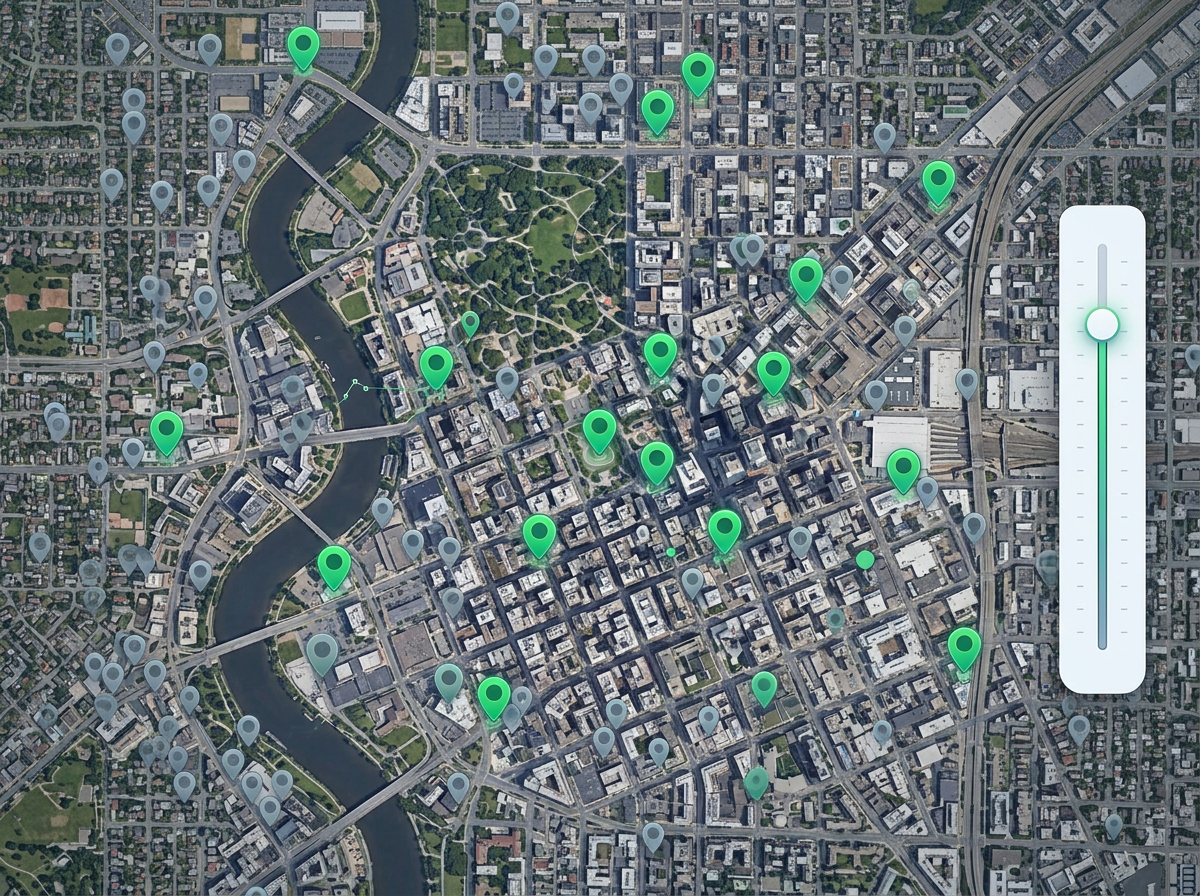
ສະແດງສະເພາະບັນຊີລູກຄ້າສຳຄັນອັນດັບຕົ້ນໆ
ເຊື່ອງໝຸດໝາຍທີ່ມີມູນຄ່າຕ່ຳ ເພື່ອໃຫ້ພະນັກງານຂາຍສຸມໃສ່ບັນຊີລູກຄ້າທີ່ສຳຄັນໃນໄຕມາດນີ້. ປ່ຽນຕົວກັ່ນຕອງເພື່ອເບິ່ງລູກຄ້າກຸ່ມຮອງເມື່ອທ່ານຕ້ອງການ.

 English
 Español
 Français
 Deutsch
 Português
 日本語
 中文
 العربية
 한국어
 Italiano
 Русский
 Türkçe
 Nederlands
 Polski
 हिन्दी
 Dansk
 Čeština
 Română
 Ελληνικά
 Tiếng Việt
 Suomi
 Українська
 Indonesia
 Svenska
 Norsk bokmål
 Hrvatski
 Magyar
 Български
 中文(繁體)
 Slovenčina
 Srpski
 ไทย
 Eesti
 Català
 Lietuvių
 עברית
 Slovenščina
 فارسی
 Latviešu
 Azərbaycan
 Беларуская
 Melayu
 Bosanski
 ქართული
 Shqip
 Gaeilge
 Монгол
 ဗမာ
 O‘zbek
 اُردو
 Македонски
 ខ្មែរ
 Nynorsk
 বাংলা
 Galego
 Euskara
 Íslenska
 தமிழ்
 ລາວ
 ગુજરાતી
 Latina
 मराठी
 Қазақ тілі
 ਪੰਜਾਬੀ
 Afrikaans
 नेपाली
 አማርኛ
 తెలుగు
 ChiShona
 Cymraeg
 Føroyskt
 অসমীয়া
 Brezhoneg
 Esperanto
 Basa Jawa
 کٲشُر
 Ирон
 Sardu
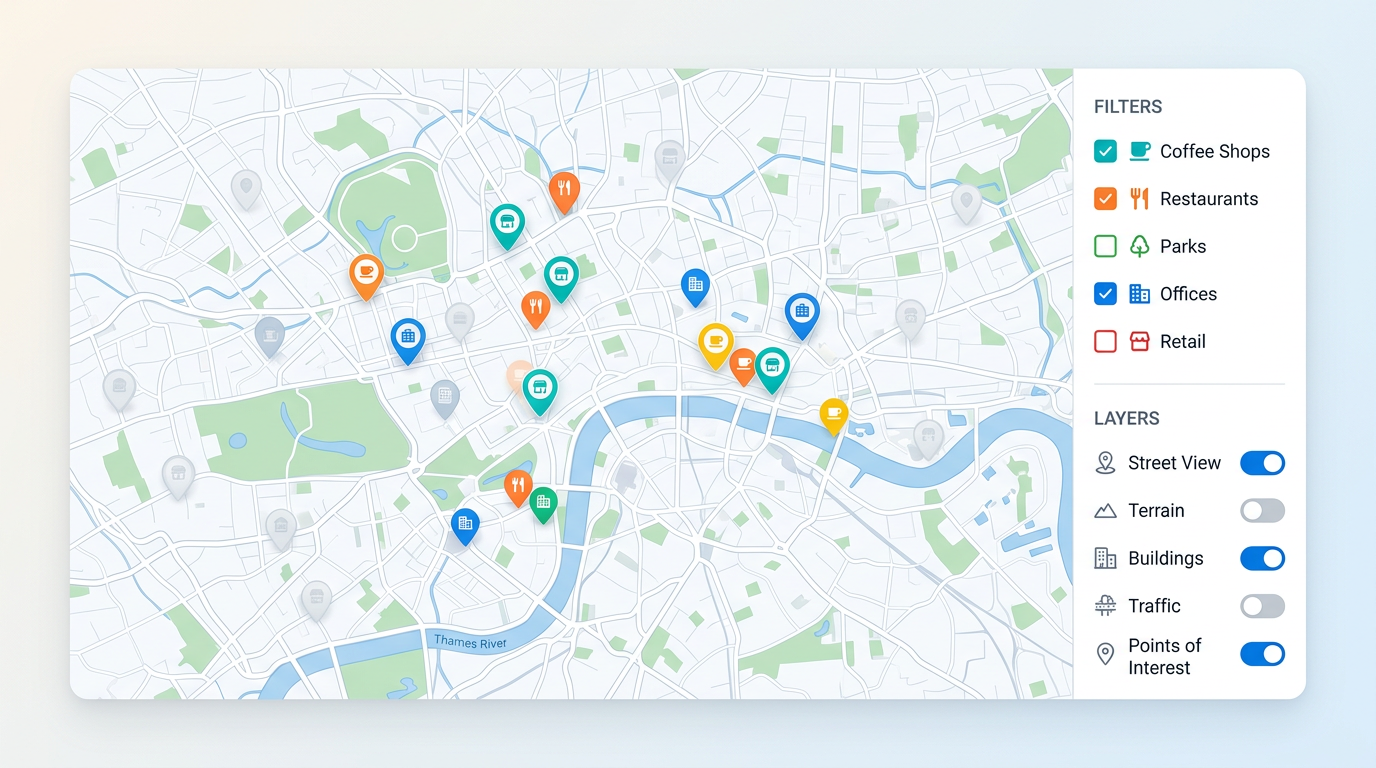
ແຜນທີ່ທີ່ມີຂໍ້ມູນແໜ້ນເກີນໄປອາດບົດບັງຄຳຕອບທີ່ຕ້ອງການ. ເປີດ ແລະ ປິດຊັ້ນຂໍ້ມູນ, ເຊື່ອງໝຸດໝາຍຕາມສະຖານະ, ປະເພດ ຫຼື ມູນຄ່າ ແລະ ໃຫ້ຜູ້ເບິ່ງຄັດແຍກຂໍ້ມູນແຜນທີ່ດ້ວຍຕົນເອງຜ່ານປຸ່ມຄວບຄຸມທີ່ໃຊ້ງ່າຍ.
★ ★ ★ ★ ★“ຄວາມສາມາດໃນການແບ່ງປັນແຜນທີ່ປັບແຕ່ງເອງທີ່ເປີດເບິ່ງໄດ້ພ້ອມຄຸນສົມບັດການຄົ້ນຫາ ແລະ ຄວາມສາມາດໃຫ້ຜູ້ເບິ່ງເຊື່ອງ ຫຼື ສະແດງຮູບຫຼາຍແຈຕ່າງໆໄດ້ນັ້ນແມ່ນມີປະໂຫຍດມະຫາສານ.”
ກັ່ນຕອງໝຸດໝາຍຕາມສະຖານະ, ປະເພດ, ຜູ້ຮັບຜິດຊອບ, ມູນຄ່າ ຫຼື ວັນທີ. ໃຊ້ກ່ອງໝາຍຕິກ, ຊ່ວງຄ່າ ຫຼື ກ່ອງຄົ້ນຫາ. ຕັ້ງຄ່າຕົວກັ່ນຕອງພຽງຄັ້ງດຽວ ແລ້ວຜູ້ເບິ່ງຈະໄດ້ຮັບປຸ່ມຄວບຄຸມແບບດຽວກັນ.
ຈັດວາງໝຸດໝາຍ, ພາກພື້ນ ແລະ ຮູບຊົງຕ່າງໆເປັນຊັ້ນຂໍ້ມູນແຍກກັນ. ຜູ້ເບິ່ງສາມາດເປີດ ແລະ ປິດແຕ່ລະຊັ້ນຂໍ້ມູນໄດ້ໂດຍບໍ່ເປັນການແກ້ໄຂແຜນທີ່. ສະແດງສິ່ງທີ່ພວກເຂົາຕ້ອງການ ແລະ ເຊື່ອງສ່ວນທີ່ເຫຼືອໄວ້.
ເພີ່ມກ່ອງຄົ້ນຫາເພື່ອໃຫ້ຜູ້ເບິ່ງສາມາດຂ້າມໄປຫາໝຸດໝາຍ ຫຼື ສະຖານທີ່ຕາມຊື່ໄດ້ທັນທີ. ເໝາະສຳລັບແຜນທີ່ຂະໜາດໃຫຍ່ທີ່ການເລື່ອນ ແລະ ຊູມພຽງຢ່າງດຽວໃຊ້ເວລາດົນເກີນໄປ.
ເຊື່ອງໝຸດໝາຍທີ່ມີມູນຄ່າຕ່ຳ ເພື່ອໃຫ້ພະນັກງານຂາຍສຸມໃສ່ບັນຊີລູກຄ້າທີ່ສຳຄັນໃນໄຕມາດນີ້. ປ່ຽນຕົວກັ່ນຕອງເພື່ອເບິ່ງລູກຄ້າກຸ່ມຮອງເມື່ອທ່ານຕ້ອງການ.
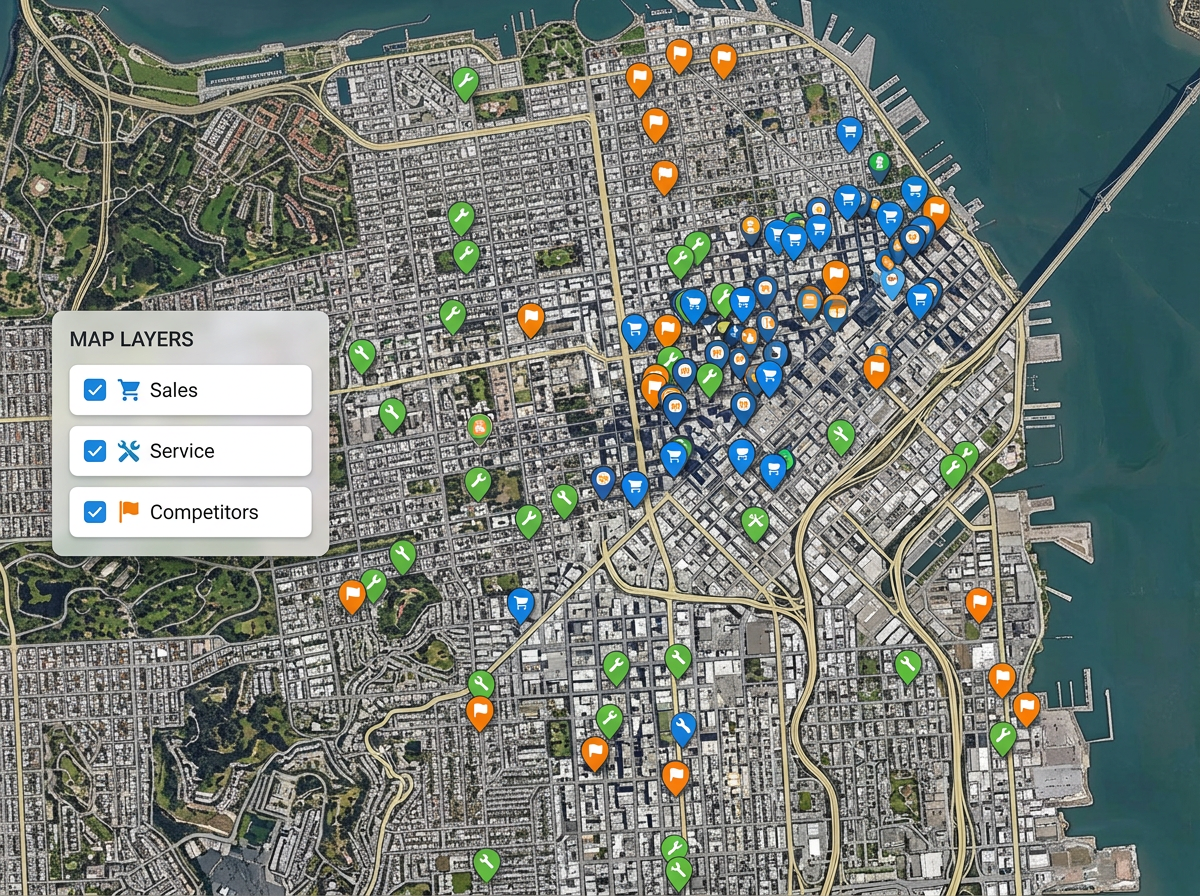
ສ້າງແຜນທີ່ດຽວສຳລັບທຸກຄົນ. ເພີ່ມຊັ້ນຂໍ້ມູນສຳລັບຝ່າຍຂາຍ, ຝ່າຍບໍລິການ ແລະ ຄູ່ແຂ່ງ. ຜູ້ເບິ່ງແຕ່ລະຄົນສາມາດເປີດສະເພາະຊັ້ນຂໍ້ມູນທີ່ຕົນເອງສົນໃຈ ແລະ ປິດສ່ວນທີ່ເຫຼືອໄວ້.
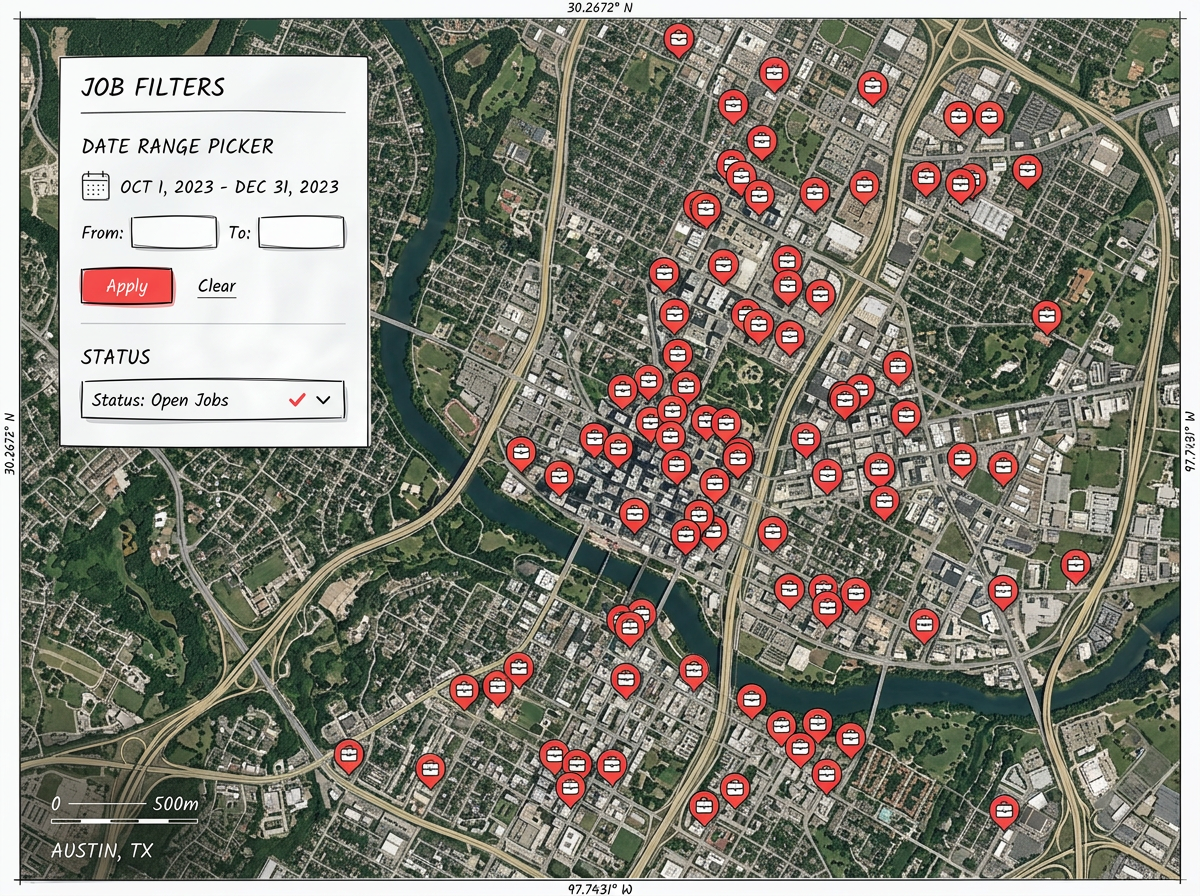
ສະແດງສະເພາະໜ້າວຽກທີ່ຍັງເປີດຢູ່. ສະແດງສະເພາະສະຖານທີ່ທີ່ໄດ້ລົງຢ້ຽມຢາມໃນເດືອນແລ້ວນີ້. ຕົວກັ່ນຕອງທີ່ຊັດເຈນດີກວ່າການເລື່ອນເບິ່ງທຸກໝຸດໝາຍ ແລະ ຊ່ວຍໃຫ້ທີມງານເຮັດວຽກໄດ້ໄວຂຶ້ນ.
Scribble AI
ບອກ Scribble AI ວ່າທ່ານຕ້ອງການຫຍັງ. ລອງພິມ “ແຕ້ມບັຟເຟີ 500m ອ້ອມຮອບທຸກສະຖານທີ່,” “ນຳເຂົ້າ CSV ນີ້ ແລະ ໃສ່ສີຕາມສະຖານະ,” ຫຼື “ແທກເສັ້ນທາງຈາກສາງໄປຫາແຕ່ລະຈຸດຈອດ.” ມັນເຮັດສຳເລັດພາຍໃນບໍ່ເທົ່າໃດວິນາທີ. ບໍ່ຕ້ອງມີການຝຶກອົບຮົມ GIS, ແລະ ທີມຂອງທ່ານຈະໄດ້ຮັບແຜນທີ່ດຽວກັນທີ່ພ້ອມສຳລັບການແບ່ງປັນ.
ລອງໃຊ້ Scribble AI →ການກັ່ນຕອງແຜນທີ່ໝາຍເຖິງການເຊື່ອງບາງສ່ວນຂອງແຜນທີ່ໄວ້ ເພື່ອໃຫ້ສ່ວນທີ່ເຫຼືອອ່ານງ່າຍຂຶ້ນ. ທ່ານສາມາດເຊື່ອງໝຸດໝາຍ, ຊັ້ນຂໍ້ມູນ ຫຼື ຮູບຊົງຕ່າງໆຕາມຖັນໃດກໍໄດ້ຈາກຂໍ້ມູນຂອງທ່ານ ເຊັ່ນ: ສະຖານະ, ປະເພດ ຫຼື ມູນຄ່າ.
ໄດ້. ທ່ານສາມາດໃຫ້ກ່ອງໝາຍຕິກ, ແຖບເລື່ອນຊ່ວງຄ່າ ແລະ ປຸ່ມເປີດ-ປິດແກ່ຜູ້ເບິ່ງໄດ້. ພວກເຂົາສາມາດປ່ຽນສິ່ງທີ່ສະແດງເທິງແຜນທີ່ໄດ້ໂດຍບໍ່ສາມາດແກ້ໄຂຂໍ້ມູນຕົ້ນສະບັບຂອງແຜນທີ່.
ໄດ້. ບັນທຶກຕົວກັ່ນຕອງ ແລະ ຊັ້ນຂໍ້ມູນທີ່ທ່ານຕ້ອງການໃຫ້ຜູ້ເບິ່ງເຫັນເປັນອັນດັບທຳອິດ. ພວກເຂົາສາມາດປ່ຽນມຸມມອງໃນຝັ່ງຂອງຕົນເອງໄດ້ຫາກຕ້ອງການເບິ່ງມຸມມອງອື່ນ.
ໄດ້. ປຸ່ມຄວບຄຸມຕົວກັ່ນຕອງ ແລະ ຊັ້ນຂໍ້ມູນເຮັດວຽກໄດ້ໃນບຣາວເຊີສະໄໝໃໝ່ທຸກຊະນິດ ທັງໃນໂທລະສັບ, ແທັບເລັດ ແລະ ແລັບທັອບ.