

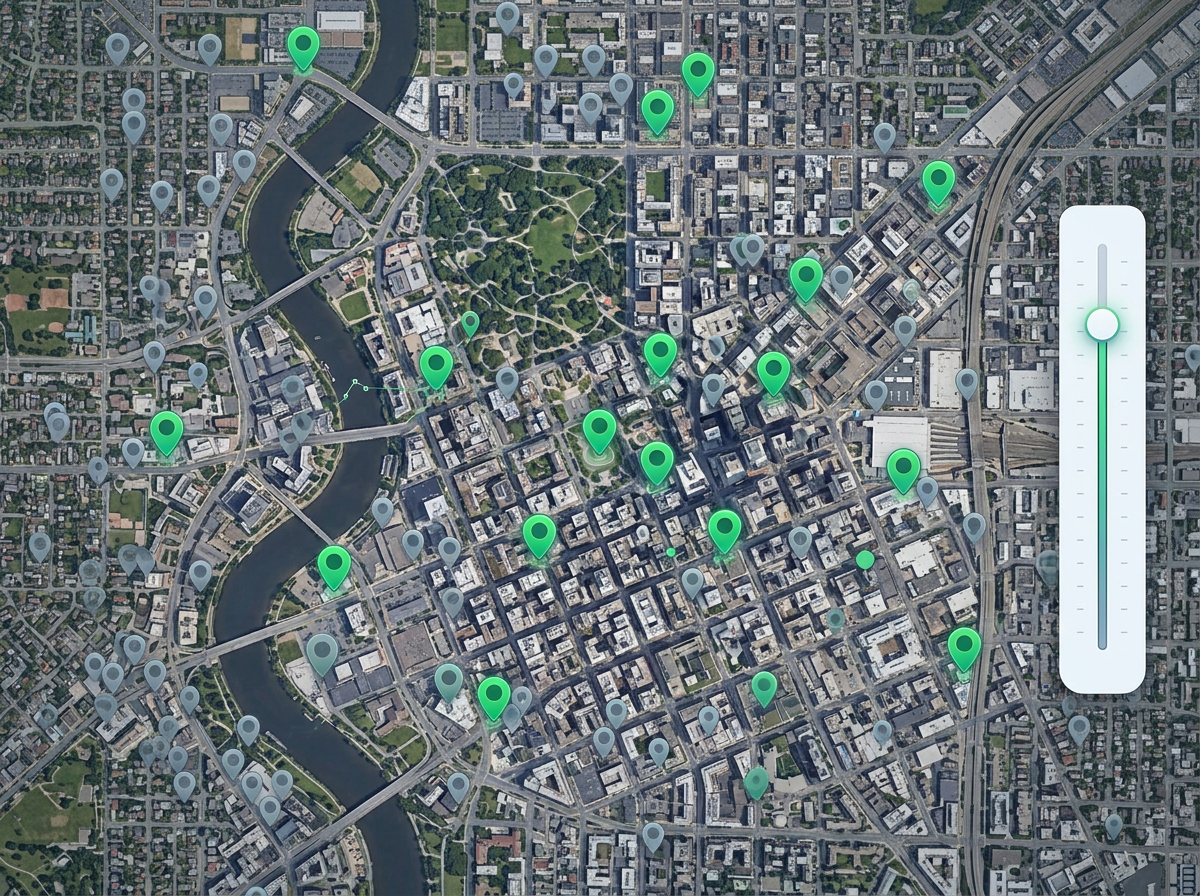
માત્ર ટોચના એકાઉન્ટ્સ બતાવો
ઓછા મૂલ્યવાળા પિન્સ છુપાવો જેથી પ્રતિનિધિઓ આ ક્વાર્ટરમાં મહત્વના હોય તેવા એકાઉન્ટ્સ પર ધ્યાન કેન્દ્રિત કરી શકે. જ્યારે જરૂર પડે ત્યારે બાકીના એકાઉન્ટ્સ જોવા માટે ફિલ્ટર બદલો.

 English
 Español
 Français
 Deutsch
 Português
 日本語
 中文
 العربية
 한국어
 Italiano
 Русский
 Türkçe
 Nederlands
 Polski
 हिन्दी
 Dansk
 Čeština
 Română
 Ελληνικά
 Tiếng Việt
 Suomi
 Українська
 Indonesia
 Svenska
 Norsk bokmål
 Hrvatski
 Magyar
 Български
 中文(繁體)
 Slovenčina
 Srpski
 ไทย
 Eesti
 Català
 Lietuvių
 עברית
 Slovenščina
 فارسی
 Latviešu
 Azərbaycan
 Беларуская
 Melayu
 Bosanski
 ქართული
 Shqip
 Gaeilge
 Монгол
 ဗမာ
 O‘zbek
 اُردو
 Македонски
 ខ្មែរ
 Nynorsk
 বাংলা
 Galego
 Euskara
 Íslenska
 தமிழ்
 ລາວ
 ગુજરાતી
 Latina
 मराठी
 Қазақ тілі
 ਪੰਜਾਬੀ
 Afrikaans
 नेपाली
 አማርኛ
 తెలుగు
 ChiShona
 Cymraeg
 Føroyskt
 অসমীয়া
 Brezhoneg
 Esperanto
 Basa Jawa
 کٲشُر
 Ирон
 Sardu
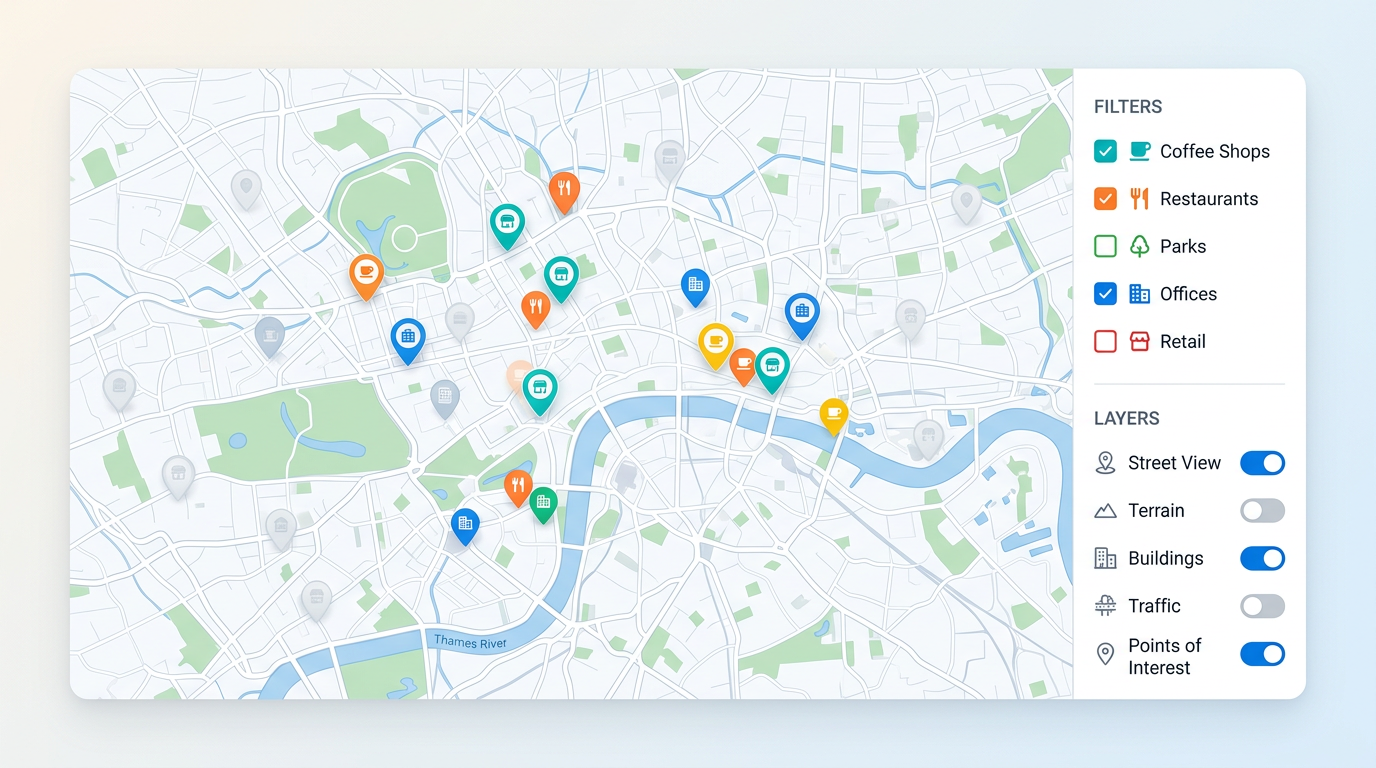
ભીડભાડવાળો નકશો સાચો જવાબ છુપાવી શકે છે. લેયર્સને ચાલુ અને બંધ કરો, સ્ટેટસ, પ્રકાર અથવા મૂલ્ય મુજબ પિન્સ છુપાવો અને સરળ કંટ્રોલ્સ વડે જોનારાઓને જાતે જ નકશો ફિલ્ટર કરવા દો.
★ ★ ★ ★ ★“સર્ચ ફીચર સાથે જોઈ શકાય તેવો કસ્ટમ નકશો શેર કરવાની ક્ષમતા અને જોનારાઓ માટે વિવિધ પોલીગોન્સને છુપાવવા તથા બતાવવાની સુવિધા ખરેખર ખૂબ જ ઉપયોગી છે.”
સ્ટેટસ, પ્રકાર, માલિક, મૂલ્ય અથવા તારીખ મુજબ પિન્સ ફિલ્ટર કરો. ચેકબોક્સ, રેન્જ અથવા સર્ચ બોક્સનો ઉપયોગ કરો. એકવાર ફિલ્ટર્સ સેટ કરો અને જોનારાઓને તે જ કંટ્રોલ્સ મળે છે.
પિન્સ, પ્રદેશો અને આકારોને અલગ લેયર્સ તરીકે ગોઠવો. જોનારાઓ નકશાને એડિટ કર્યા વિના દરેક લેયરને ચાલુ અને બંધ કરી શકે છે. તેમને જે જોઈએ છે તે બતાવો, બાકીનું છુપાવો.
સર્ચ બોક્સ ઉમેરો જેથી જોનારાઓ નામ દ્વારા સીધા જ કોઈ પિન અથવા સ્થળ પર પહોંચી શકે. મોટા નકશા માટે ઉત્તમ જ્યાં માત્ર પેન અને ઝૂમ કરવામાં ઘણો સમય લાગે છે.
ઓછા મૂલ્યવાળા પિન્સ છુપાવો જેથી પ્રતિનિધિઓ આ ક્વાર્ટરમાં મહત્વના હોય તેવા એકાઉન્ટ્સ પર ધ્યાન કેન્દ્રિત કરી શકે. જ્યારે જરૂર પડે ત્યારે બાકીના એકાઉન્ટ્સ જોવા માટે ફિલ્ટર બદલો.
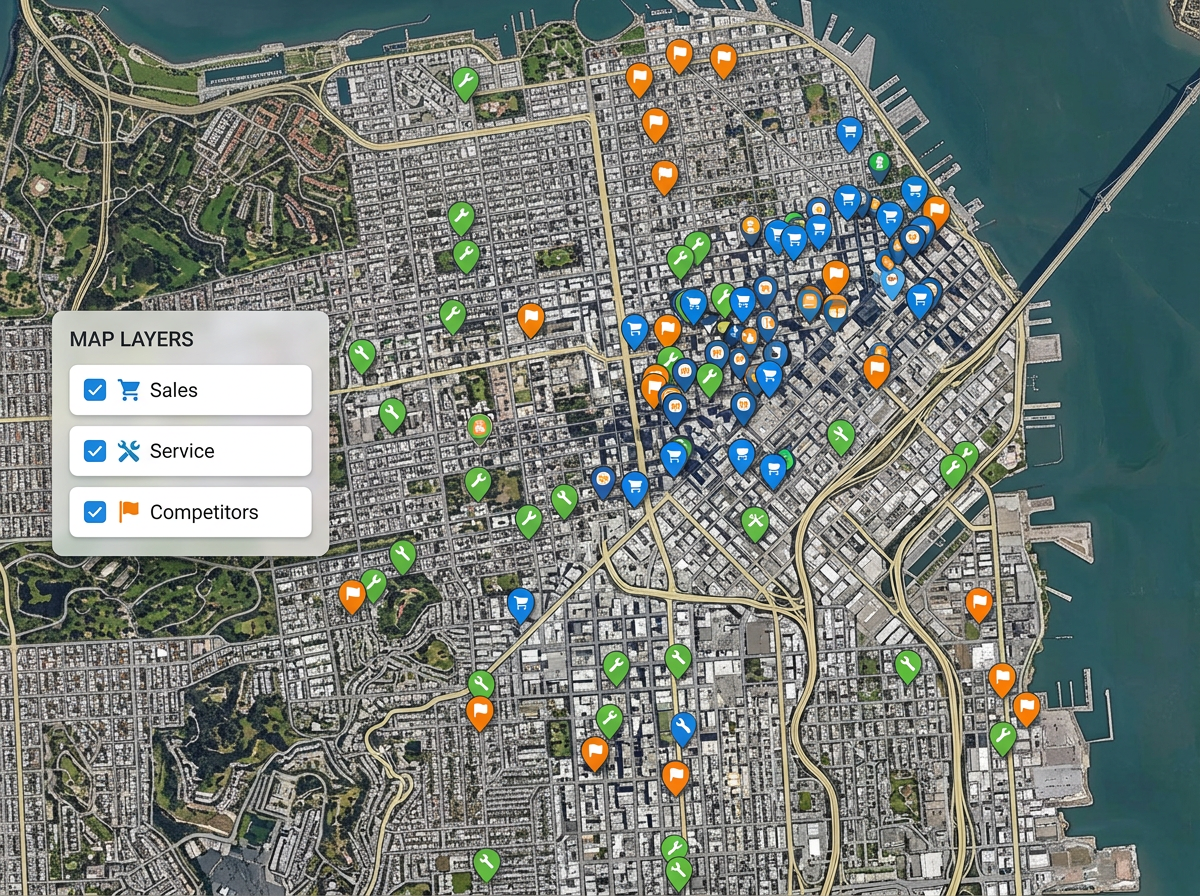
બધા માટે એક જ નકશો બનાવો. સેલ્સ, સર્વિસ અને હરીફો માટે લેયર્સ ઉમેરો. દરેક જોનાર પોતાને રસ હોય તે લેયર્સ ચાલુ કરે છે અને બાકીનાને અવગણે છે.
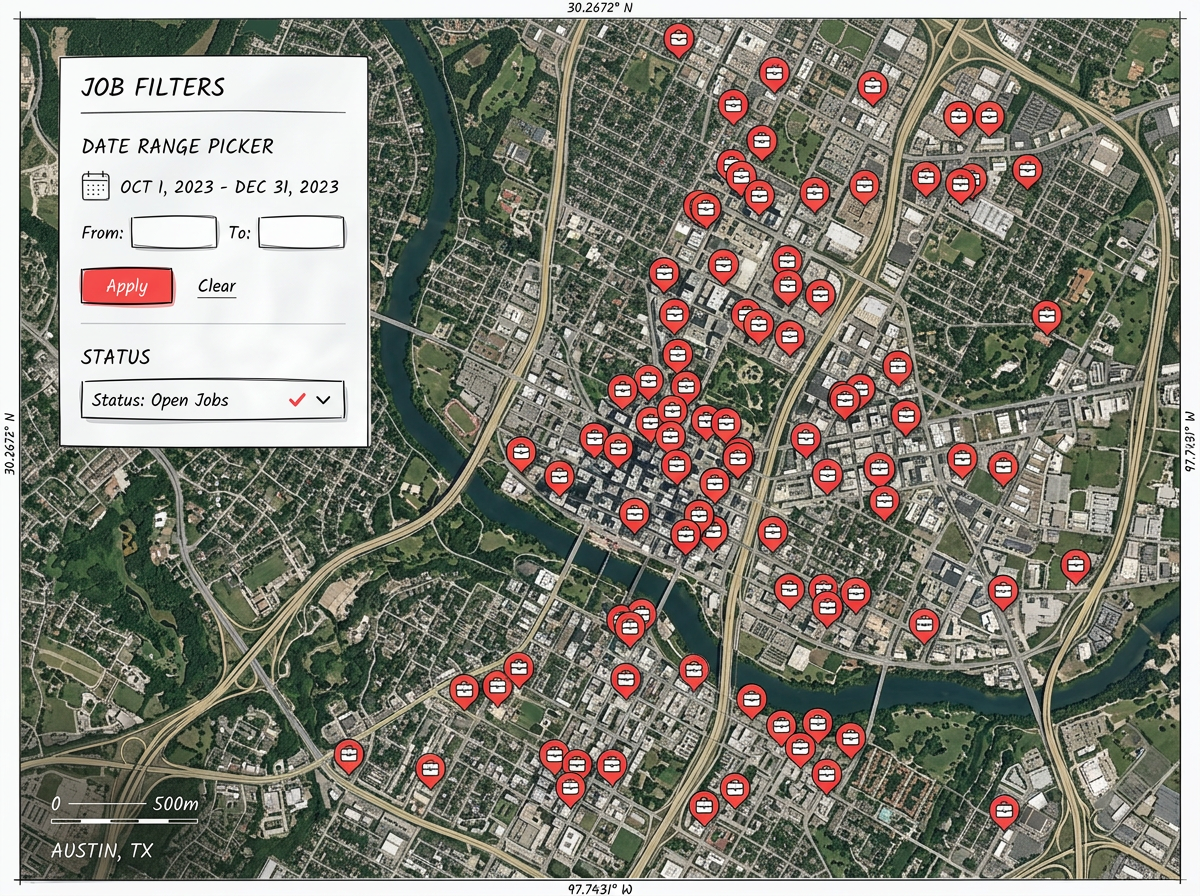
માત્ર ચાલુ કામો બતાવો. માત્ર ગયા મહિને મુલાકાત લીધેલી સાઇટ્સ બતાવો. એક સ્પષ્ટ ફિલ્ટર દરેક પિનને સ્ક્રોલ કરવા કરતાં વધુ સારું રહે છે અને ટીમને ઝડપથી આગળ વધવામાં મદદ કરે છે.
Scribble AI
તમારે શું જોઈએ છે તે Scribble AI ને જણાવો. “દરેક સાઇટની આસપાસ 500m બફર દોરો,” “આ CSV આયાત કરો અને સ્ટેટસ મુજબ રંગ આપો,” અથવા “ડેપોથી દરેક સ્ટોપ સુધીનો માર્ગ માપો” અજમાવી જુઓ. તે સેકન્ડોમાં આ કરી દે છે. કોઈ GIS તાલીમની જરૂર નથી, અને તમારી ટીમને શેર કરવા માટે તૈયાર એ જ નકશો મળે છે.
Scribble AI અજમાવો →મેપ ફિલ્ટરિંગ એટલે નકશાના કેટલાક ભાગોને છુપાવવા જેથી બાકીનો ભાગ વાંચવામાં સરળ બને. તમે તમારા ડેટાના કોઈપણ કોલમ, જેમ કે સ્ટેટસ, પ્રકાર અથવા મૂલ્ય મુજબ પિન્સ, લેયર્સ અથવા આકારોને છુપાવી શકો છો.
હા. તમે જોનારાઓને ચેકબોક્સ, રેન્જ સ્લાઇડર્સ અને ટોગલ કંટ્રોલ્સ આપી શકો છો. તેઓ નકશાને એડિટ કર્યા વિના નકશા પર શું દેખાય છે તે બદલી શકે છે.
હા. જોનારને સૌથી પહેલા કયા ફિલ્ટર્સ અને લેયર્સ દેખાય તે સેવ કરો. જો તેઓ અલગ વ્યૂ જોવા માંગતા હોય તો તેઓ પોતાના તરફથી તેમાં ફેરફાર કરી શકે છે.
હા. ફિલ્ટર અને લેયર કંટ્રોલ્સ ફોન, ટેબ્લેટ અને લેપટોપ પરના કોઈપણ આધુનિક બ્રાઉઝરમાં કામ કરે છે.