
 English
 Español
 Français
 Deutsch
 Português
 日本語
 中文
 العربية
 한국어
 Italiano
 Русский
 Türkçe
 Nederlands
 Polski
 हिन्दी
 Dansk
 Čeština
 Română
 Ελληνικά
 Tiếng Việt
 Suomi
 Українська
 Indonesia
 Svenska
 Norsk bokmål
 Hrvatski
 Magyar
 Български
 中文(繁體)
 Slovenčina
 Srpski
 ไทย
 Eesti
 Català
 Lietuvių
 עברית
 Slovenščina
 فارسی
 Latviešu
 Azərbaycan
 Беларуская
 Melayu
 Bosanski
 ქართული
 Shqip
 Gaeilge
 Монгол
 ဗမာ
 O‘zbek
 اُردو
 Македонски
 ខ្មែរ
 Nynorsk
 বাংলা
 Galego
 Euskara
 Íslenska
 தமிழ்
 ລາວ
 ગુજરાતી
 Latina
 मराठी
 Қазақ тілі
 ਪੰਜਾਬੀ
 Afrikaans
 नेपाली
 አማርኛ
 తెలుగు
 ChiShona
 Cymraeg
 Føroyskt
 অসমীয়া
 Brezhoneg
 Esperanto
 Basa Jawa
 کٲشُر
 Ирон
 Sardu
بگذارید عامل هوش مصنوعی شما کار نقشهسازی را انجام دهد
از Claude، ChatGPT یا Gemini بخواهید شکلی بکشد، مرزی را اصلاح کند یا نقشهای را مرتب سازد. این کار در همان ویرایشگر ScribbleMaps که باز دارید و روی نقشههای خودتان انجام میشود.
تعبیهشده در درون ویرایشگر نقشه. بدون نیاز به نصب و بدون راهاندازی.
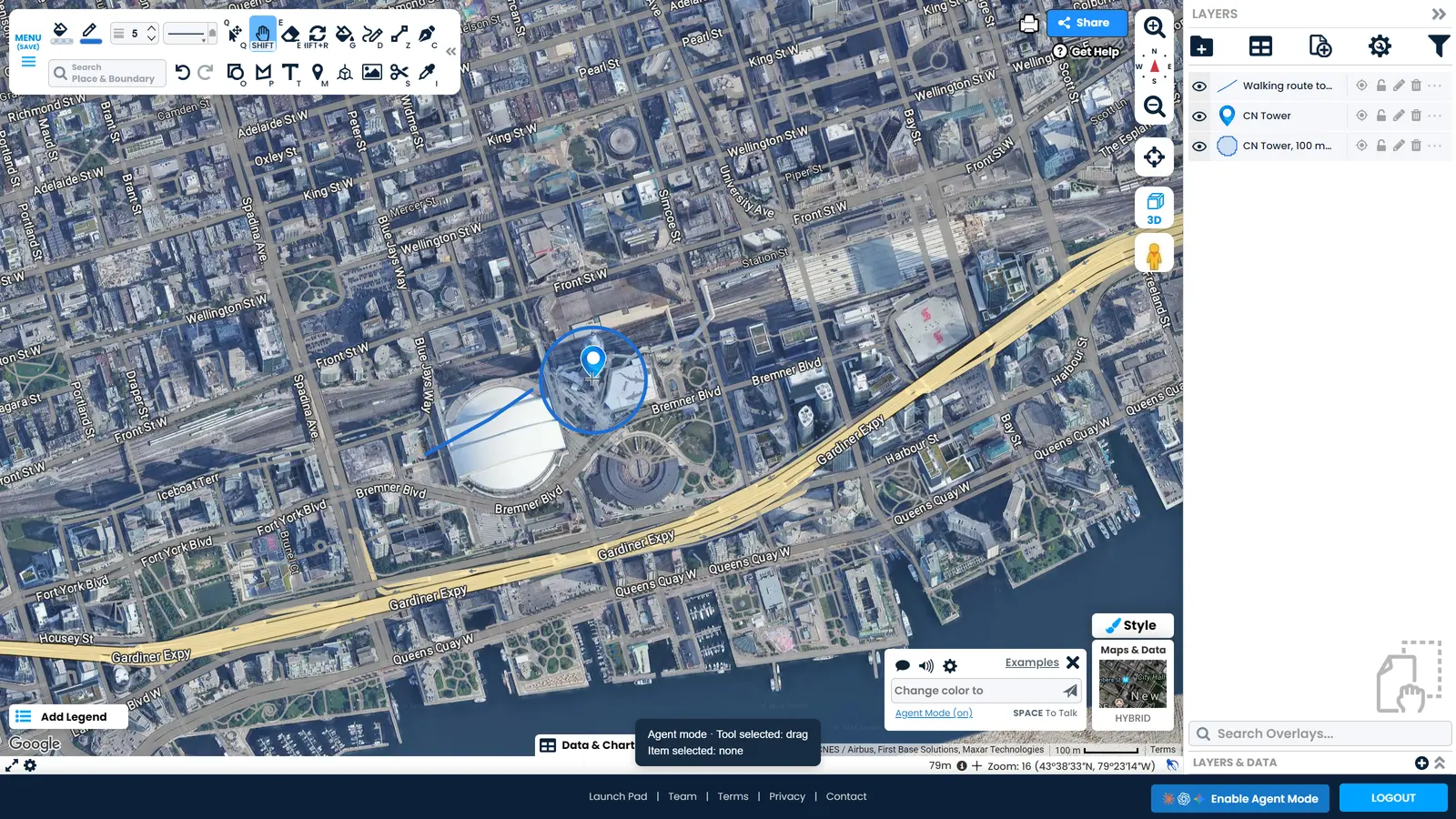
عامل شما چه کارهایی میتواند انجام دهد
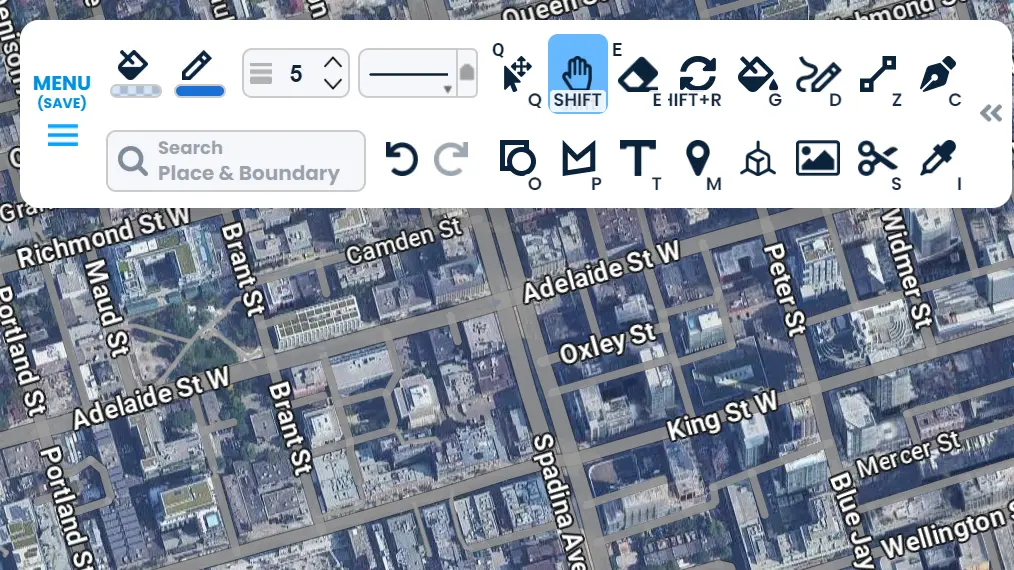
دسترسی به تمام ابزارهایی که استفاده میکنید
عامل شما به همان ابزارهایی دسترسی دارد که خودتان استفاده میکنید؛ از ترسیم و سبکدهی گرفته تا وارد کردن، فیلترها، زمان سفر و صادر کردن. نتیجه مورد نظر را بخواهید تا خودش ابزار مناسب را انتخاب کند.
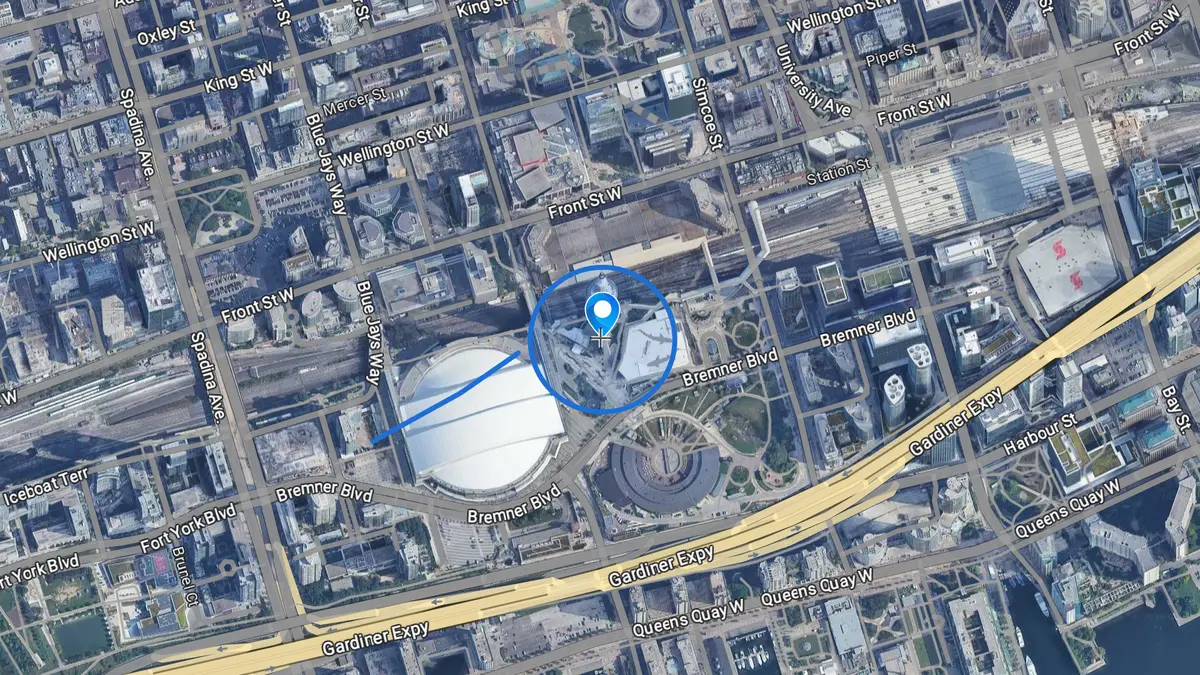
ترسیم دقیق آنچه میخواهید
نشانگرها، خطوط، شکلها و دایرهها با اندازه واقعی به متر، دقیقاً در جایی که گفتهاید قرار میگیرند. یک دایره 100 متری در اطراف یک ساختمان بخواهید تا دقیقاً همان را تحویل بگیرید.
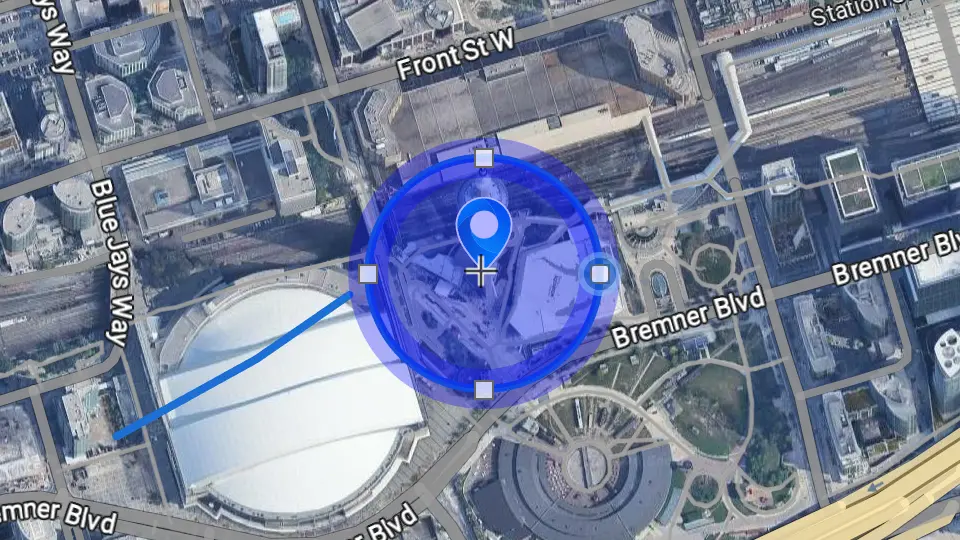
اصلاح آنچه از قبل روی نقشه است
عامل را به یک شکل روی نقشه خود ارجاع دهید و تغییر مورد نظرتان را بخواهید. همان شکل را تنظیم میکند و به بقیه نقشه شما دست نمیزند.
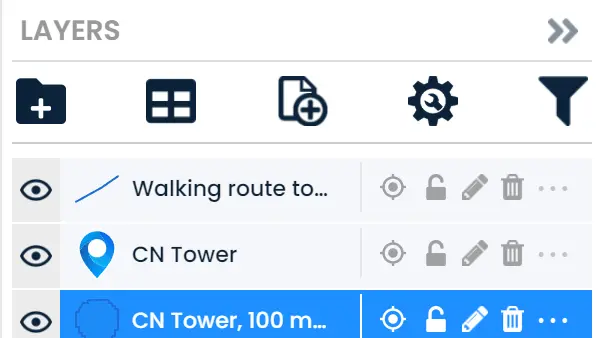
بررسی کار خودش
عامل میتواند نقشه شما را بخواند، آنچه را ساخته نام ببرد و نتیجه را بررسی کند، تا خیالتان راحت باشد که تغییر به درستی اعمال شده است.
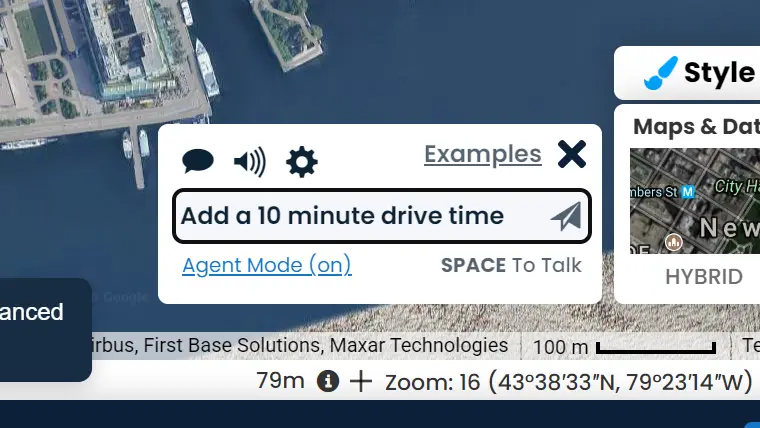
کمک گرفتن از Scribble
Scribble دستیار نقشه ساختهشده در درون ویرایشگر است. هرگاه عامل شما برای یافتن یک قابلیت یا برنامهریزی نقشه به کمک نیاز داشته باشد، میتواند از Scribble بپرسد و کار را ادامه دهد.
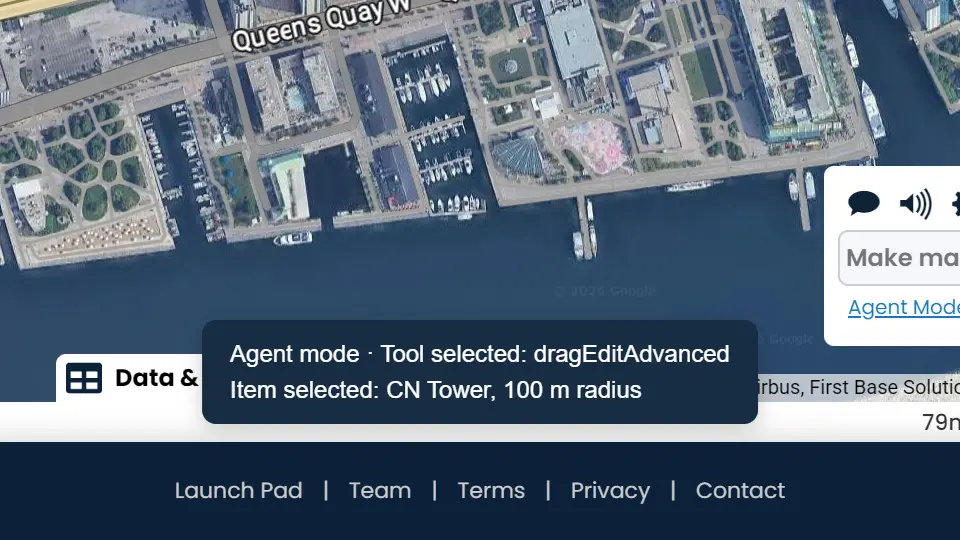
میتوانید کار کردن آن را ببینید
یک نوار وضعیت، ابزار در حال استفاده و مورد انتخابشده را نشان میدهد تا به جای حدس زدن تغییرات، انجام کار را زنده تماشا کنید.
نحوه شروع کار
ویرایشگر را باز کنید
ScribbleMaps را در همان مرورگری که عامل شما در آن کار میکند باز کنید و وارد حساب شوید.
به عامل خود اجازه ورود بدهید
دسترسی مرورگر را در برنامه هوش مصنوعی خود روشن کنید تا عامل بتواند صفحهای را که باز دارید ببیند.
حالت عامل (Agent Mode) را روشن کنید
در پاورقی روی Enable Agent Mode کلیک کنید، یا به سادگی از عامل خود بخواهید آن را روشن کند.
خواسته خود را بگویید
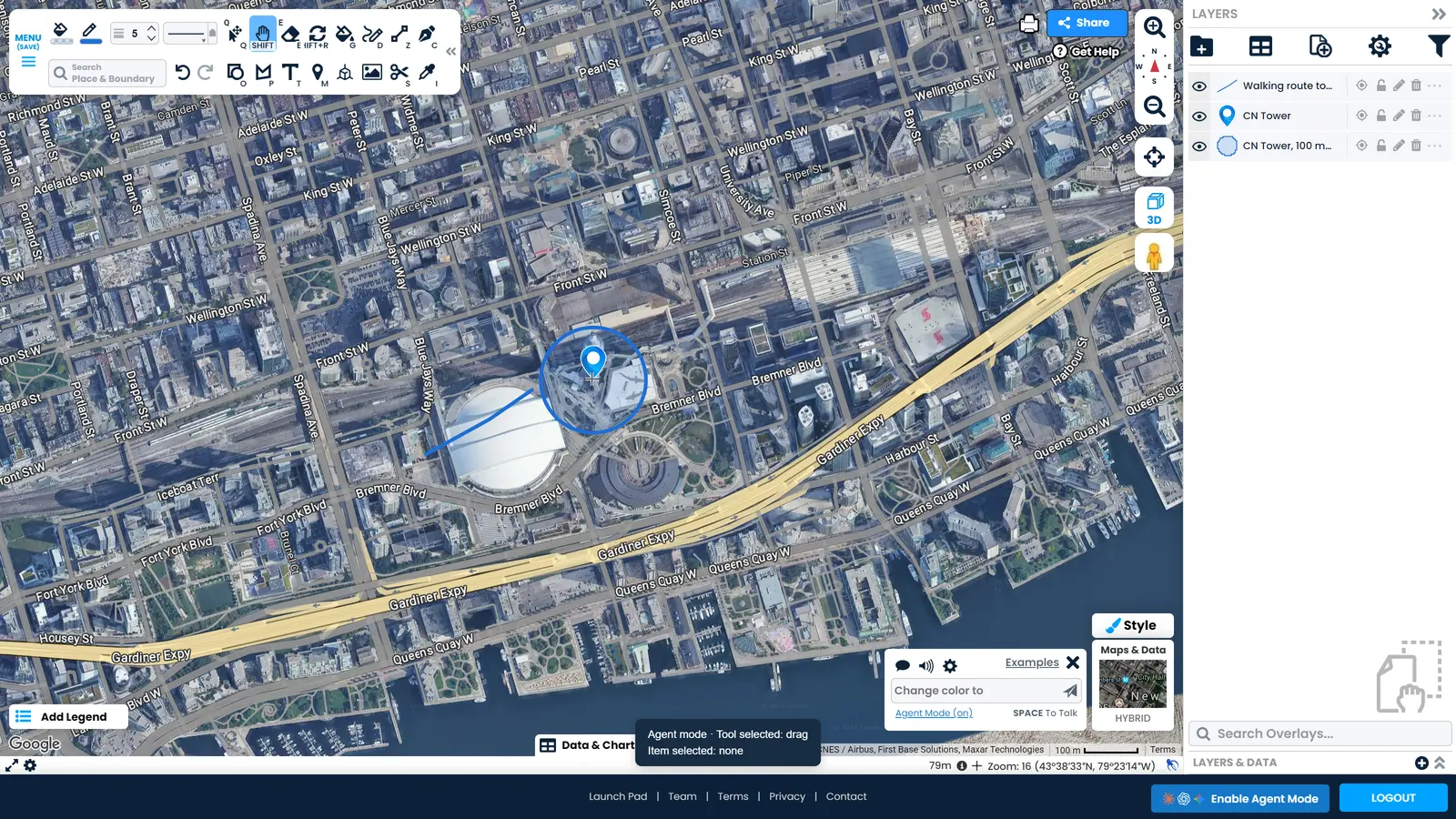
کار مورد نظر را با کلمات خودتان به عامل بگویید و پر شدن فهرست لایهها را همزمان با کار کردن آن تماشا کنید.
چه چیزی این قابلیت را متمایز میکند
-
بدون نیاز به راهاندازی
بدون بارگیری، بدون افزونه و بدون نیاز به مدیریت کلیدها. عامل شما در همان زبانه مرورگری کار میکند که از قبل در آن وارد شدهاید.
-
نقشههای شما متعلق به خودتان میمانند
کار در حساب خودتان و روی نقشهای که باز دارید انجام میشود. هیچ چیزی ذخیره یا همرسانی نمیشود مگر اینکه خودتان ذخیره یا همرسانی کنید.
-
هر تغییری قابل واگرد است
تغییرات عامل در همان تاریخچه واگرد (Undo) خودتان ثبت میشوند. با یک کلیک نقشه به حالت قبل برمیگردد.
-
طرح کاربری شما به همان شکل کار میکند
ورود و طرح کاربری شما دقیقاً به همان شکلی که برای خودتان اعمال میشود، برای عامل نیز اعمال میگردد. حالت عامل چیز اضافهای را باز نمیکند.
-
کنترل در دست شما میماند
هر زمان خواستید کاری را در حین اجرا متوقف کنید یا حالت عامل را خاموش نمایید تا ویرایشگر مستقیماً به حالت عادی برگردد.
پرسشهای متداول درباره نقشهسازی با عامل هوش مصنوعی
آیا یک عامل هوش مصنوعی میتواند از ScribbleMaps استفاده کند؟
بله. ScribbleMaps دارای حالت عامل (Agent Mode) است که به عامل هوش مصنوعی اجازه میدهد در کنار شما در ویرایشگر نقشه کار کند. عامل میتواند با استفاده از حساب و نقشههای خودتان ترسیم کند، موارد موجود روی نقشه را ویرایش نماید، نقشه را بخواند و کارهای خودش را واگرد کند.
کدام عاملهای هوش مصنوعی با ScribbleMaps کار میکنند؟
Claude، ChatGPT و Gemini همگی کار میکنند، و همینطور هر عامل هوش مصنوعی دیگری که بتواند در زبانه مرورگر شما کار کند. نیازی به نصب چیزی نیست، اما باید دسترسی مرورگر را در خود برنامه هوش مصنوعی روشن کنید تا بتواند نقشه شما را ببیند. در Claude این بخش همان قاب مرورگر در پشت دکمه کره زمین است.
چگونه حالت عامل را در ScribbleMaps روشن کنم؟
ویرایشگر ScribbleMaps را باز کنید و در پاورقی روی Enable Agent Mode کلیک کنید، یا از عامل خود بخواهید آن را روشن کند. همچنین میتوانید نشانی scribblemaps.com/create/#agentMode را باز کنید که از همان ابتدا با حالت عامل روشن شروع میشود.
آیا لازم است چیزی را راهاندازی یا نصب کنم؟
نیازی به بارگیری، افزونه یا پیکربندی در ScribbleMaps نیست. تنها چیزی که نیاز دارید روشن بودن دسترسی مرورگر در برنامه هوش مصنوعی شماست تا عامل بتواند صفحهای را که باز دارید ببیند. اگر عامل شما نمیتواند لایهای را روی نقشه نام ببرد، یعنی همین بخش هنوز فعال نشده است.
آیا میتوانم آنچه را که عامل هوش مصنوعی روی نقشهام میکشد واگرد کنم؟
بله. هر تغییری که عامل ایجاد میکند در همان تاریخچه واگرد تغییرات خودتان قرار میگیرد، بنابراین با یک کلیک روی واگرد (Undo) نقشه به حالت قبل برمیگردد. هیچ چیزی ذخیره یا همرسانی نمیشود مگر اینکه خودتان آن را ذخیره یا همرسانی کنید.
آیا عامل هوش مصنوعی میتواند نقشهای را که قبلاً ساختهام ویرایش کند؟
بله. آن را به یک شکل ارجاع دهید و تغییر مورد نظرتان را بخواهید. عامل همان شکل را تنظیم میکند و به بقیه نقشه شما دست نمیزند، و اگر نتیجه نادرست بود میتوانید آن را واگرد کنید.
آیا عامل هوش مصنوعی میتواند نقشه من را ببیند؟
میتواند نقشهای را که باز دارید بخواند: اینکه چه چیزهایی روی آن است، نام شکلها چیست و نمای نقشه کجاست. عامل فقط تا زمانی که ویرایشگر را باز دارید نقشه را میبیند و روی حساب خودتان کار میکند، نه روی یک نسخه کپی.
آیا حالت عامل هزینه اضافی دارد؟
خیر. حالت عامل در محصول گنجانده شده و طرح شما همانند همیشه کار میکند: هر کاری که خودتان بتوانید انجام دهید، عامل شما هم میتواند انجام دهد و نه بیشتر.
این قابلیت برای چه نوع کارهایی مناسب است؟
هر کار ظریف یا تکراری: علامتگذاری یک سایت، ساخت مجموعهای از محدودههای خدماتی، تمیزکاری دادههای واردشده، تغییر سبک یک لایه، یا بررسی اینکه نقشه دقیقاً منظور شما را میرساند. شما نتیجه را توصیف میکنید و عاملتان کلیکها را انجام میدهد.
آیا این همان دستیار هوش مصنوعی Scribble است؟
آنها با هم کار میکنند. Scribble دستیار تعبیهشده در درون ScribbleMaps است و محصول را میشناسد. حالت عامل به عامل هوش مصنوعیای که از قبل استفاده میکنید اجازه میدهد ویرایشگر را هدایت کند، و هر زمان نیاز داشت میتواند از Scribble کمک بگیرد.
آن را با عامل خود امتحان کنید
ویرایشگر نقشه را باز کنید، حالت عامل را روشن نمایید و اولین کار را به عامل خود بسپارید.
باز کردن ویرایشگر نقشه