
 English
 Español
 Français
 Deutsch
 Português
 日本語
日本語
 中文
中文
 العربية
 한국어
한국어
 Italiano
 Русский
 Türkçe
 Nederlands
 Polski
 हिन्दी
دع وكيل الذكاء الاصطناعي الخاص بك يقوم برسم الخرائط
اطلب من Claude أو ChatGPT أو Gemini رسم شكل أو إصلاح حدود أو تنظيم خريطة. يعمل في محرر ScribbleMaps المفتوح لديك بالفعل، على خرائطك الخاصة.
مدمج في محرر الخرائط. لا يوجد شيء للتثبيت، ولا توجد إعدادات.
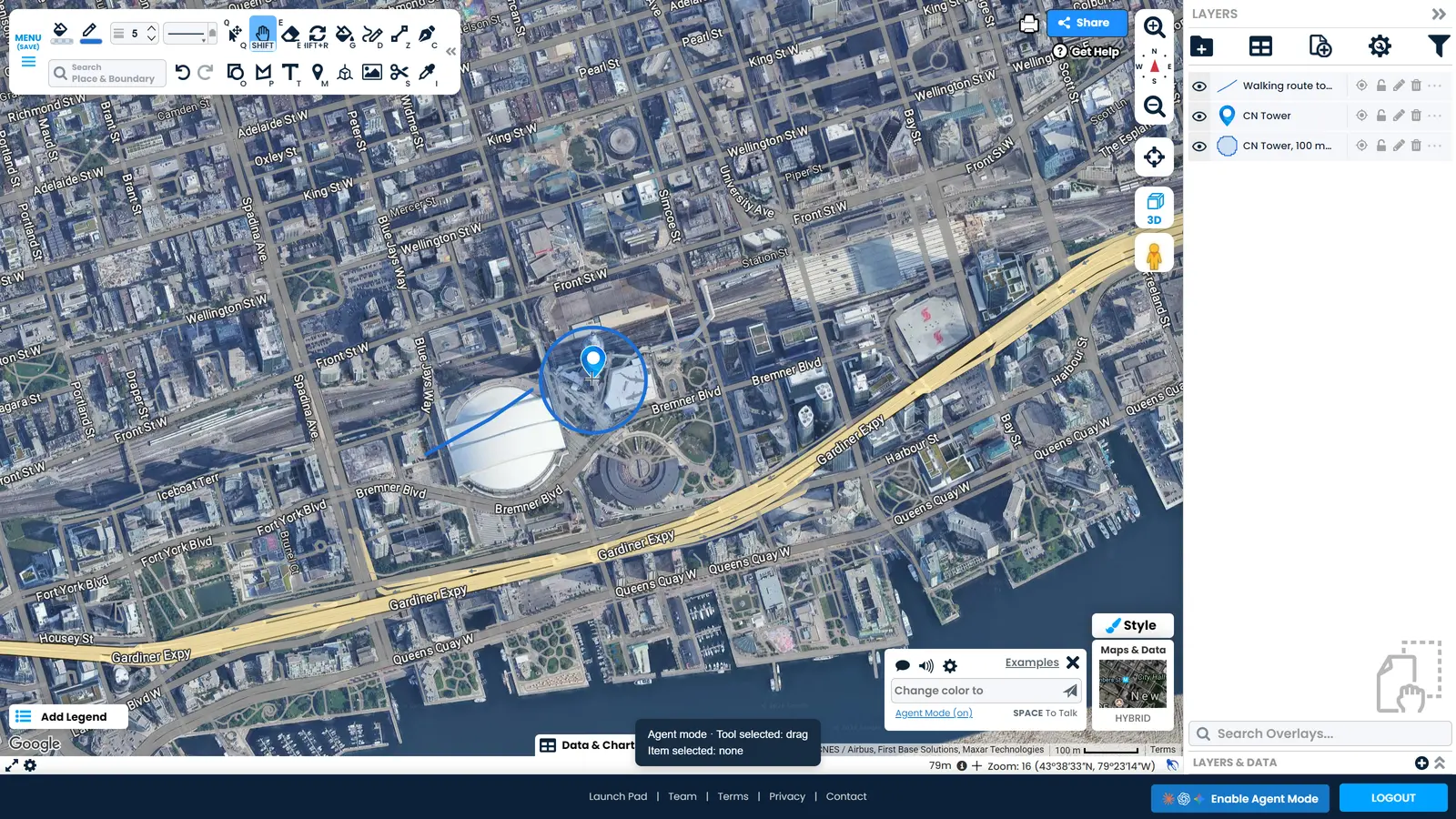
ما يمكن لوكيلك القيام به
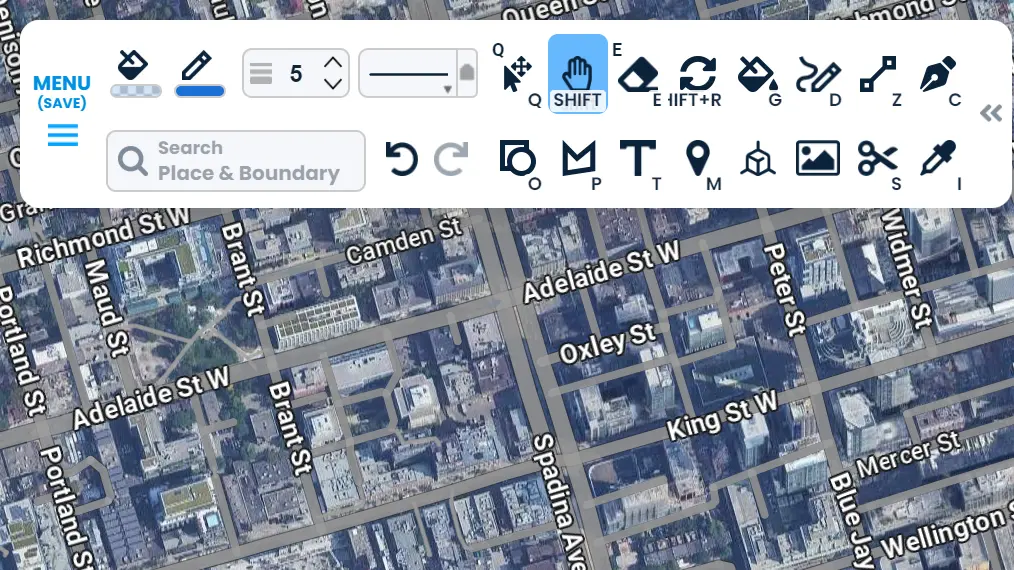
كل أداة تستخدمها
يمكن لوكيلك الوصول إلى نفس الأدوات التي تصل إليها، من الرسم والتنسيق إلى الاستيراد والمرشحات وأوقات السفر والتصدير. اطلب النتيجة وسيختار الأداة.
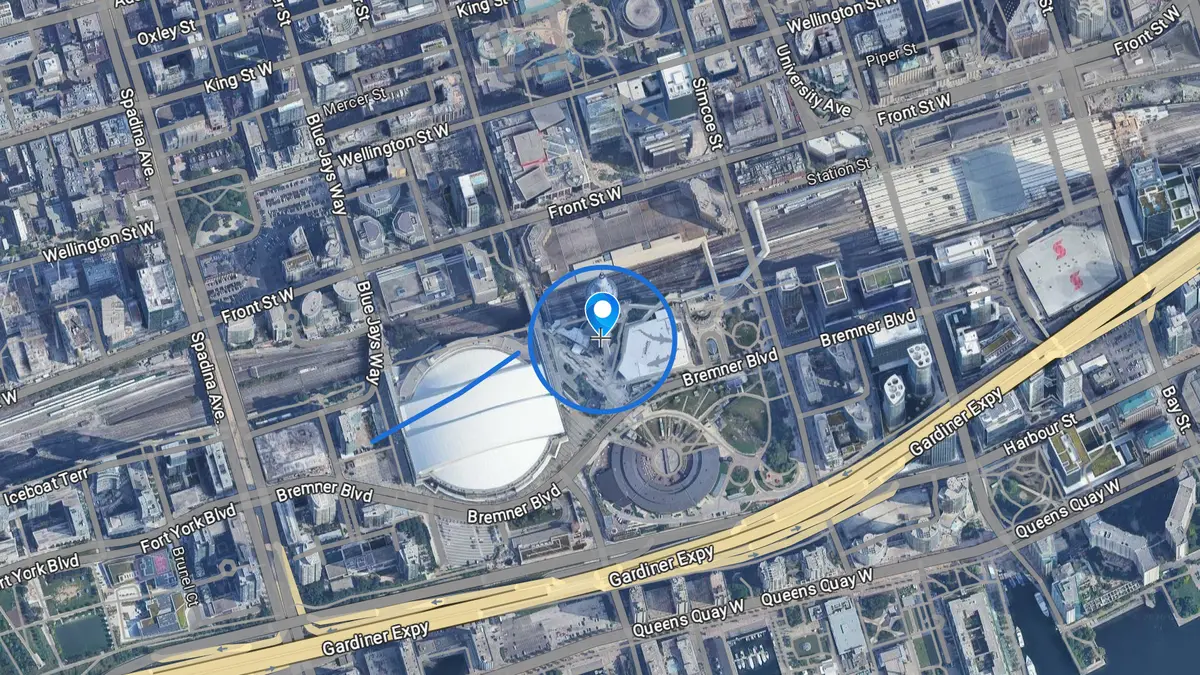
ارسم ما تطلبه
علامات وخطوط وأشكال ودوائر بحجم حقيقي بالأمتار، موضوعة حيث قلت. اطلب دائرة بقطر 100 متر حول مبنى وستحصل على ذلك بالضبط.
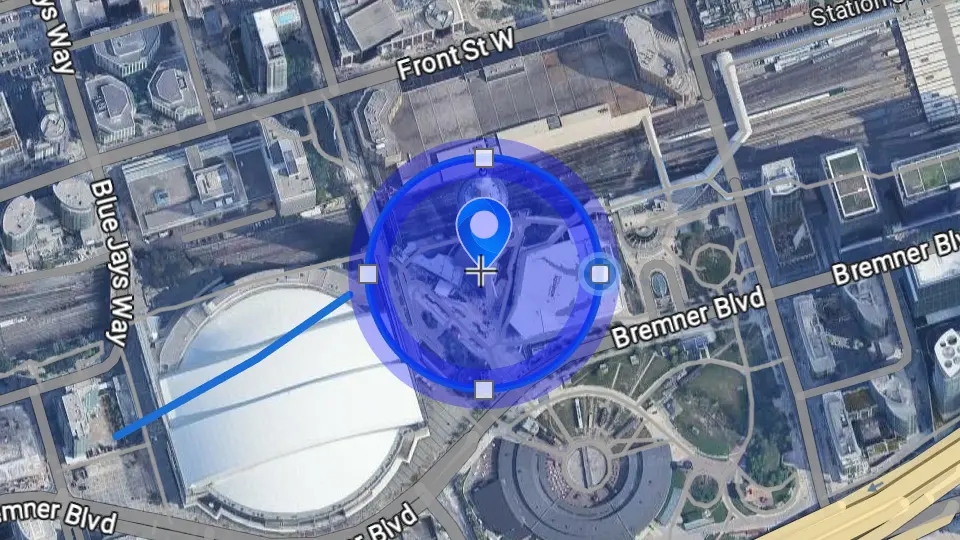
أصلح ما هو موجود بالفعل
وجهه إلى شكل على خريطتك واطلب تغييرًا. سيقوم بتعديل ذلك الشكل ويترك بقية خريطتك دون تغيير.
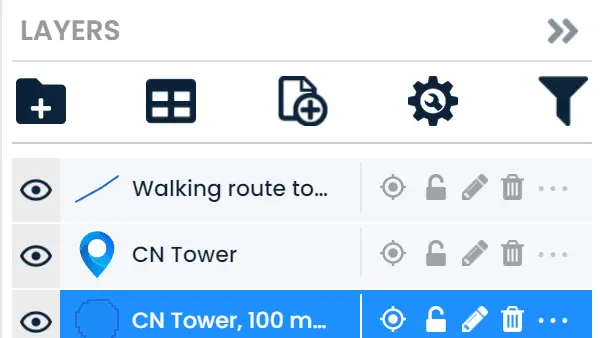
تحقق من عمله الخاص
يمكنه قراءة خريطتك مرة أخرى، وتسمية ما أنشأه والنظر إلى النتيجة، حتى لا تترك في حيرة من أمرك حول ما إذا كان التغيير قد تم.
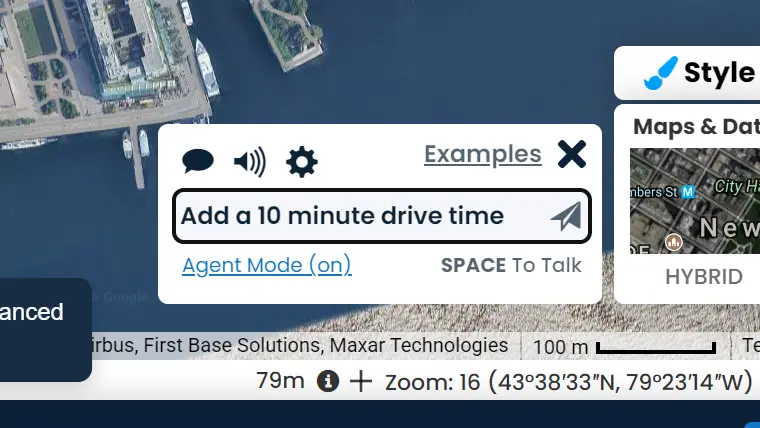
اطلب المساعدة من Scribble
Scribble هو مساعد الخرائط المدمج في المحرر. عندما يحتاج وكيلك إلى مساعدة في العثور على ميزة أو التخطيط لخريطة، يمكنه سؤال Scribble والمتابعة.
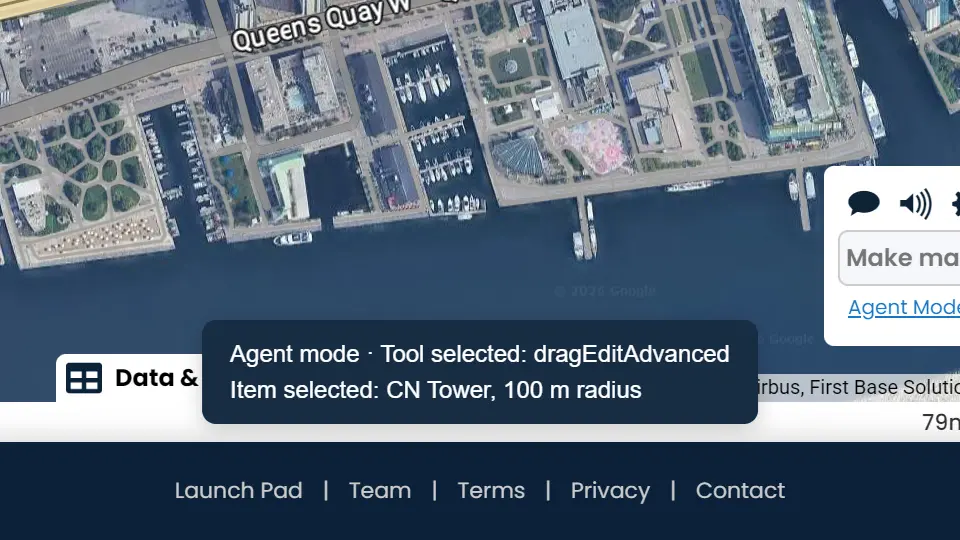
يمكنك رؤيته وهو يعمل
يُظهر شريط الحالة الأداة المستخدمة والعنصر المحدد، حتى تتمكن من مشاهدة العمل يحدث بدلاً من التساؤل عما تغير.
كيفية البدء
افتح المحرر
افتح ScribbleMaps في المتصفح الذي يعمل فيه وكيلك، وسجل الدخول.
اسمح لوكيلك بالدخول
قم بتشغيل الوصول إلى المتصفح في تطبيق الذكاء الاصطناعي الخاص بك، حتى يتمكن وكيلك من رؤية الصفحة المفتوحة لديك.
قم بتشغيل وضع الوكيل
انقر فوق تمكين وضع الوكيل في التذييل، أو ببساطة اطلب من وكيلك تشغيله.
اطلب ما تريده
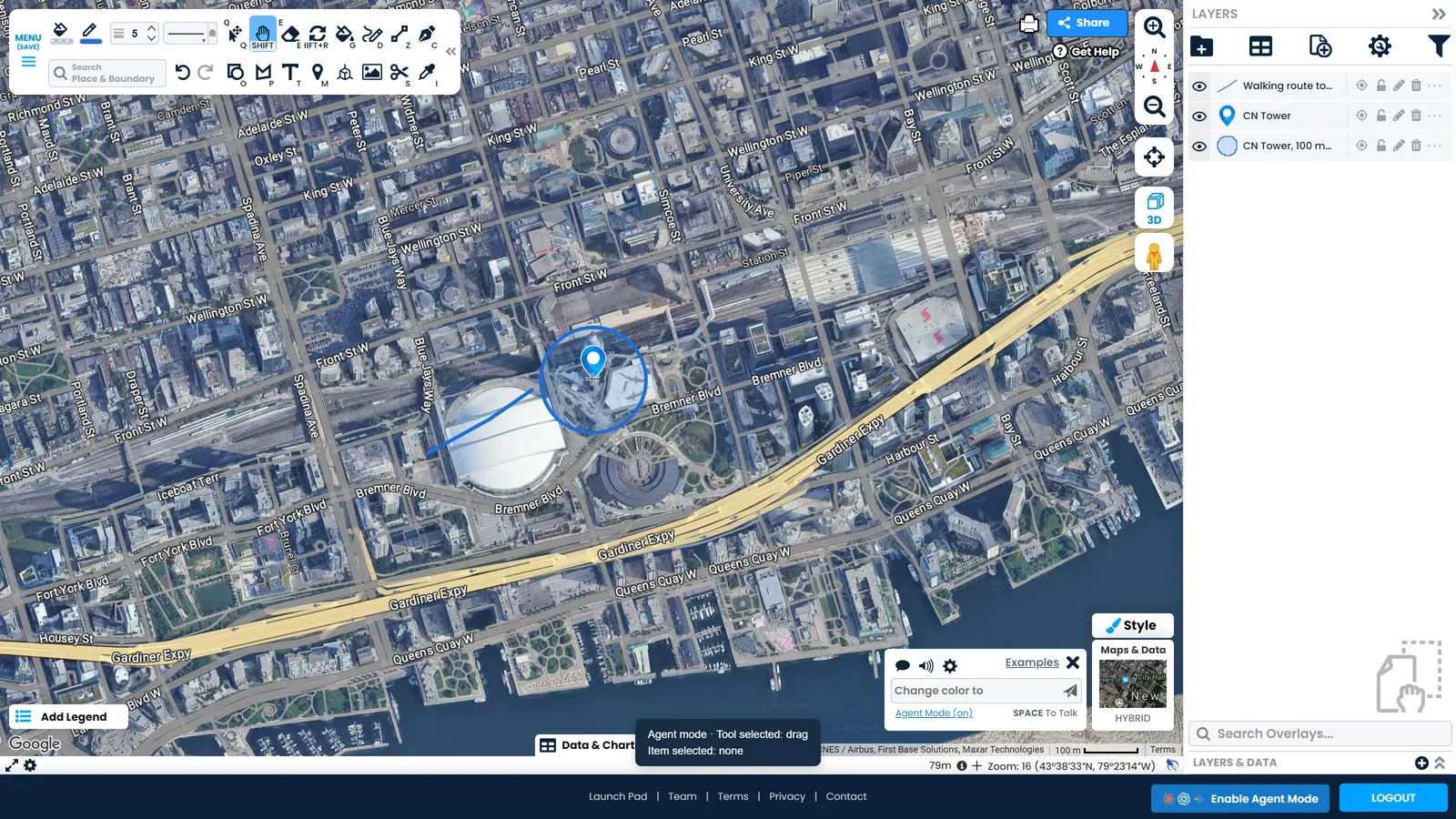
أخبر وكيلك بالمهمة بكلماتك الخاصة، وشاهد قائمة الطبقات تمتلئ أثناء عمله.
ما الذي يجعل هذا مختلفًا
-
لا توجد إعدادات
لا يوجد تنزيل ولا مكون إضافي ولا مفاتيح لإدارتها. يعمل وكيلك في علامة تبويب المتصفح التي سجلت الدخول إليها بالفعل.
-
خرائطك تبقى ملكك
يحدث العمل على حسابك الخاص، على الخريطة المفتوحة لديك. لا يتم حفظ أو مشاركة أي شيء ما لم تقم بحفظه أو مشاركته.
-
يمكن التراجع عن كل تغيير
تدخل تغييرات الوكيل في نفس سجل التراجع الخاص بتغييراتك. نقرة واحدة تعيد الخريطة إلى ما كانت عليه.
-
خطتك تعمل بنفس الطريقة
تسجيل دخولك وخطتك تنطبق على الوكيل تمامًا كما تنطبق عليك. وضع الوكيل لا يفتح أي شيء إضافي.
-
أنت تبقى المسؤول
أوقف مهمة أثناء تشغيلها، أو أوقف تشغيل وضع الوكيل، ويعود المحرر مباشرة إلى طبيعته.
أسئلة رسم الخرائط بوكيل الذكاء الاصطناعي
هل يمكن لوكيل الذكاء الاصطناعي استخدام ScribbleMaps؟
نعم. يحتوي ScribbleMaps على وضع الوكيل الذي يتيح لوكيل الذكاء الاصطناعي العمل في محرر الخرائط معك. يمكنه الرسم وتحرير ما هو موجود بالفعل على الخريطة وقراءة الخريطة مرة أخرى والتراجع عن عمله الخاص، باستخدام حسابك الخاص وخرائطك الخاصة.
ما هي وكلاء الذكاء الاصطناعي التي تعمل مع ScribbleMaps؟
يعمل Claude وChatGPT وGemini جميعًا، كما يعمل أي وكيل ذكاء اصطناعي آخر يمكنه العمل في علامة تبويب المتصفح الخاصة بك. لا يوجد شيء للتثبيت، ولكن يجب عليك تشغيل الوصول إلى المتصفح في تطبيق الذكاء الاصطناعي نفسه قبل أن يتمكن من رؤية خريطتك. في Claude، هذا هو جزء المتصفح، خلف عنصر التحكم في الكرة الأرضية.
كيف أقوم بتشغيل وضع الوكيل في ScribbleMaps؟
افتح محرر ScribbleMaps وانقر فوق تمكين وضع الوكيل في التذييل، أو ببساطة اطلب من وكيلك تشغيله. يمكنك أيضًا فتح scribblemaps.com/create/#agentMode، والذي يبدأ بوضع الوكيل مشغلًا بالفعل.
هل أحتاج إلى إعداد أي شيء أو تثبيت أي شيء؟
لا يوجد تنزيل ولا مكون إضافي ولا شيء لتكوينه في ScribbleMaps. الشيء الوحيد الذي تحتاجه هو تشغيل الوصول إلى المتصفح في تطبيق الذكاء الاصطناعي الخاص بك، حتى يتمكن وكيلك من رؤية الصفحة المفتوحة لديك. إذا لم يتمكن وكيلك من تسمية طبقة على خريطتك، فهذا ما زال مفقودًا.
هل يمكنني التراجع عما يرسمه وكيل الذكاء الاصطناعي على خريطتي؟
نعم. كل تغيير يقوم به الوكيل يدخل في نفس سجل التراجع الخاص بتغييراتك، لذا فإن نقرة واحدة على التراجع تعيد الخريطة إلى ما كانت عليه. لا يتم حفظ أو مشاركة أي شيء ما لم تقم بحفظه أو مشاركته.
هل يمكن لوكيل الذكاء الاصطناعي تحرير خريطة صنعتها بالفعل؟
نعم. وجهه إلى شكل واطلب التغيير الذي تريده. سيقوم بتعديل ذلك الشكل ويترك بقية خريطتك دون تغيير، ويمكنك التراجع عنه إذا كانت النتيجة خاطئة.
هل يمكن لوكيل الذكاء الاصطناعي رؤية خريطتي؟
يمكنه قراءة الخريطة المفتوحة لديك: ما عليها، وما تسمى الأشكال وأين العرض. يرى الخريطة فقط أثناء فتح المحرر لديك، ويعمل على حسابك، وليس نسخة.
هل وضع الوكيل يكلف أكثر؟
لا. وضع الوكيل مضمن، وخطتك تعمل بنفس الطريقة كما كانت دائمًا: كل ما يمكنك القيام به بنفسك، يمكن لوكيلك القيام به، ولا شيء أكثر.
ما نوع المهام التي يناسبها هذا؟
أي شيء دقيق أو متكرر: وضع علامات على موقع، وبناء مجموعة من مناطق الخدمة، وتنظيف البيانات المستوردة، وإعادة تنسيق طبقة، أو التحقق من أن الخريطة تقول ما تقصده. تصف النتيجة ويقوم وكيلك بالنقر.
هل هذا نفس مساعد Scribble AI؟
يعملان معًا. Scribble هو المساعد المدمج في ScribbleMaps ويعرف المنتج. يتيح وضع الوكيل لوكيل الذكاء الاصطناعي الذي تستخدمه بالفعل قيادة المحرر، ويمكنه سؤال Scribble للحصول على المساعدة عندما يحتاج إليها.