
 English
 Español
 Français
 Deutsch
 Português
 日本語
日本語
 中文
中文
 العربية
 한국어
한국어
 Italiano
 Русский
 Türkçe
 Nederlands
 Polski
 हिन्दी
让你的 AI 智能体来完成地图绘制
让 Claude、ChatGPT 或 Gemini 绘制形状、修正边界或整理地图。它可以在你已经打开的 ScribbleMaps 编辑器中,对你自己的地图进行操作。
内置于地图编辑器中。无需安装,无需设置。
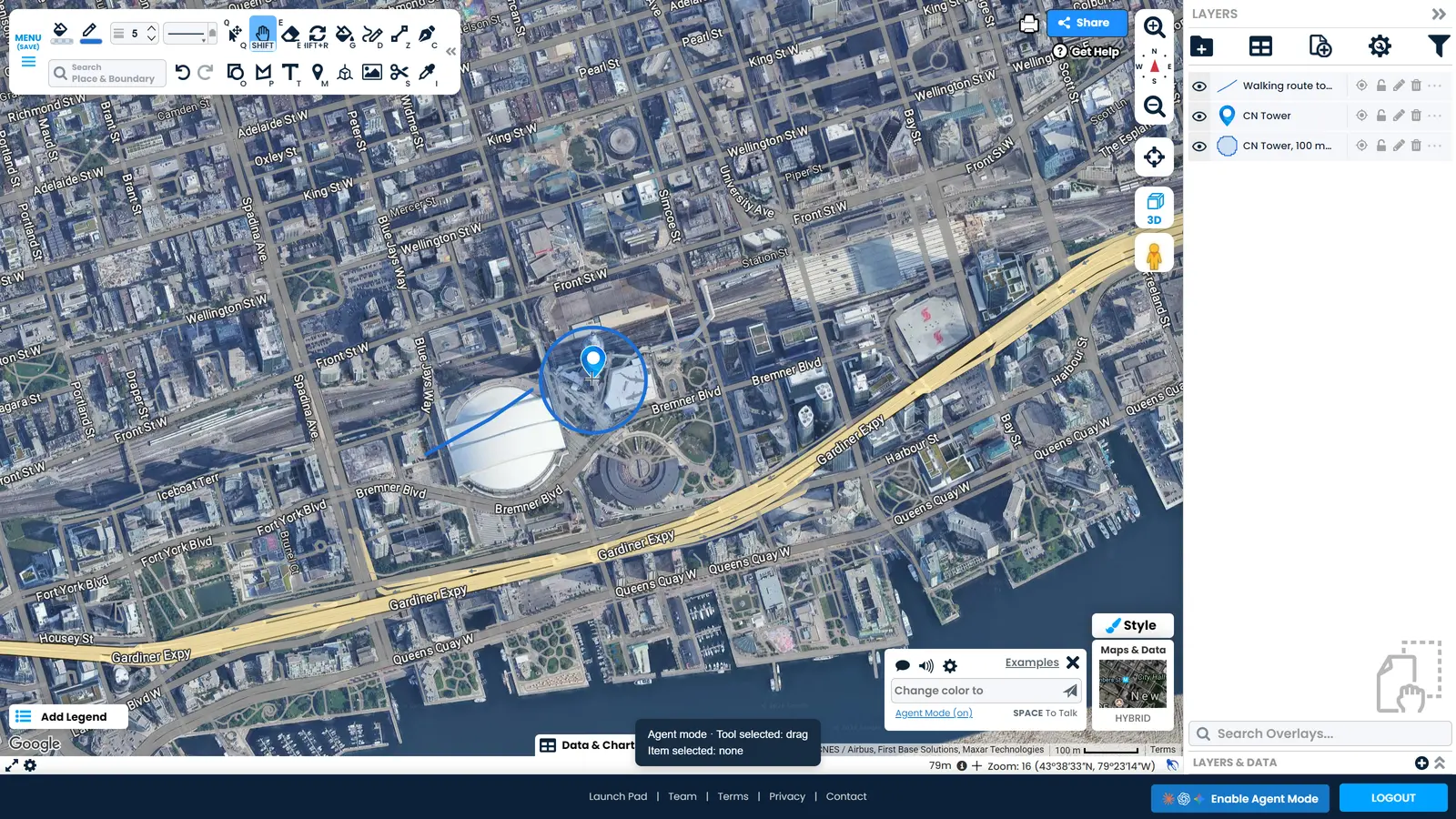
你的智能体可以做什么
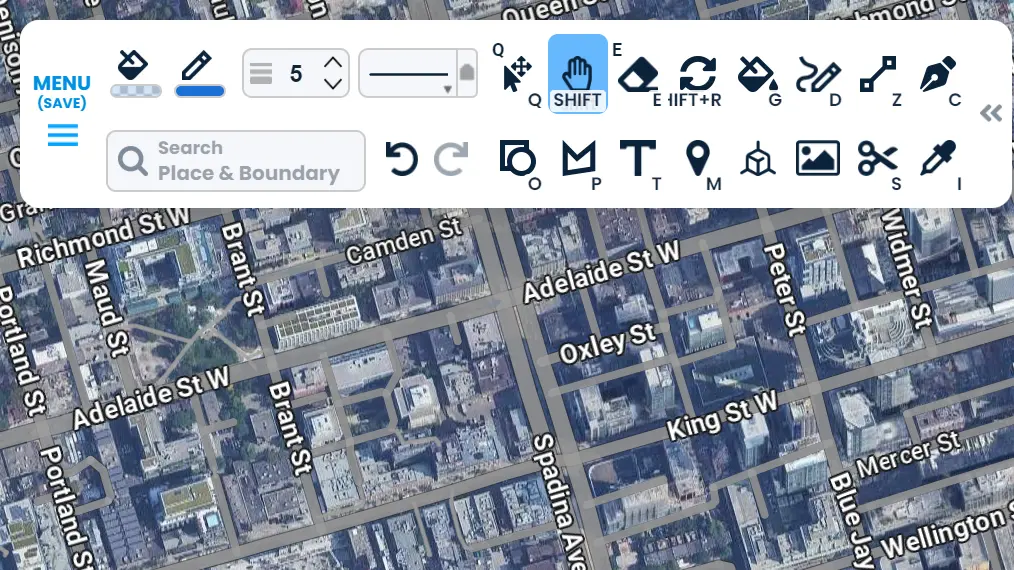
你使用的每个工具
你的智能体可以使用与你相同的工具,从绘制和样式设置到导入、筛选、行程时间和导出。要求结果,它会选择工具。
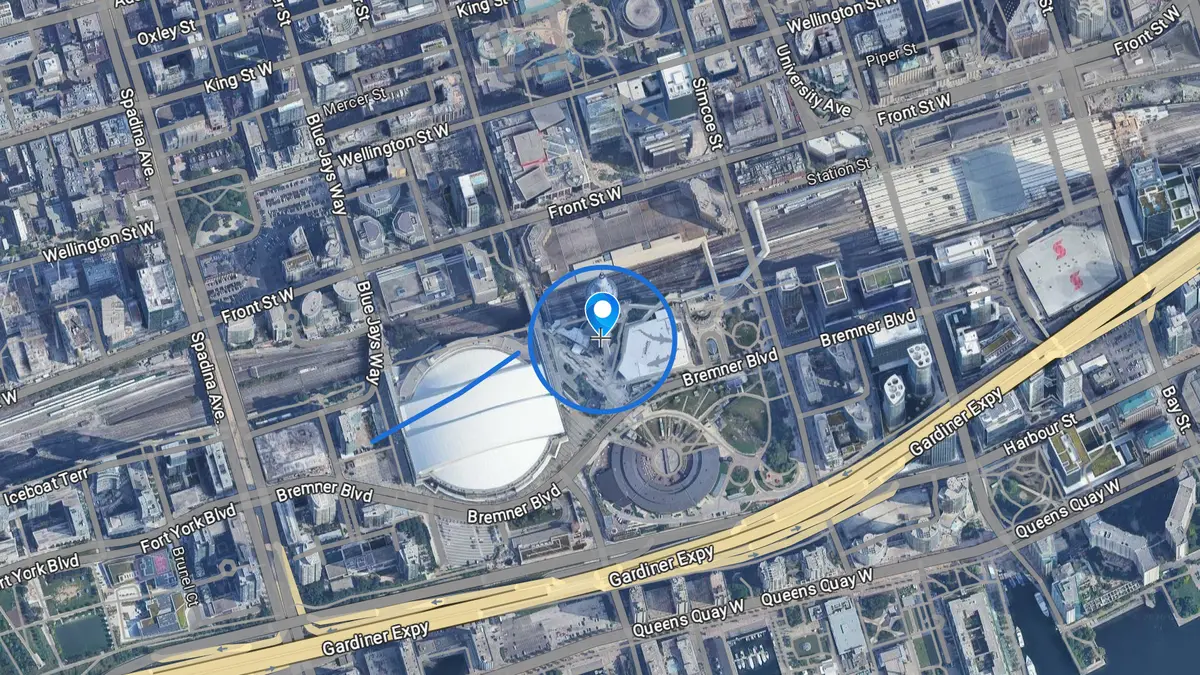
绘制你要求的内容
标记、线条、形状和以米为单位的真实大小的圆形,放置在你指定的位置。要求在建筑物周围绘制一个100米的圆形,你就会得到这样的结果。
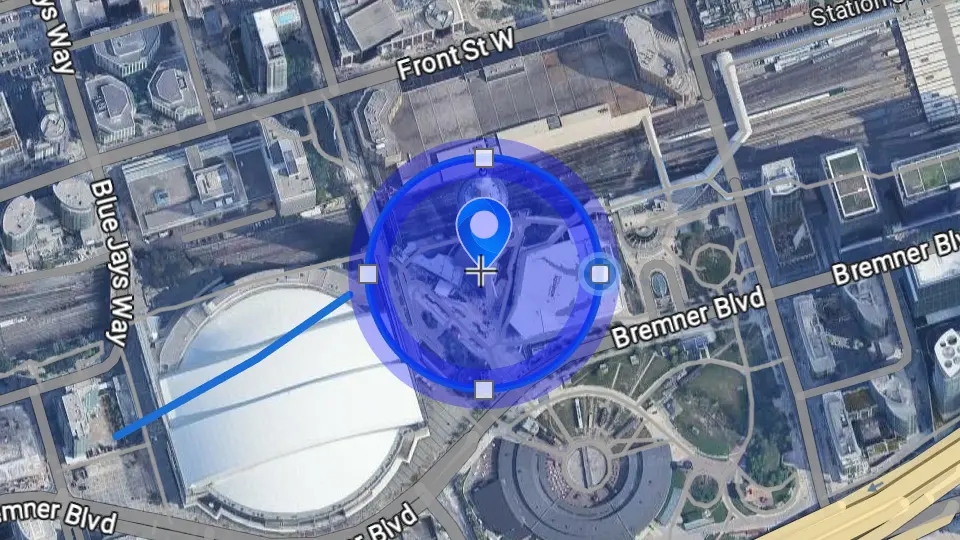
修正已有的内容
指向地图上的一个形状并要求更改。它会调整该形状,而不影响地图的其余部分。
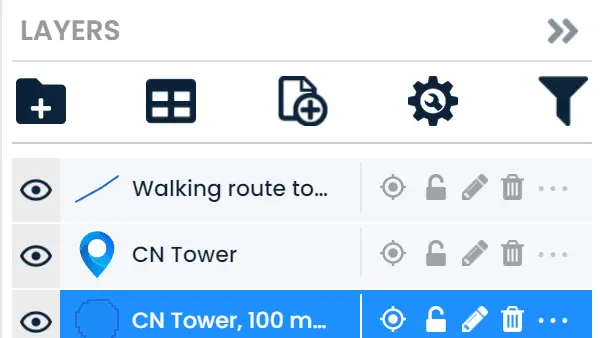
检查自己的工作
它可以读取你的地图,命名它创建的内容并查看结果,这样你就不用猜测更改是否已完成。
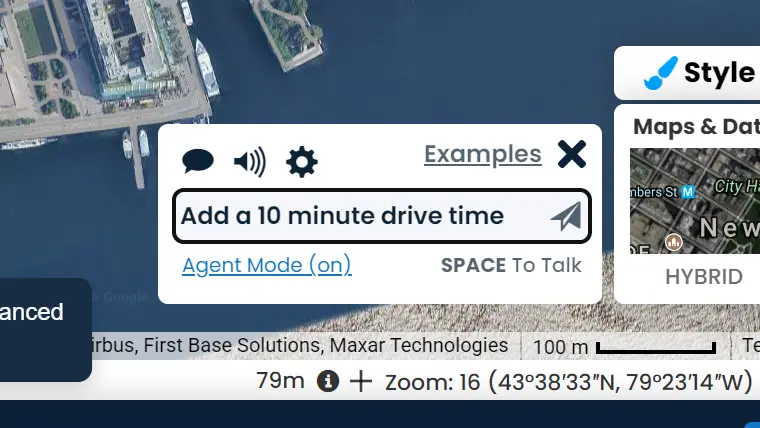
向 Scribble 寻求帮助
Scribble 是编辑器中内置的地图助手。当你的智能体需要帮助查找要素或规划地图时,它可以询问 Scribble 并继续工作。
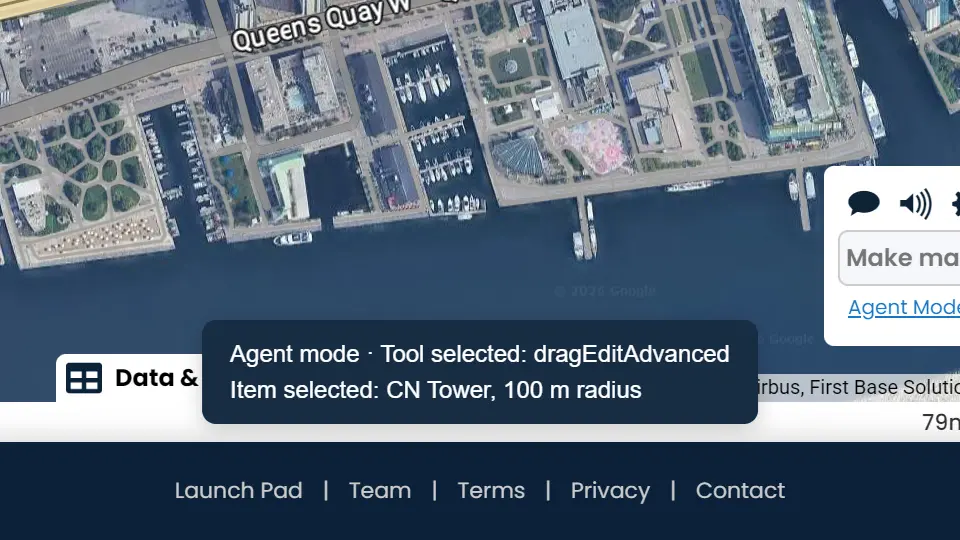
你可以看到它的工作过程
状态栏显示正在使用的工具和选定的项目,这样你可以看到工作进行,而不用疑惑发生了什么变化。
如何开始
打开编辑器
在你的智能体使用的浏览器中打开 ScribbleMaps,并登录。
让你的智能体进入
在你的 AI 应用中开启浏览器访问,这样你的智能体就可以看到你打开的页面。
开启智能体模式
点击页脚中的"启用智能体模式",或者直接让你的智能体开启它。
要求你想要的内容
用你自己的话告诉你的智能体任务,并在它工作时看着图层列表填充。
与众不同之处
-
无需设置
无需下载,无需插件,无需管理密钥。你的智能体在你已经登录的浏览器标签页中工作。
-
你的地图仍然属于你
工作在你自己的账户上进行,在你打开的地图上。除非你保存或分享,否则不会保存或分享任何内容。
-
每个更改都可以撤销
智能体的更改与你自己的更改一样进入撤销历史记录。一次点击即可恢复地图。
-
你的套餐按相同方式运作
你的登录和套餐对智能体的适用方式与对你完全相同。智能体模式不会解锁任何额外功能。
-
你保持控制权
在运行时停止任务,或关闭智能体模式,编辑器会立即恢复正常。
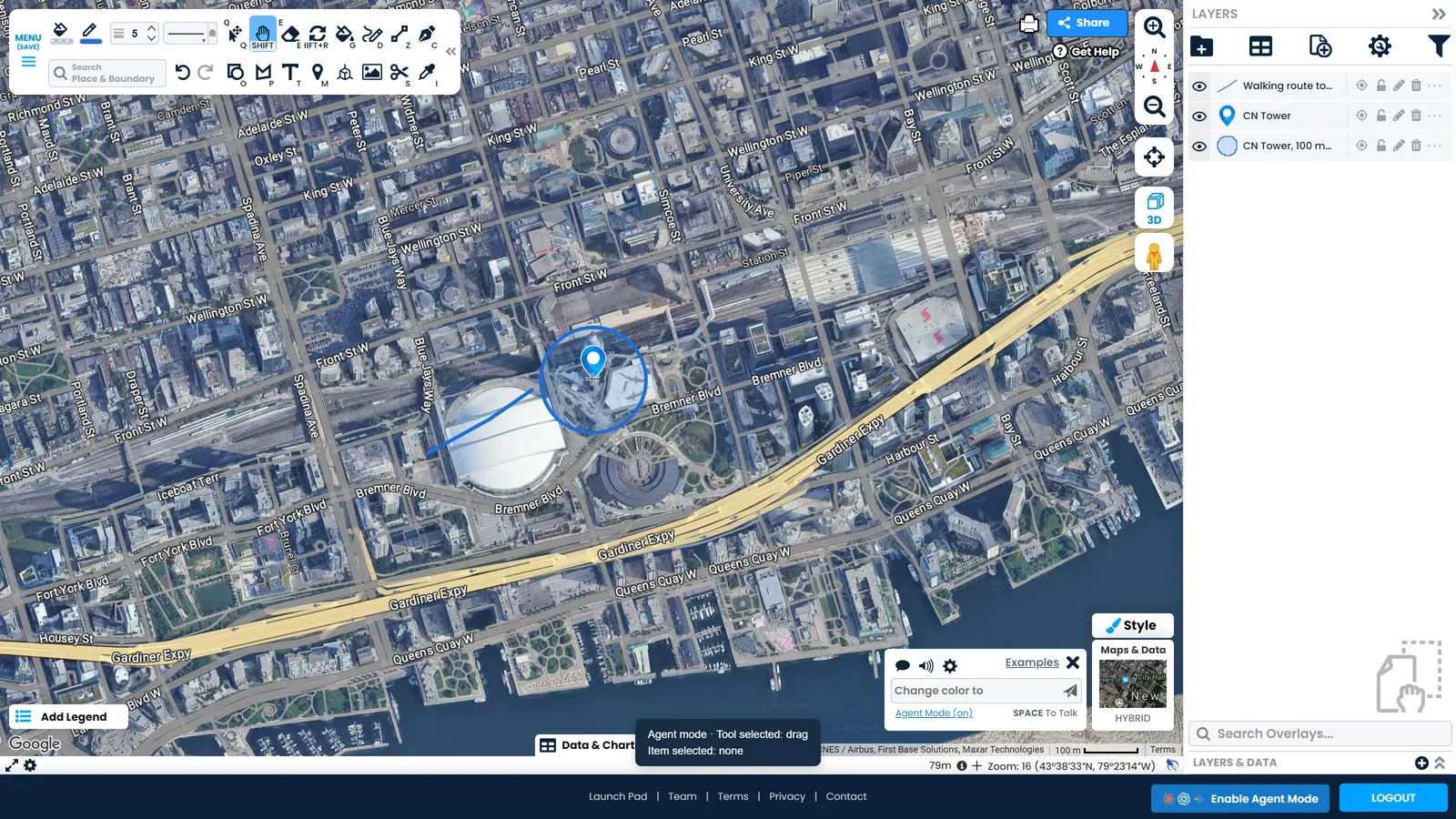
AI 智能体地图绘制问题
AI 智能体可以使用 ScribbleMaps 吗?
可以。ScribbleMaps 有一个智能体模式,让 AI 智能体与你一起在地图编辑器中工作。它可以绘制、编辑地图上已有的内容、读取地图并撤销自己的工作,使用你自己的账户和你自己的地图。
哪些 AI 智能体可以与 ScribbleMaps 配合使用?
Claude、ChatGPT 和 Gemini 都可以使用,任何其他可以在你的浏览器标签页中工作的 AI 智能体也可以。无需安装任何东西,但你必须在 AI 应用本身中开启浏览器访问,它才能看到你的地图。在 Claude 中,这是浏览器窗格,位于地球控件后面。
如何在 ScribbleMaps 中开启智能体模式?
打开 ScribbleMaps 编辑器,点击页脚中的"启用智能体模式",或者直接让你的智能体开启它。你也可以打开 scribblemaps.com/create/#agentMode,它会以智能体模式开启。
我需要设置或安装什么吗?
无需下载,无需插件,在 ScribbleMaps 中无需配置任何内容。你唯一需要的是在你的 AI 应用中开启浏览器访问,这样你的智能体才能看到你打开的页面。如果你的智能体无法命名地图上的图层,那就是还缺少这个设置。
我可以撤销 AI 智能体在我的地图上绘制的内容吗?
可以。智能体所做的每个更改都与你自己的更改一样进入撤销历史记录,因此点击一次撤销即可恢复地图。除非你保存或分享,否则不会保存或分享任何内容。
AI 智能体可以编辑我已经制作的地图吗?
可以。指向一个形状并要求你想要的更改。它会调整该形状,而不影响地图的其余部分,如果结果不对,你可以撤销。
AI 智能体可以看到我的地图吗?
它可以读取你打开的地图:上面有什么、形状的名称以及视图的位置。它只在你打开编辑器时看到地图,并且在你的账户上工作,而不是副本。
智能体模式需要额外付费吗?
不需要。智能体模式已包含在内,你的套餐运作方式与以往相同:你自己能做什么,你的智能体就能做什么,仅此而已。
这适合做什么类型的工作?
任何繁琐或重复的工作:标记地点、建立一组服务区域、清理导入的数据、重新设置图层样式,或检查地图是否表达了你的意思。你描述结果,你的智能体完成点击操作。
这与 Scribble AI 助手相同吗?
它们协同工作。Scribble 是内置在 ScribbleMaps 中的助手,了解产品。智能体模式让你已经使用的 AI 智能体驱动编辑器,并且在需要时可以向 Scribble 寻求帮助。