
 English
 Español
 Français
 Deutsch
 Português
 日本語
 中文
 العربية
 한국어
 Italiano
 Русский
 Türkçe
 Nederlands
 Polski
 हिन्दी
 Dansk
 Čeština
 Română
 Ελληνικά
 Tiếng Việt
 Suomi
 Українська
 Indonesia
 Svenska
 Norsk bokmål
 Hrvatski
 Magyar
 Български
 中文(繁體)
 Slovenčina
 Srpski
 ไทย
 Eesti
 Català
 Lietuvių
 עברית
 Slovenščina
 فارسی
 Latviešu
 Azərbaycan
 Беларуская
 Melayu
 Bosanski
 ქართული
 Shqip
 Gaeilge
 Монгол
 ဗမာ
 O‘zbek
 اُردو
 Македонски
 ខ្មែរ
 Nynorsk
 বাংলা
 Galego
 Euskara
 Íslenska
 தமிழ்
 ລາວ
 ગુજરાતી
 Latina
 मराठी
 Қазақ тілі
 ਪੰਜਾਬੀ
 Afrikaans
 नेपाली
 አማርኛ
 తెలుగు
 ChiShona
 Cymraeg
 Føroyskt
 অসমীয়া
 Brezhoneg
 Esperanto
 Basa Jawa
 کٲشُر
 Ирон
 Sardu
ให้เอเจนต์ AI ทำแผนที่แทนคุณ
สั่ง Claude, ChatGPT หรือ Gemini ให้วาดรูปร่าง แก้ไขขอบเขต หรือจัดระเบียบแผนที่ เอเจนต์ทำงานในตัวแก้ไข ScribbleMaps ที่คุณเปิดอยู่แล้ว บนแผนที่ของคุณเอง
มีอยู่ในตัวแก้ไขแผนที่แล้ว ไม่ต้องติดตั้งและไม่ต้องตั้งค่าใดๆ
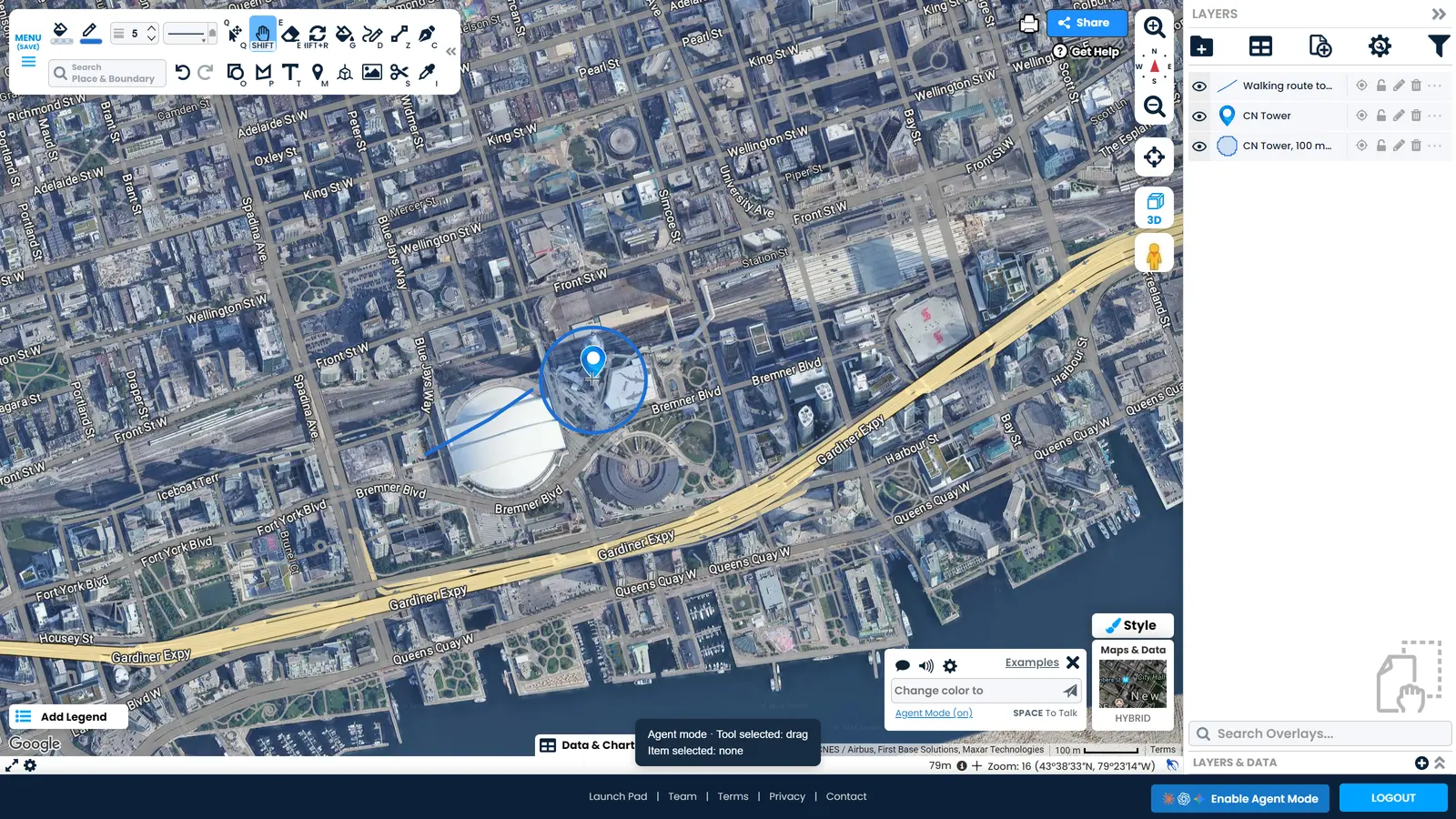
สิ่งที่เอเจนต์ของคุณทำได้
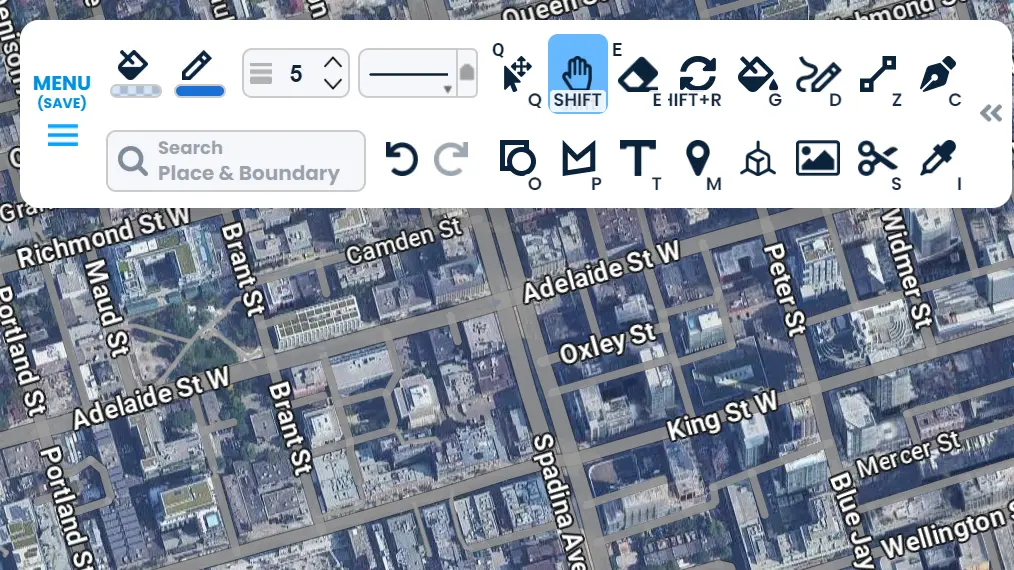
ใช้ได้ทุกเครื่องมือที่คุณใช้
เอเจนต์ของคุณเข้าถึงเครื่องมือชุดเดียวกับคุณ ตั้งแต่การวาดและการจัดสไตล์ ไปจนถึงการนำเข้า ตัวกรอง เวลาเดินทาง และการส่งออก เพียงบอกผลลัพธ์ที่ต้องการ แล้วเอเจนต์จะเลือกเครื่องมือเอง
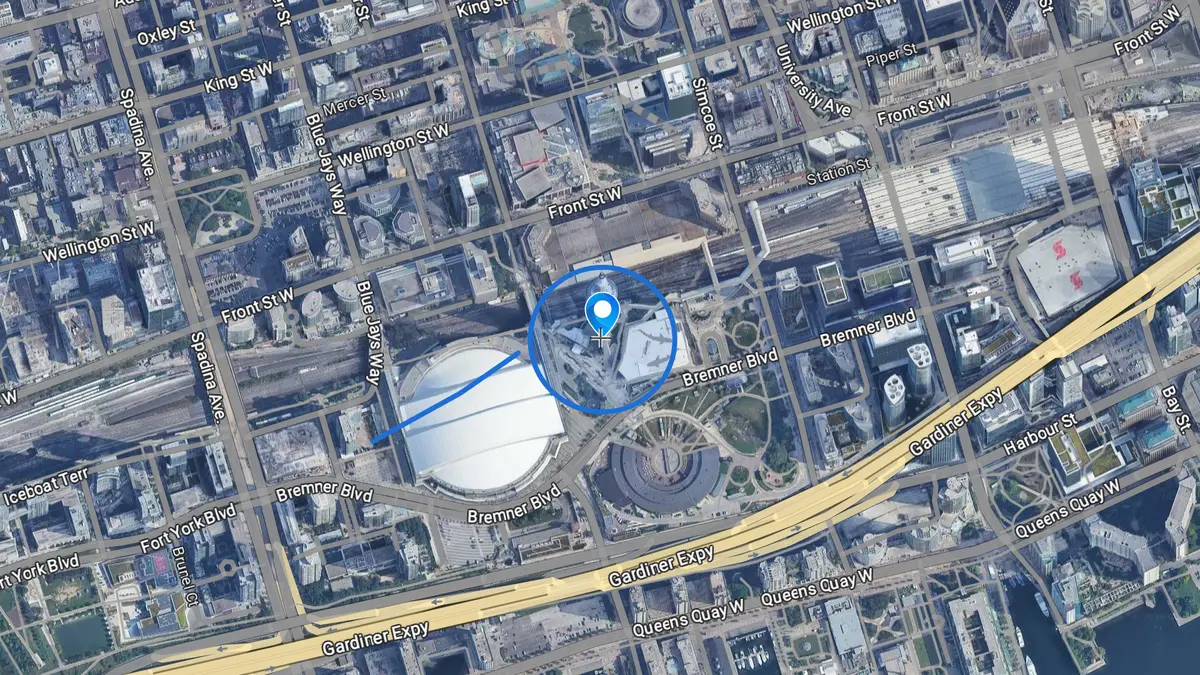
วาดตามที่คุณสั่ง
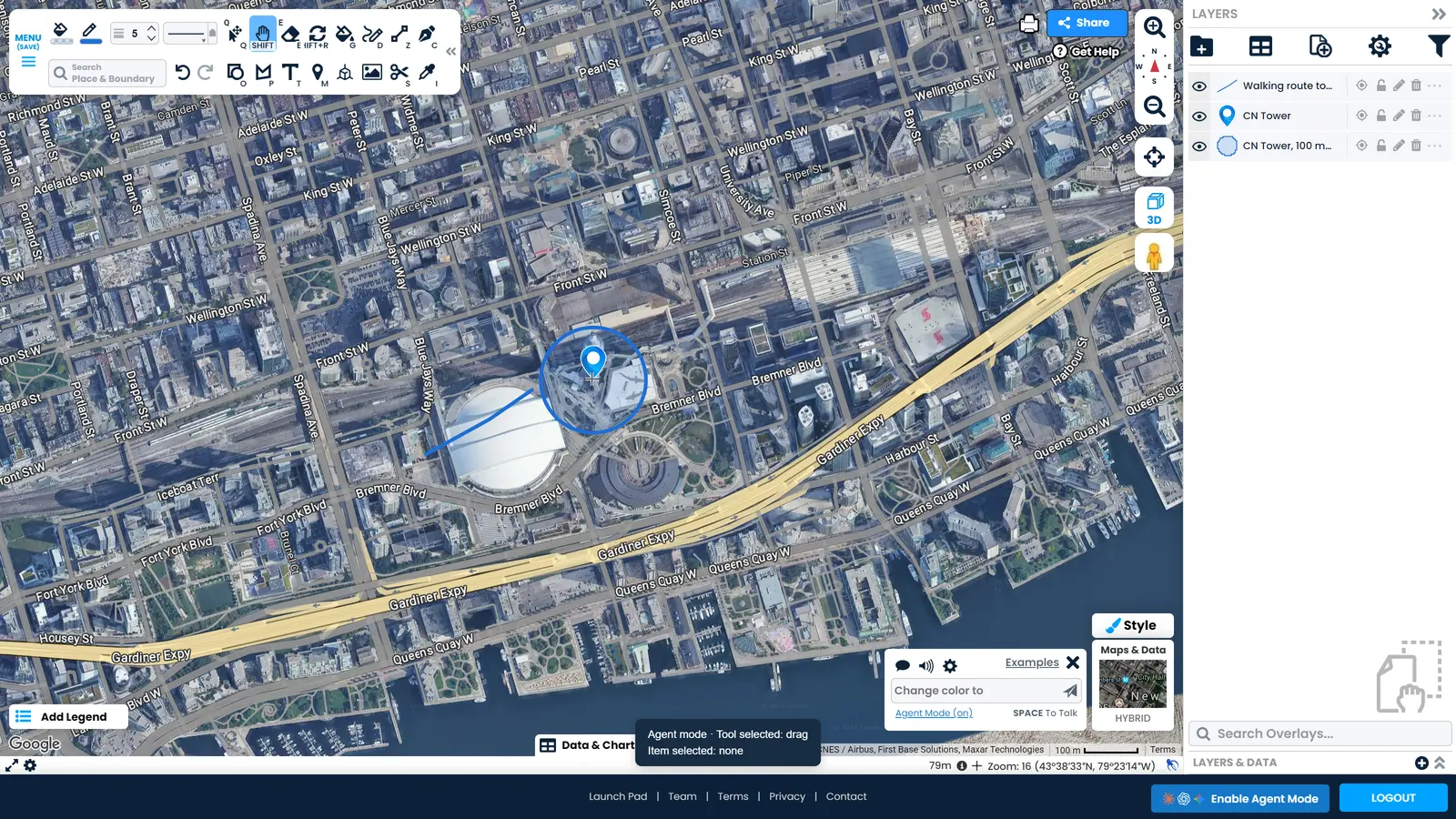
หมุด เส้น รูปร่าง และวงกลมที่มีขนาดจริงเป็นเมตร วางในตำแหน่งที่คุณบอก ขอวงกลมขนาด 100 เมตรรอบอาคาร ก็จะได้ตามนั้น
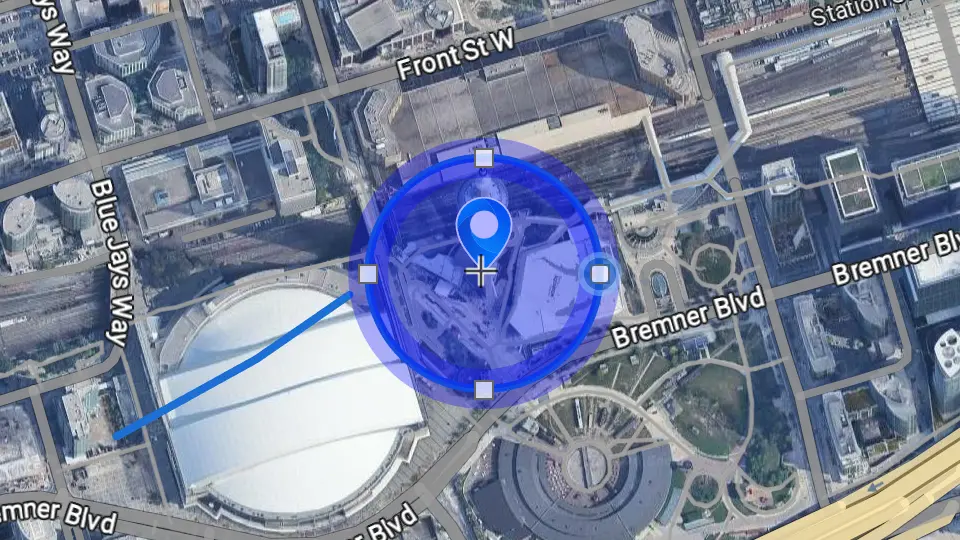
แก้ไขสิ่งที่มีอยู่แล้ว
ชี้ไปที่รูปร่างบนแผนที่ แล้วบอกสิ่งที่ต้องการเปลี่ยน เอเจนต์จะปรับเฉพาะรูปร่างนั้น และไม่แตะส่วนอื่นของแผนที่
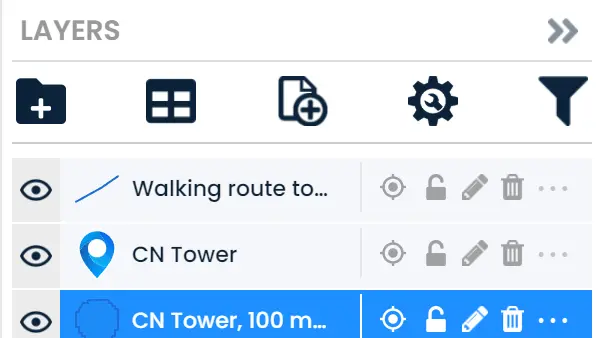
ตรวจงานของตัวเอง
เอเจนต์อ่านแผนที่ของคุณกลับมาได้ บอกชื่อสิ่งที่สร้าง และดูผลลัพธ์ได้ คุณจึงไม่ต้องเดาว่าการเปลี่ยนแปลงสำเร็จหรือไม่
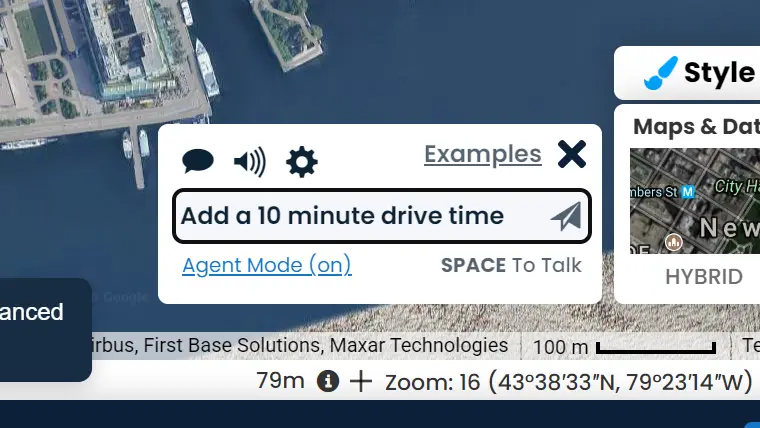
ขอความช่วยเหลือจาก Scribble
Scribble คือผู้ช่วยด้านแผนที่ที่มีอยู่ในตัวแก้ไข เมื่อเอเจนต์ต้องการความช่วยเหลือในการหาฟีเจอร์หรือวางแผนแผนที่ ก็ถาม Scribble แล้วทำงานต่อได้ทันที
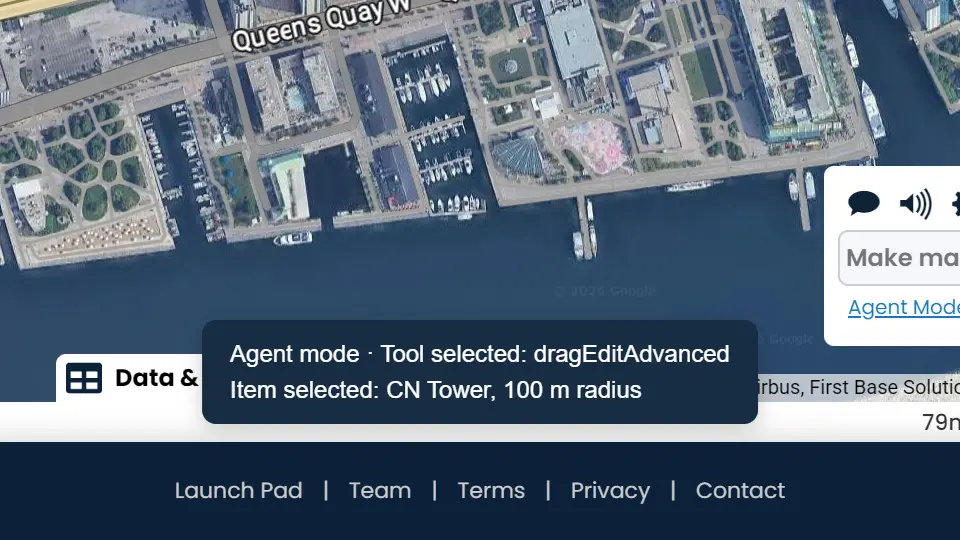
เห็นการทำงานได้ตลอด
แถบสถานะแสดงเครื่องมือที่กำลังใช้และรายการที่เลือก คุณจึงดูงานที่เกิดขึ้นได้ ไม่ต้องสงสัยว่าอะไรเปลี่ยนไป
วิธีเริ่มต้น
เปิดตัวแก้ไข
เปิด ScribbleMaps ในเบราว์เซอร์ที่เอเจนต์ของคุณใช้ทำงาน แล้วลงชื่อเข้าใช้
ให้เอเจนต์เข้าถึง
เปิดการเข้าถึงเบราว์เซอร์ในแอป AI ของคุณ เพื่อให้เอเจนต์เห็นหน้าที่คุณเปิดอยู่
เปิดโหมดเอเจนต์
คลิก “เปิดใช้โหมดเอเจนต์” ที่ส่วนท้ายของหน้า หรือสั่งให้เอเจนต์เปิดให้ก็ได้
บอกสิ่งที่คุณต้องการ
อธิบายงานให้เอเจนต์ด้วยคำพูดของคุณเอง แล้วดูรายการเลเยอร์ค่อยๆ เพิ่มขึ้นขณะที่เอเจนต์ทำงาน
จุดที่แตกต่าง
-
ไม่ต้องตั้งค่า
ไม่ต้องดาวน์โหลด ไม่ต้องใช้ปลั๊กอิน และไม่ต้องจัดการคีย์ เอเจนต์ทำงานในแท็บเบราว์เซอร์ที่คุณลงชื่อเข้าใช้ไว้แล้ว
-
แผนที่ยังเป็นของคุณ
งานทั้งหมดเกิดขึ้นในบัญชีของคุณเอง บนแผนที่ที่คุณเปิดอยู่ ไม่มีสิ่งใดถูกบันทึกหรือแชร์ จนกว่าคุณจะบันทึกหรือแชร์เอง
-
ทุกการเปลี่ยนแปลงเลิกทำได้
การเปลี่ยนแปลงของเอเจนต์อยู่ในประวัติการเลิกทำเดียวกับของคุณ คลิกครั้งเดียวก็คืนแผนที่กลับเหมือนเดิม
-
แพ็กเกจของคุณใช้ได้เหมือนเดิม
การลงชื่อเข้าใช้และแพ็กเกจของคุณมีผลกับเอเจนต์เหมือนกับที่มีผลกับคุณทุกประการ โหมดเอเจนต์ไม่ได้ปลดล็อกสิ่งใดเพิ่ม
-
คุณควบคุมได้เสมอ
หยุดงานระหว่างที่กำลังทำ หรือปิดโหมดเอเจนต์ แล้วตัวแก้ไขจะกลับสู่สภาพปกติทันที
คำถามเกี่ยวกับการทำแผนที่ด้วยเอเจนต์ AI
เอเจนต์ AI ใช้ ScribbleMaps ได้หรือไม่
ได้ ScribbleMaps มีโหมดเอเจนต์ที่ให้เอเจนต์ AI ทำงานในตัวแก้ไขแผนที่ร่วมกับคุณ เอเจนต์วาดได้ แก้ไขสิ่งที่มีอยู่บนแผนที่ได้ อ่านแผนที่กลับมาได้ และเลิกทำงานของตัวเองได้ โดยใช้บัญชีและแผนที่ของคุณเอง
เอเจนต์ AI ตัวไหนใช้กับ ScribbleMaps ได้บ้าง
ใช้ได้ทั้ง Claude, ChatGPT และ Gemini รวมถึงเอเจนต์ AI อื่นๆ ที่ทำงานในแท็บเบราว์เซอร์ของคุณได้ ไม่ต้องติดตั้งอะไร แต่คุณต้องเปิดการเข้าถึงเบราว์เซอร์ในแอป AI ก่อน เอเจนต์จึงจะเห็นแผนที่ของคุณ ใน Claude คือแผงเบราว์เซอร์ ซึ่งอยู่หลังปุ่มรูปลูกโลก
จะเปิดโหมดเอเจนต์ใน ScribbleMaps ได้อย่างไร
เปิดตัวแก้ไข ScribbleMaps แล้วคลิก “เปิดใช้โหมดเอเจนต์” ที่ส่วนท้ายของหน้า หรือสั่งให้เอเจนต์เปิดให้ก็ได้ นอกจากนี้คุณยังเปิด scribblemaps.com/create/#agentMode ได้ด้วย ซึ่งจะเปิดโหมดเอเจนต์ไว้ตั้งแต่เริ่ม
ต้องตั้งค่าหรือติดตั้งอะไรหรือไม่
ไม่ต้องดาวน์โหลด ไม่ต้องใช้ปลั๊กอิน และไม่ต้องตั้งค่าอะไรใน ScribbleMaps สิ่งเดียวที่ต้องมีคือการเข้าถึงเบราว์เซอร์ที่เปิดไว้ในแอป AI ของคุณ เพื่อให้เอเจนต์เห็นหน้าที่คุณเปิดอยู่ หากเอเจนต์บอกชื่อเลเยอร์บนแผนที่ของคุณไม่ได้ แปลว่ายังขาดขั้นตอนนี้อยู่
เลิกทำสิ่งที่เอเจนต์ AI วาดบนแผนที่ได้หรือไม่
ได้ ทุกการเปลี่ยนแปลงของเอเจนต์อยู่ในประวัติการเลิกทำเดียวกับการเปลี่ยนแปลงของคุณ คลิก “เลิกทำ” ครั้งเดียวก็คืนแผนที่กลับเหมือนเดิม ไม่มีสิ่งใดถูกบันทึกหรือแชร์ จนกว่าคุณจะบันทึกหรือแชร์เอง
เอเจนต์ AI แก้ไขแผนที่ที่ทำไว้แล้วได้หรือไม่
ได้ ชี้ไปที่รูปร่างแล้วบอกสิ่งที่ต้องการเปลี่ยน เอเจนต์จะปรับเฉพาะรูปร่างนั้นและไม่แตะส่วนอื่นของแผนที่ หากผลลัพธ์ไม่ถูกต้อง คุณก็เลิกทำได้
เอเจนต์ AI เห็นแผนที่ของคุณได้หรือไม่
เอเจนต์อ่านแผนที่ที่คุณเปิดอยู่ได้ ทั้งสิ่งที่อยู่บนแผนที่ ชื่อของรูปร่าง และตำแหน่งของมุมมอง เอเจนต์เห็นแผนที่เฉพาะตอนที่คุณเปิดตัวแก้ไขไว้ และทำงานในบัญชีของคุณ ไม่ใช่ในสำเนา
โหมดเอเจนต์มีค่าใช้จ่ายเพิ่มหรือไม่
ไม่มี โหมดเอเจนต์รวมอยู่แล้ว และแพ็กเกจของคุณใช้งานได้เหมือนเดิมทุกอย่าง สิ่งที่คุณทำเองได้ เอเจนต์ก็ทำได้ และไม่มากไปกว่านั้น
เหมาะกับงานแบบไหน
งานที่จุกจิกหรือต้องทำซ้ำๆ เช่น ทำเครื่องหมายบนพื้นที่ตั้ง สร้างชุดพื้นที่ให้บริการ จัดการข้อมูลที่นำเข้าให้เรียบร้อย เปลี่ยนสไตล์เลเยอร์ หรือตรวจว่าแผนที่สื่อสิ่งที่คุณตั้งใจไว้ คุณอธิบายผลลัพธ์ แล้วเอเจนต์จะคลิกให้
สิ่งนี้เหมือนกับผู้ช่วย AI Scribble หรือไม่
ทั้งสองทำงานร่วมกัน Scribble คือผู้ช่วยที่มีอยู่ใน ScribbleMaps และรู้จักผลิตภัณฑ์เป็นอย่างดี ส่วนโหมดเอเจนต์ช่วยให้เอเจนต์ AI ที่คุณใช้อยู่แล้วควบคุมตัวแก้ไขได้ และขอความช่วยเหลือจาก Scribble ได้เมื่อจำเป็น
ลองใช้กับเอเจนต์ของคุณ
เปิดตัวแก้ไขแผนที่ เปิดโหมดเอเจนต์ แล้วมอบงานแรกให้เอเจนต์ของคุณ
เปิดตัวแก้ไขแผนที่