
 English
 Español
 Français
 Deutsch
 Português
 日本語
 中文
 العربية
 한국어
 Italiano
 Русский
 Türkçe
 Nederlands
 Polski
 हिन्दी
 Dansk
 Čeština
 Română
 Ελληνικά
 Tiếng Việt
 Suomi
 Українська
 Indonesia
 Svenska
 Norsk bokmål
 Hrvatski
 Magyar
 Български
 中文(繁體)
 Slovenčina
 Srpski
 ไทย
 Eesti
 Català
 Lietuvių
 עברית
 Slovenščina
 فارسی
 Latviešu
 Azərbaycan
 Беларуская
 Melayu
 Bosanski
 ქართული
 Shqip
 Gaeilge
 Монгол
 ဗမာ
 O‘zbek
 اُردو
 Македонски
 ខ្មែរ
 Nynorsk
 বাংলা
 Galego
 Euskara
 Íslenska
 தமிழ்
 ລາວ
 ગુજરાતી
 Latina
 मराठी
 Қазақ тілі
 ਪੰਜਾਬੀ
 Afrikaans
 नेपाली
 አማርኛ
 తెలుగు
 ChiShona
 Cymraeg
 Føroyskt
 অসমীয়া
 Brezhoneg
 Esperanto
 Basa Jawa
 کٲشُر
 Ирон
 Sardu
ਆਪਣੇ AI ਏਜੰਟ ਨੂੰ ਮੈਪਿੰਗ ਕਰਨ ਦਿਓ
Claude, ChatGPT ਜਾਂ Gemini ਨੂੰ ਕੋਈ ਆਕਾਰ ਬਣਾਉਣ, ਹੱਦ ਠੀਕ ਕਰਨ ਜਾਂ ਨਕਸ਼ੇ ਨੂੰ ਸਵਾਰਨ ਲਈ ਕਹੋ। ਇਹ ਤੁਹਾਡੇ ਆਪਣੇ ਨਕਸ਼ਿਆਂ 'ਤੇ, ਉਸ ScribbleMaps ਐਡੀਟਰ ਵਿੱਚ ਕੰਮ ਕਰਦਾ ਹੈ ਜੋ ਤੁਸੀਂ ਪਹਿਲਾਂ ਹੀ ਖੋਲ੍ਹਿਆ ਹੋਇਆ ਹੈ।
ਨਕਸ਼ਾ ਐਡੀਟਰ ਵਿੱਚ ਇਨ-ਬਿਲਟ। ਇੰਸਟਾਲ ਕਰਨ ਲਈ ਕੁਝ ਨਹੀਂ, ਅਤੇ ਕੋਈ ਸੈੱਟਅੱਪ ਨਹੀਂ।
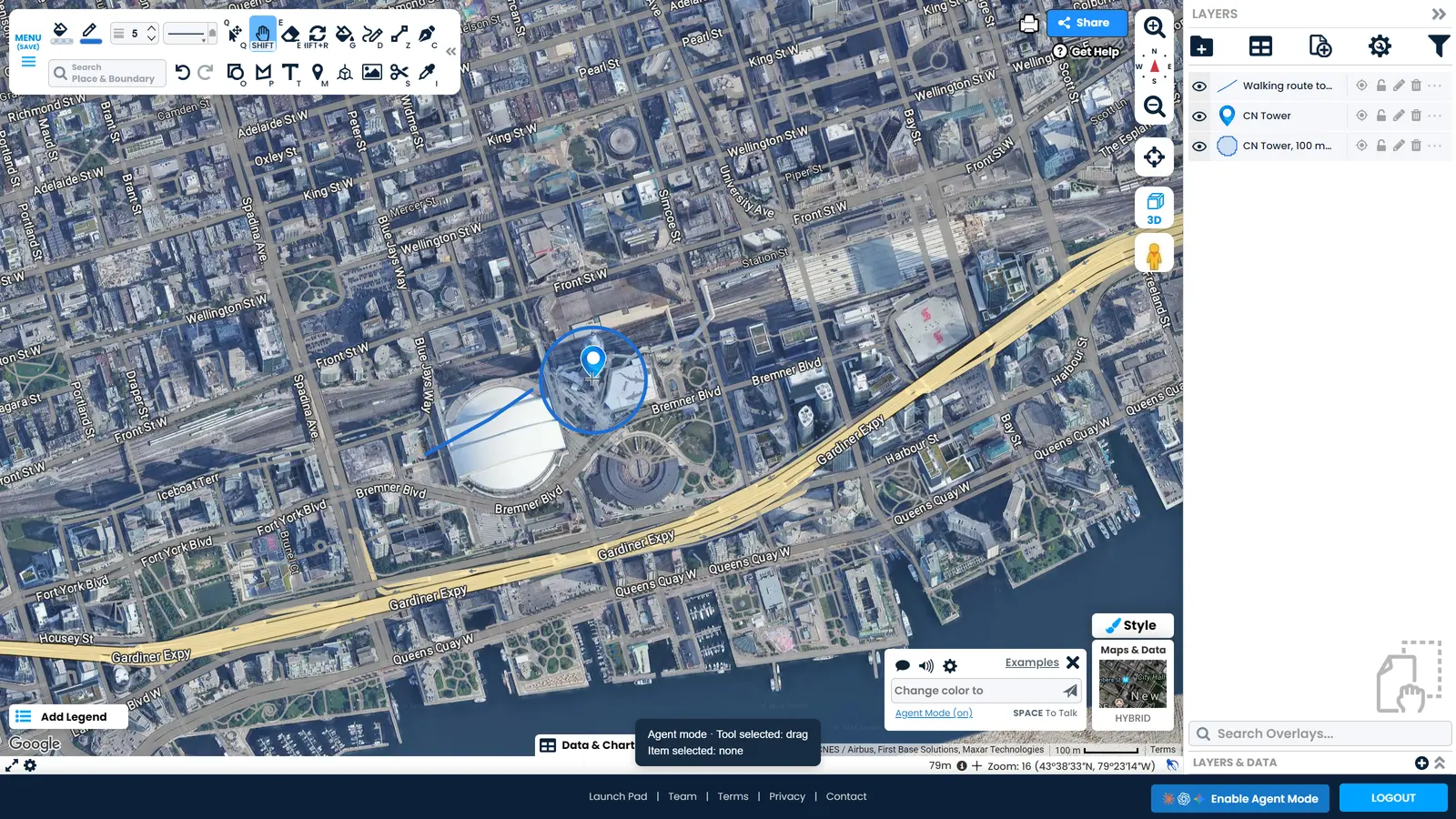
ਤੁਹਾਡਾ ਏਜੰਟ ਕੀ ਕਰ ਸਕਦਾ ਹੈ
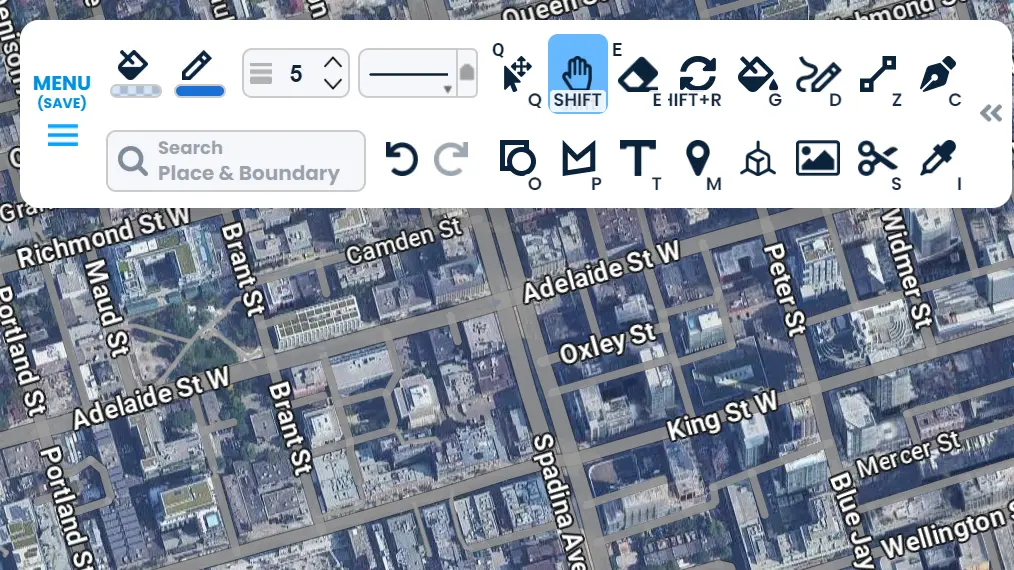
ਉਹ ਹਰ ਟੂਲ ਜੋ ਤੁਸੀਂ ਵਰਤਦੇ ਹੋ
ਤੁਹਾਡਾ ਏਜੰਟ ਡਰਾਇੰਗ ਅਤੇ ਸਟਾਈਲਿੰਗ ਤੋਂ ਲੈ ਕੇ ਇੰਪੋਰਟ, ਫਿਲਟਰ, ਯਾਤਰਾ ਦੇ ਸਮੇਂ ਅਤੇ ਐਕਸਪੋਰਟ ਤੱਕ, ਉਨ੍ਹਾਂ ਸਾਰੇ ਟੂਲਾਂ ਤੱਕ ਪਹੁੰਚ ਸਕਦਾ ਹੈ ਜੋ ਤੁਸੀਂ ਵਰਤਦੇ ਹੋ। ਨਤੀਜੇ ਲਈ ਕਹੋ ਅਤੇ ਇਹ ਟੂਲ ਚੁਣਦਾ ਹੈ।
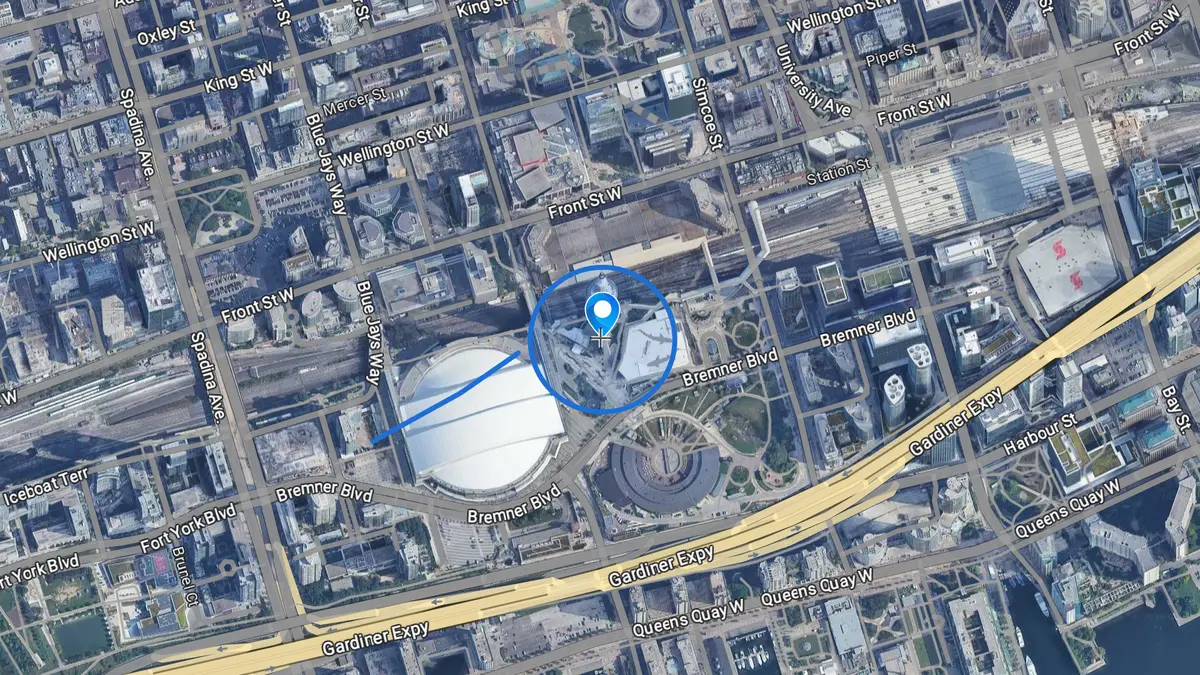
ਜੋ ਤੁਸੀਂ ਮੰਗਦੇ ਹੋ ਉਹ ਡਰਾਅ ਕਰੋ
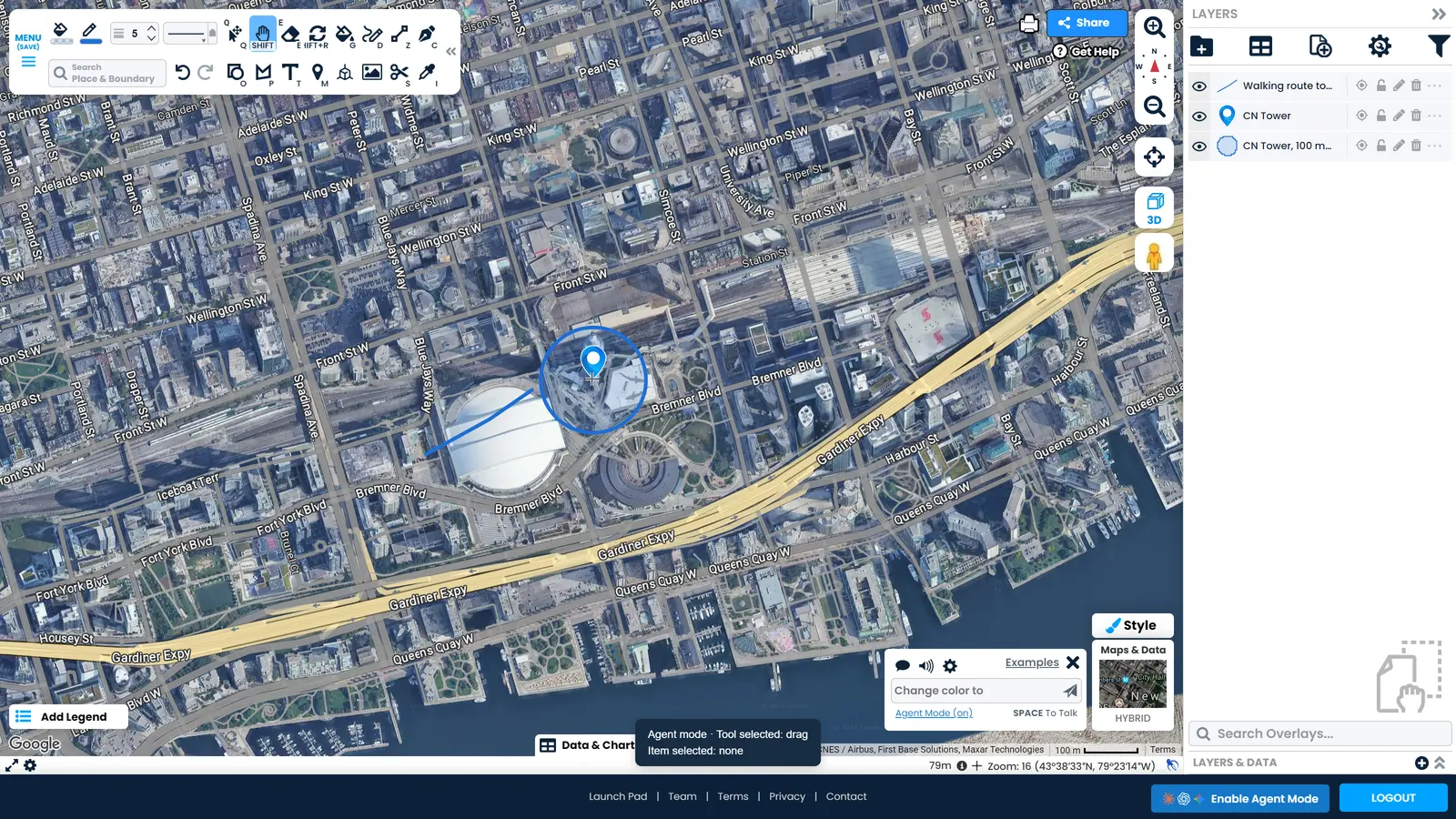
ਮਾਰਕਰ, ਰੇਖਾਵਾਂ, ਆਕਾਰ ਅਤੇ ਚੱਕਰ ਮੀਟਰਾਂ ਵਿੱਚ ਅਸਲ ਆਕਾਰ ਦੇ ਨਾਲ, ਉੱਥੇ ਰੱਖੇ ਜਾਂਦੇ ਹਨ ਜਿੱਥੇ ਤੁਸੀਂ ਕਿਹਾ ਸੀ। ਕਿਸੇ ਇਮਾਰਤ ਦੇ ਆਲੇ-ਦੁਆਲੇ 100 ਮੀਟਰ ਦੇ ਚੱਕਰ ਲਈ ਕਹੋ ਅਤੇ ਤੁਹਾਨੂੰ ਉਹੀ ਮਿਲੇਗਾ।
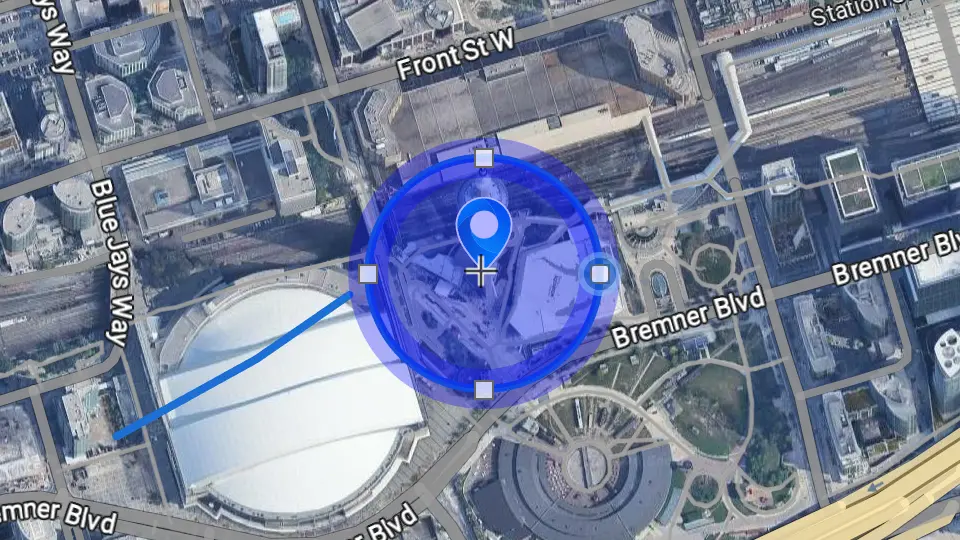
ਜੋ ਪਹਿਲਾਂ ਤੋਂ ਉੱਥੇ ਹੈ ਉਸਨੂੰ ਠੀਕ ਕਰੋ
ਇਸਨੂੰ ਆਪਣੇ ਨਕਸ਼ੇ 'ਤੇ ਕਿਸੇ ਆਕਾਰ ਵੱਲ ਇਸ਼ਾਰਾ ਕਰੋ ਅਤੇ ਬਦਲਾਅ ਲਈ ਕਹੋ। ਇਹ ਉਸ ਆਕਾਰ ਨੂੰ ਅਨੁਕੂਲ ਬਣਾਉਂਦਾ ਹੈ ਅਤੇ ਤੁਹਾਡੇ ਬਾਕੀ ਨਕਸ਼ੇ ਨੂੰ ਉਵੇਂ ਹੀ ਛੱਡ ਦਿੰਦਾ ਹੈ।
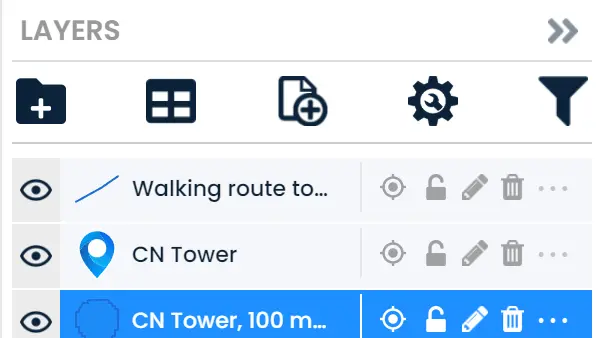
ਆਪਣੇ ਕੰਮ ਦੀ ਖੁਦ ਜਾਂਚ ਕਰੇ
ਇਹ ਤੁਹਾਡੇ ਨਕਸ਼ੇ ਨੂੰ ਵਾਪਸ ਪੜ੍ਹ ਸਕਦਾ ਹੈ, ਜੋ ਇਸਨੇ ਬਣਾਇਆ ਹੈ ਉਸਦਾ ਨਾਮ ਦੱਸ ਸਕਦਾ ਹੈ ਅਤੇ ਨਤੀਜੇ ਨੂੰ ਦੇਖ ਸਕਦਾ ਹੈ, ਤਾਂ ਜੋ ਤੁਹਾਨੂੰ ਇਹ ਅੰਦਾਜ਼ਾ ਨਾ ਲਗਾਉਣਾ ਪਵੇ ਕਿ ਬਦਲਾਅ ਹੋਇਆ ਹੈ ਜਾਂ ਨਹੀਂ।
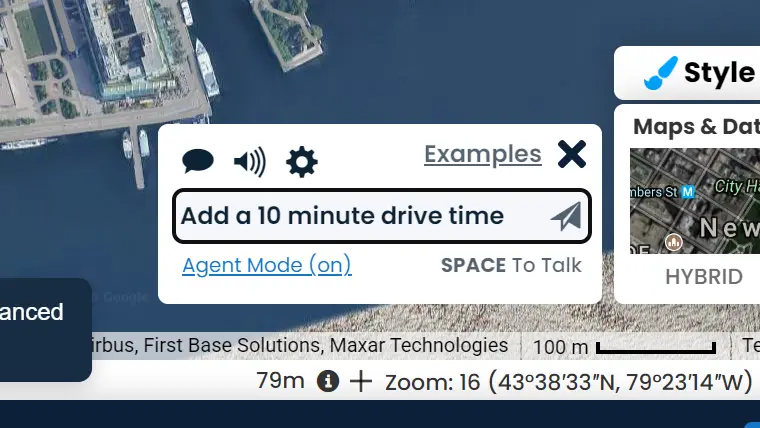
ਮਦਦ ਲਈ Scribble ਨੂੰ ਪੁੱਛੋ
Scribble ਐਡੀਟਰ ਵਿੱਚ ਬਣਿਆ ਨਕਸ਼ਾ ਸਹਾਇਕ ਹੈ। ਜਦੋਂ ਤੁਹਾਡੇ ਏਜੰਟ ਨੂੰ ਕੋਈ ਵਿਸ਼ੇਸ਼ਤਾ ਲੱਭਣ ਜਾਂ ਨਕਸ਼ੇ ਦੀ ਯੋਜਨਾ ਬਣਾਉਣ ਵਿੱਚ ਮਦਦ ਦੀ ਲੋੜ ਹੁੰਦੀ ਹੈ, ਤਾਂ ਇਹ Scribble ਨੂੰ ਪੁੱਛ ਸਕਦਾ ਹੈ ਅਤੇ ਕੰਮ ਜਾਰੀ ਰੱਖ ਸਕਦਾ ਹੈ।
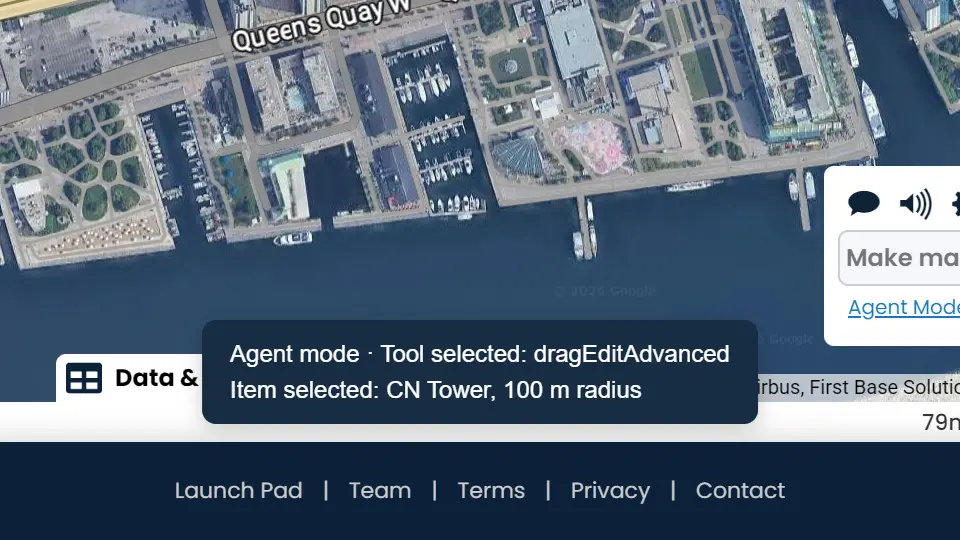
ਤੁਸੀਂ ਇਸਨੂੰ ਕੰਮ ਕਰਦੇ ਦੇਖ ਸਕਦੇ ਹੋ
ਇੱਕ ਸਟੇਟਸ ਬਾਰ ਵਰਤੋਂ ਵਿੱਚ ਆਉਣ ਵਾਲੇ ਟੂਲ ਅਤੇ ਚੁਣੀ ਗਈ ਆਈਟਮ ਨੂੰ ਦਿਖਾਉਂਦਾ ਹੈ, ਤਾਂ ਜੋ ਤੁਸੀਂ ਇਹ ਸੋਚਣ ਦੀ ਬਜਾਏ ਕਿ ਕੀ ਬਦਲਿਆ ਹੈ, ਕੰਮ ਹੁੰਦਾ ਦੇਖ ਸਕੋ।
ਕਿਵੇਂ ਸ਼ੁਰੂ ਕਰੀਏ
ਐਡੀਟਰ ਖੋਲ੍ਹੋ
ਉਸ ਬ੍ਰਾਊਜ਼ਰ ਵਿੱਚ ScribbleMaps ਖੋਲ੍ਹੋ ਜਿਸ ਵਿੱਚ ਤੁਹਾਡਾ ਏਜੰਟ ਕੰਮ ਕਰਦਾ ਹੈ, ਅਤੇ ਸਾਈਨ ਇਨ ਕਰੋ।
ਆਪਣੇ ਏਜੰਟ ਨੂੰ ਅੰਦਰ ਆਉਣ ਦਿਓ
ਆਪਣੀ AI ਐਪ ਵਿੱਚ ਬ੍ਰਾਊਜ਼ਰ ਪਹੁੰਚ ਚਾਲੂ ਕਰੋ, ਤਾਂ ਜੋ ਤੁਹਾਡਾ ਏਜੰਟ ਤੁਹਾਡੇ ਵੱਲੋਂ ਖੋਲ੍ਹਿਆ ਗਿਆ ਪੰਨਾ ਦੇਖ ਸਕੇ।
Agent Mode ਚਾਲੂ ਕਰੋ
ਫੁੱਟਰ ਵਿੱਚ Enable Agent Mode 'ਤੇ ਕਲਿੱਕ ਕਰੋ, ਜਾਂ ਬੱਸ ਆਪਣੇ ਏਜੰਟ ਨੂੰ ਇਸਨੂੰ ਚਾਲੂ ਕਰਨ ਲਈ ਕਹੋ।
ਜੋ ਤੁਸੀਂ ਚਾਹੁੰਦੇ ਹੋ ਉਹ ਮੰਗੋ
ਆਪਣੇ ਏਜੰਟ ਨੂੰ ਆਪਣੇ ਸ਼ਬਦਾਂ ਵਿੱਚ ਕੰਮ ਦੱਸੋ, ਅਤੇ ਜਿਵੇਂ ਇਹ ਕੰਮ ਕਰਦਾ ਹੈ ਲੇਅਰ ਸੂਚੀ ਨੂੰ ਭਰਦੇ ਹੋਏ ਦੇਖੋ।
ਇਹ ਵੱਖਰਾ ਕਿਵੇਂ ਹੈ
-
ਸੈੱਟਅੱਪ ਕਰਨ ਲਈ ਕੁਝ ਨਹੀਂ
ਕੋਈ ਡਾਊਨਲੋਡ ਨਹੀਂ, ਕੋਈ ਪਲੱਗਇਨ ਨਹੀਂ ਅਤੇ ਪ੍ਰਬੰਧਿਤ ਕਰਨ ਲਈ ਕੋਈ ਕੁੰਜੀਆਂ ਨਹੀਂ। ਤੁਹਾਡਾ ਏਜੰਟ ਉਸ ਬ੍ਰਾਊਜ਼ਰ ਟੈਬ ਵਿੱਚ ਕੰਮ ਕਰਦਾ ਹੈ ਜਿਸ ਵਿੱਚ ਤੁਸੀਂ ਪਹਿਲਾਂ ਹੀ ਸਾਈਨ ਇਨ ਕੀਤਾ ਹੋਇਆ ਹੈ।
-
ਤੁਹਾਡੇ ਨਕਸ਼ੇ ਤੁਹਾਡੇ ਹੀ ਰਹਿੰਦੇ ਹਨ
ਕੰਮ ਤੁਹਾਡੇ ਆਪਣੇ ਖਾਤੇ 'ਤੇ, ਤੁਹਾਡੇ ਵੱਲੋਂ ਖੋਲ੍ਹੇ ਗਏ ਨਕਸ਼ੇ 'ਤੇ ਹੁੰਦਾ ਹੈ। ਜਦੋਂ ਤੱਕ ਤੁਸੀਂ ਇਸਨੂੰ ਸੇਵ ਜਾਂ ਸਾਂਝਾ ਨਹੀਂ ਕਰਦੇ ਉਦੋਂ ਤੱਕ ਕੁਝ ਵੀ ਸੇਵ ਜਾਂ ਸਾਂਝਾ ਨਹੀਂ ਕੀਤਾ ਜਾਂਦਾ।
-
ਹਰ ਬਦਲਾਅ ਨੂੰ ਅਨਡੂ ਕੀਤਾ ਜਾ ਸਕਦਾ ਹੈ
ਏਜੰਟ ਦੇ ਬਦਲਾਅ ਤੁਹਾਡੇ ਆਪਣੇ ਬਦਲਾਵਾਂ ਵਾਂਗ ਉਸੇ ਅਨਡੂ ਹਿਸਟਰੀ ਵਿੱਚ ਜਾਂਦੇ ਹਨ। ਇੱਕ ਕਲਿੱਕ ਨਕਸ਼ੇ ਨੂੰ ਵਾਪਸ ਪਹਿਲਾਂ ਵਾਂਗ ਕਰ ਦਿੰਦਾ ਹੈ।
-
ਤੁਹਾਡਾ ਪਲਾਨ ਉਸੇ ਤਰ੍ਹਾਂ ਕੰਮ ਕਰਦਾ ਹੈ
ਤੁਹਾਡਾ ਸਾਈਨ-ਇਨ ਅਤੇ ਪਲਾਨ ਏਜੰਟ 'ਤੇ ਬਿਲਕੁਲ ਉਵੇਂ ਹੀ ਲਾਗੂ ਹੁੰਦੇ ਹਨ ਜਿਵੇਂ ਉਹ ਤੁਹਾਡੇ 'ਤੇ ਲਾਗੂ ਹੁੰਦੇ ਹਨ। Agent Mode ਕੁਝ ਵੀ ਵਾਧੂ ਅਨਲੌਕ ਨਹੀਂ ਕਰਦਾ।
-
ਕੰਟਰੋਲ ਤੁਹਾਡੇ ਹੱਥ ਵਿੱਚ ਰਹਿੰਦਾ ਹੈ
ਚੱਲਦੇ ਹੋਏ ਕੰਮ ਨੂੰ ਰੋਕੋ, ਜਾਂ Agent Mode ਬੰਦ ਕਰੋ, ਅਤੇ ਐਡੀਟਰ ਸਿੱਧਾ ਆਮ ਸਥਿਤੀ ਵਿੱਚ ਵਾਪਸ ਚਲਾ ਜਾਂਦਾ ਹੈ।
AI ਏਜੰਟ ਮੈਪਿੰਗ ਸਵਾਲ
ਕੀ ਕੋਈ AI ਏਜੰਟ ScribbleMaps ਦੀ ਵਰਤੋਂ ਕਰ ਸਕਦਾ ਹੈ?
ਹਾਂ। ScribbleMaps ਵਿੱਚ ਇੱਕ Agent Mode ਹੈ ਜੋ ਇੱਕ AI ਏਜੰਟ ਨੂੰ ਤੁਹਾਡੇ ਨਾਲ ਨਕਸ਼ਾ ਐਡੀਟਰ ਵਿੱਚ ਕੰਮ ਕਰਨ ਦਿੰਦਾ ਹੈ। ਇਹ ਤੁਹਾਡੇ ਆਪਣੇ ਖਾਤੇ ਅਤੇ ਤੁਹਾਡੇ ਆਪਣੇ ਨਕਸ਼ਿਆਂ ਦੀ ਵਰਤੋਂ ਕਰਕੇ ਡਰਾਅ ਕਰ ਸਕਦਾ ਹੈ, ਜੋ ਪਹਿਲਾਂ ਤੋਂ ਨਕਸ਼ੇ 'ਤੇ ਹੈ ਉਸਨੂੰ ਸੰਪਾਦਿਤ ਕਰ ਸਕਦਾ ਹੈ, ਨਕਸ਼ੇ ਨੂੰ ਵਾਪਸ ਪੜ੍ਹ ਸਕਦਾ ਹੈ ਅਤੇ ਆਪਣੇ ਕੰਮ ਨੂੰ ਅਨਡੂ ਕਰ ਸਕਦਾ ਹੈ।
ਕਿਹੜੇ AI ਏਜੰਟ ScribbleMaps ਨਾਲ ਕੰਮ ਕਰਦੇ ਹਨ?
Claude, ChatGPT ਅਤੇ Gemini ਸਾਰੇ ਕੰਮ ਕਰਦੇ ਹਨ, ਜਿਵੇਂ ਕਿ ਕੋਈ ਹੋਰ AI ਏਜੰਟ ਜੋ ਤੁਹਾਡੇ ਬ੍ਰਾਊਜ਼ਰ ਟੈਬ ਵਿੱਚ ਕੰਮ ਕਰ ਸਕਦਾ ਹੈ। ਇੰਸਟਾਲ ਕਰਨ ਲਈ ਕੁਝ ਨਹੀਂ ਹੈ, ਪਰ ਇਸ ਤੋਂ ਪਹਿਲਾਂ ਕਿ ਇਹ ਤੁਹਾਡਾ ਨਕਸ਼ਾ ਦੇਖ ਸਕੇ, ਤੁਹਾਨੂੰ AI ਐਪ ਵਿੱਚ ਬ੍ਰਾਊਜ਼ਰ ਪਹੁੰਚ ਨੂੰ ਚਾਲੂ ਕਰਨਾ ਪਵੇਗਾ। Claude ਵਿੱਚ ਉਹ ਗਲੋਬ ਕੰਟਰੋਲ ਦੇ ਪਿੱਛੇ ਬ੍ਰਾਊਜ਼ਰ ਪੇਨ ਹੈ।
ਮੈਂ ScribbleMaps ਵਿੱਚ Agent Mode ਕਿਵੇਂ ਚਾਲੂ ਕਰਾਂ?
ScribbleMaps ਐਡੀਟਰ ਖੋਲ੍ਹੋ ਅਤੇ ਫੁੱਟਰ ਵਿੱਚ Enable Agent Mode 'ਤੇ ਕਲਿੱਕ ਕਰੋ, ਜਾਂ ਬੱਸ ਆਪਣੇ ਏਜੰਟ ਨੂੰ ਇਸਨੂੰ ਚਾਲੂ ਕਰਨ ਲਈ ਕਹੋ। ਤੁਸੀਂ scribblemaps.com/create/#agentMode ਵੀ ਖੋਲ੍ਹ ਸਕਦੇ ਹੋ, ਜੋ ਪਹਿਲਾਂ ਤੋਂ ਹੀ ਚਾਲੂ Agent Mode ਨਾਲ ਸ਼ੁਰੂ ਹੁੰਦਾ ਹੈ।
ਕੀ ਮੈਨੂੰ ਕੁਝ ਸੈੱਟਅੱਪ ਕਰਨ ਜਾਂ ਕੁਝ ਇੰਸਟਾਲ ਕਰਨ ਦੀ ਲੋੜ ਹੈ?
ਕੋਈ ਡਾਊਨਲੋਡ ਨਹੀਂ, ਕੋਈ ਪਲੱਗਇਨ ਨਹੀਂ ਅਤੇ ScribbleMaps ਵਿੱਚ ਕੌਂਫਿਗਰ ਕਰਨ ਲਈ ਕੁਝ ਨਹੀਂ। ਇੱਕ ਚੀਜ਼ ਜਿਸਦੀ ਤੁਹਾਨੂੰ ਲੋੜ ਹੈ ਉਹ ਹੈ ਤੁਹਾਡੀ AI ਐਪ ਵਿੱਚ ਬ੍ਰਾਊਜ਼ਰ ਪਹੁੰਚ ਚਾਲੂ ਹੋਣਾ, ਤਾਂ ਜੋ ਤੁਹਾਡਾ ਏਜੰਟ ਤੁਹਾਡੇ ਵੱਲੋਂ ਖੋਲ੍ਹਿਆ ਗਿਆ ਪੰਨਾ ਦੇਖ ਸਕੇ। ਜੇਕਰ ਤੁਹਾਡਾ ਏਜੰਟ ਤੁਹਾਡੇ ਨਕਸ਼ੇ 'ਤੇ ਕਿਸੇ ਲੇਅਰ ਦਾ ਨਾਮ ਨਹੀਂ ਦੱਸ ਸਕਦਾ, ਤਾਂ ਇਹੀ ਚੀਜ਼ ਅਜੇ ਬਾਕੀ ਹੈ।
ਕੀ ਮੈਂ ਉਸ ਚੀਜ਼ ਨੂੰ ਅਨਡੂ ਕਰ ਸਕਦਾ ਹਾਂ ਜੋ AI ਏਜੰਟ ਮੇਰੇ ਨਕਸ਼ੇ 'ਤੇ ਬਣਾਉਂਦਾ ਹੈ?
ਹਾਂ। ਏਜੰਟ ਵੱਲੋਂ ਕੀਤਾ ਗਿਆ ਹਰ ਬਦਲਾਅ ਤੁਹਾਡੇ ਆਪਣੇ ਬਦਲਾਵਾਂ ਵਾਂਗ ਉਸੇ ਅਨਡੂ ਹਿਸਟਰੀ ਵਿੱਚ ਜਾਂਦਾ ਹੈ, ਇਸ ਲਈ ਅਨਡੂ ਦਾ ਇੱਕ ਕਲਿੱਕ ਨਕਸ਼ੇ ਨੂੰ ਵਾਪਸ ਪਹਿਲਾਂ ਵਾਂਗ ਕਰ ਦਿੰਦਾ ਹੈ। ਜਦੋਂ ਤੱਕ ਤੁਸੀਂ ਇਸਨੂੰ ਸੇਵ ਜਾਂ ਸਾਂਝਾ ਨਹੀਂ ਕਰਦੇ ਉਦੋਂ ਤੱਕ ਕੁਝ ਵੀ ਸੇਵ ਜਾਂ ਸਾਂਝਾ ਨਹੀਂ ਕੀਤਾ ਜਾਂਦਾ।
ਕੀ ਕੋਈ AI ਏਜੰਟ ਉਸ ਨਕਸ਼ੇ ਨੂੰ ਸੰਪਾਦਿਤ ਕਰ ਸਕਦਾ ਹੈ ਜੋ ਮੈਂ ਪਹਿਲਾਂ ਹੀ ਬਣਾਇਆ ਹੈ?
ਹਾਂ। ਇਸਨੂੰ ਕਿਸੇ ਆਕਾਰ ਵੱਲ ਇਸ਼ਾਰਾ ਕਰੋ ਅਤੇ ਉਹ ਬਦਲਾਅ ਮੰਗੋ ਜੋ ਤੁਸੀਂ ਚਾਹੁੰਦੇ ਹੋ। ਇਹ ਉਸ ਆਕਾਰ ਨੂੰ ਅਨੁਕੂਲ ਬਣਾਉਂਦਾ ਹੈ ਅਤੇ ਤੁਹਾਡੇ ਬਾਕੀ ਨਕਸ਼ੇ ਨੂੰ ਉਵੇਂ ਹੀ ਛੱਡ ਦਿੰਦਾ ਹੈ, ਅਤੇ ਜੇਕਰ ਨਤੀਜਾ ਗਲਤ ਹੈ ਤਾਂ ਤੁਸੀਂ ਇਸਨੂੰ ਅਨਡੂ ਕਰ ਸਕਦੇ ਹੋ।
ਕੀ ਕੋਈ AI ਏਜੰਟ ਮੇਰਾ ਨਕਸ਼ਾ ਦੇਖ ਸਕਦਾ ਹੈ?
ਇਹ ਤੁਹਾਡੇ ਵੱਲੋਂ ਖੋਲ੍ਹੇ ਗਏ ਨਕਸ਼ੇ ਨੂੰ ਪੜ੍ਹ ਸਕਦਾ ਹੈ: ਇਸ 'ਤੇ ਕੀ ਹੈ, ਆਕਾਰਾਂ ਨੂੰ ਕੀ ਕਿਹਾ ਜਾਂਦਾ ਹੈ ਅਤੇ ਦ੍ਰਿਸ਼ ਕਿੱਥੇ ਹੈ। ਇਹ ਨਕਸ਼ੇ ਨੂੰ ਸਿਰਫ਼ ਉਦੋਂ ਦੇਖਦਾ ਹੈ ਜਦੋਂ ਤੁਸੀਂ ਐਡੀਟਰ ਖੋਲ੍ਹਿਆ ਹੁੰਦਾ ਹੈ, ਅਤੇ ਇਹ ਤੁਹਾਡੇ ਖਾਤੇ 'ਤੇ ਕੰਮ ਕਰਦਾ ਹੈ, ਕਿਸੇ ਕਾਪੀ 'ਤੇ ਨਹੀਂ।
ਕੀ Agent Mode ਦੀ ਕੋਈ ਵਾਧੂ ਕੀਮਤ ਲੱਗਦੀ ਹੈ?
ਨਹੀਂ। Agent Mode ਸ਼ਾਮਲ ਹੈ, ਅਤੇ ਤੁਹਾਡਾ ਪਲਾਨ ਉਸੇ ਤਰ੍ਹਾਂ ਕੰਮ ਕਰਦਾ ਹੈ ਜਿਵੇਂ ਇਹ ਹਮੇਸ਼ਾ ਕਰਦਾ ਆਇਆ ਹੈ: ਜੋ ਵੀ ਤੁਸੀਂ ਖੁਦ ਕਰ ਸਕਦੇ ਹੋ, ਤੁਹਾਡਾ ਏਜੰਟ ਕਰ ਸਕਦਾ ਹੈ, ਅਤੇ ਉਸ ਤੋਂ ਵੱਧ ਕੁਝ ਨਹੀਂ।
ਇਹ ਕਿਸ ਤਰ੍ਹਾਂ ਦੇ ਕੰਮਾਂ ਲਈ ਚੰਗਾ ਹੈ?
ਕੋਈ ਵੀ ਬਾਰੀਕ ਜਾਂ ਵਾਰ-ਵਾਰ ਹੋਣ ਵਾਲਾ ਕੰਮ: ਕਿਸੇ ਸਾਈਟ 'ਤੇ ਨਿਸ਼ਾਨ ਲਗਾਉਣਾ, ਸੇਵਾ ਖੇਤਰਾਂ ਦਾ ਸੈੱਟ ਬਣਾਉਣਾ, ਇੰਪੋਰਟ ਕੀਤੇ ਡਾਟਾ ਨੂੰ ਸਾਫ਼ ਕਰਨਾ, ਕਿਸੇ ਲੇਅਰ ਨੂੰ ਦੁਬਾਰਾ ਸਟਾਈਲ ਕਰਨਾ, ਜਾਂ ਇਹ ਜਾਂਚਣਾ ਕਿ ਨਕਸ਼ਾ ਉਹੀ ਕਹਿੰਦਾ ਹੈ ਜੋ ਤੁਹਾਡਾ ਮਤਲਬ ਸੀ। ਤੁਸੀਂ ਨਤੀਜੇ ਦਾ ਵਰਣਨ ਕਰਦੇ ਹੋ ਅਤੇ ਤੁਹਾਡਾ ਏਜੰਟ ਕਲਿੱਕ ਕਰਨ ਦਾ ਕੰਮ ਕਰਦਾ ਹੈ।
ਕੀ ਇਹ Scribble AI ਸਹਾਇਕ ਵਰਗਾ ਹੀ ਹੈ?
ਉਹ ਇਕੱਠੇ ਕੰਮ ਕਰਦੇ ਹਨ। Scribble ਉਹ ਸਹਾਇਕ ਹੈ ਜੋ ScribbleMaps ਵਿੱਚ ਬਣਿਆ ਹੈ ਅਤੇ ਉਤਪਾਦ ਨੂੰ ਜਾਣਦਾ ਹੈ। Agent Mode ਉਸ AI ਏਜੰਟ ਨੂੰ ਐਡੀਟਰ ਚਲਾਉਣ ਦਿੰਦਾ ਹੈ ਜਿਸਦੀ ਵਰਤੋਂ ਤੁਸੀਂ ਪਹਿਲਾਂ ਤੋਂ ਕਰਦੇ ਹੋ, ਅਤੇ ਲੋੜ ਪੈਣ 'ਤੇ ਇਹ ਮਦਦ ਲਈ Scribble ਨੂੰ ਪੁੱਛ ਸਕਦਾ ਹੈ।
ਇਸਨੂੰ ਆਪਣੇ ਏਜੰਟ ਨਾਲ ਅਜ਼ਮਾਓ
ਨਕਸ਼ਾ ਐਡੀਟਰ ਖੋਲ੍ਹੋ, Agent Mode ਚਾਲੂ ਕਰੋ ਅਤੇ ਆਪਣੇ ਏਜੰਟ ਨੂੰ ਉਸਦਾ ਪਹਿਲਾ ਕੰਮ ਦਿਓ।
ਨਕਸ਼ਾ ਐਡੀਟਰ ਖੋਲ੍ਹੋ