
 English
 Español
 Français
 Deutsch
 Português
 日本語
日本語
 中文
中文
 العربية
 한국어
한국어
 Italiano
 Русский
 Türkçe
 Nederlands
 Polski
 हिन्दी
Laat je AI-agent het in kaart brengen doen
Vraag Claude, ChatGPT of Gemini om een vorm te tekenen, een grens te corrigeren of een kaart op te ruimen. Het werkt in de ScribbleMaps-editor die je al open hebt staan, op je eigen kaarten.
Ingebouwd in de kaarteditor. Niets te installeren en geen installatie nodig.
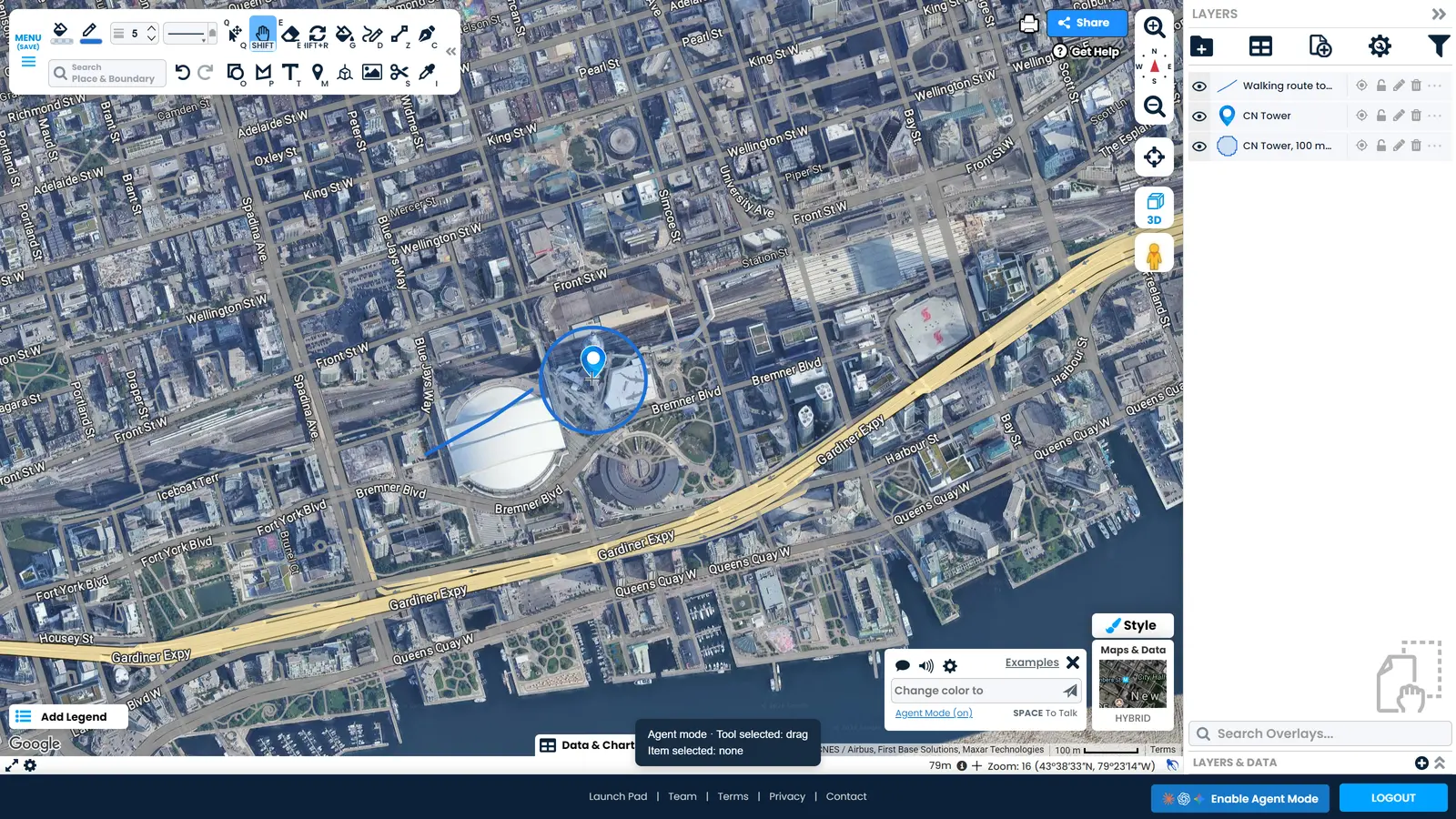
Wat je agent kan doen
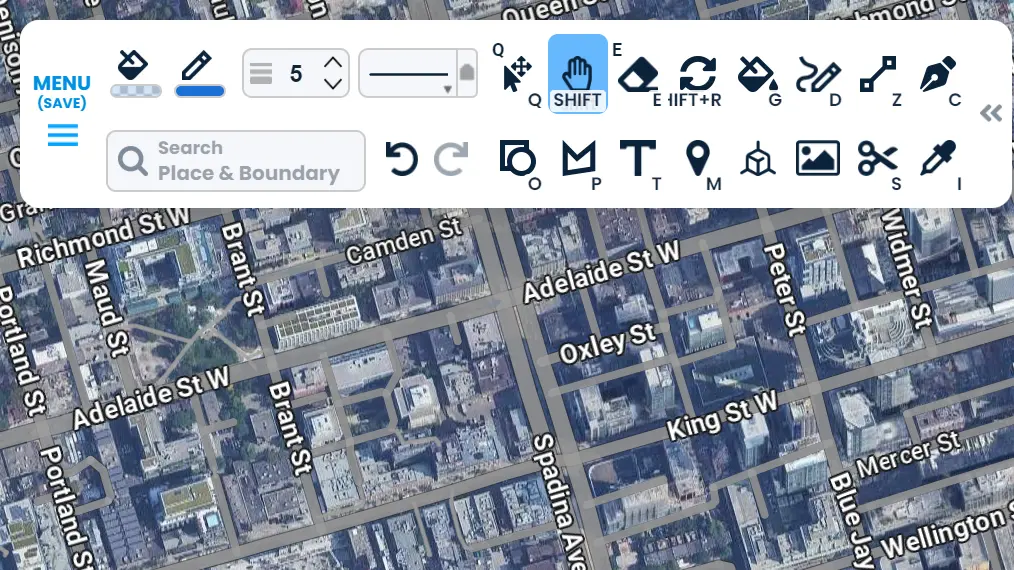
Elk gereedschap dat je gebruikt
Je agent heeft toegang tot dezelfde gereedschappen als jij, van tekenen en opmaken tot importeren, filters, reistijden en exporteren. Vraag om het resultaat en hij kiest het gereedschap.
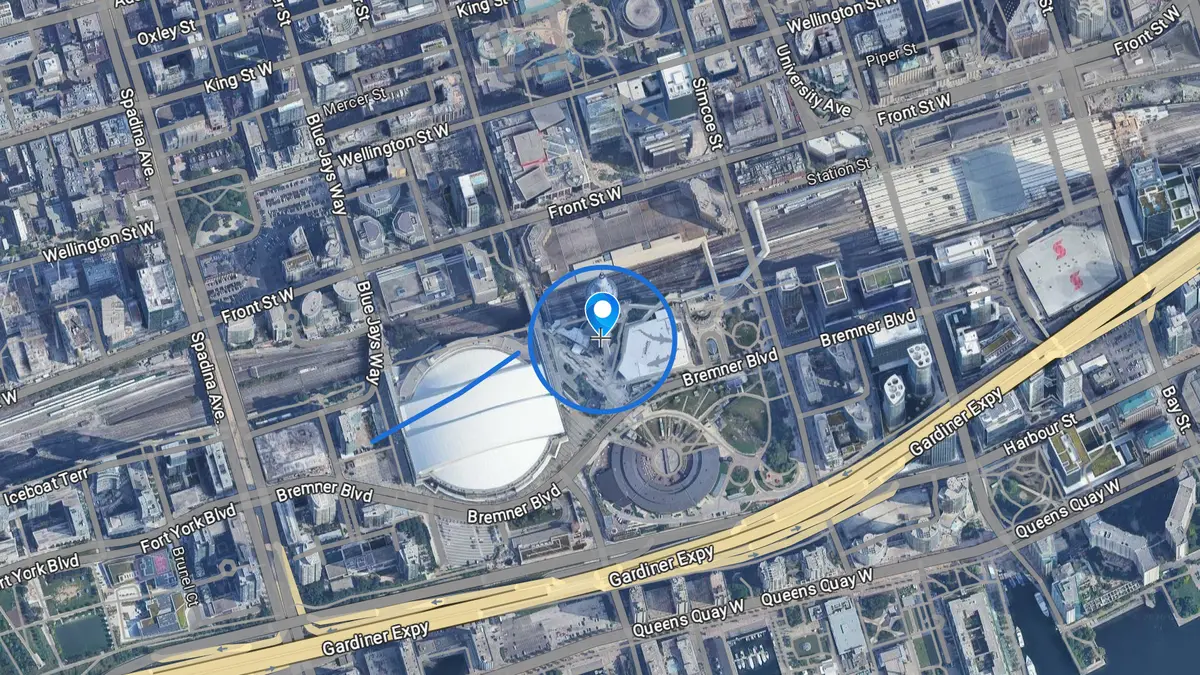
Teken wat je vraagt
Markeringen, lijnen, vormen en cirkels met een echte grootte in meters, geplaatst waar je het aangaf. Vraag om een cirkel van 100 meter rond een gebouw en dat is wat je krijgt.
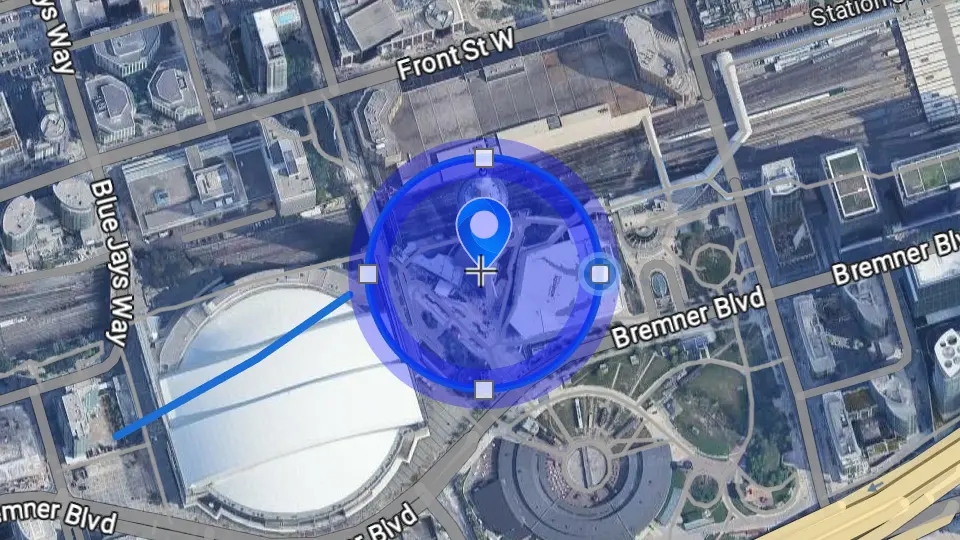
Repareer wat er al is
Wijs het naar een vorm op je kaart en vraag om een wijziging. Het past die vorm aan en laat de rest van je kaart met rust.
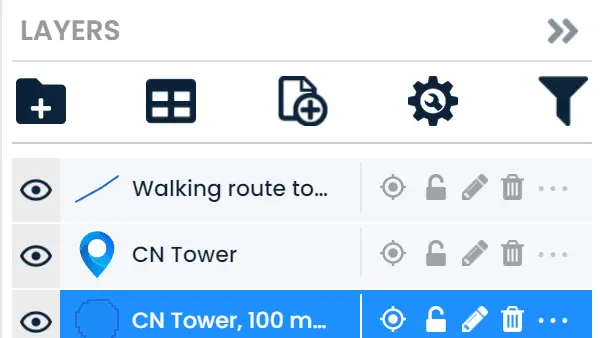
Controleer zijn eigen werk
Het kan je kaart teruglezen, benoemen wat het heeft gemaakt en naar het resultaat kijken, zodat je niet hoeft te raden of de wijziging is doorgevoerd.
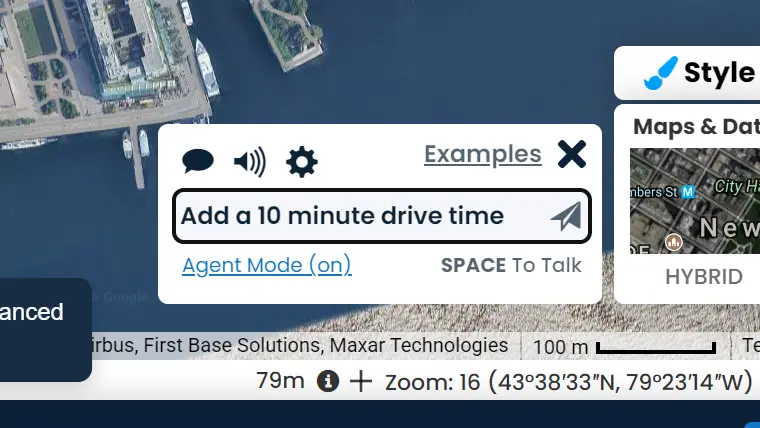
Vraag Scribble om hulp
Scribble is de kaartassistent die is ingebouwd in de editor. Wanneer je agent hulp nodig heeft bij het vinden van een object of het plannen van een kaart, kan hij Scribble vragen en doorgaan.
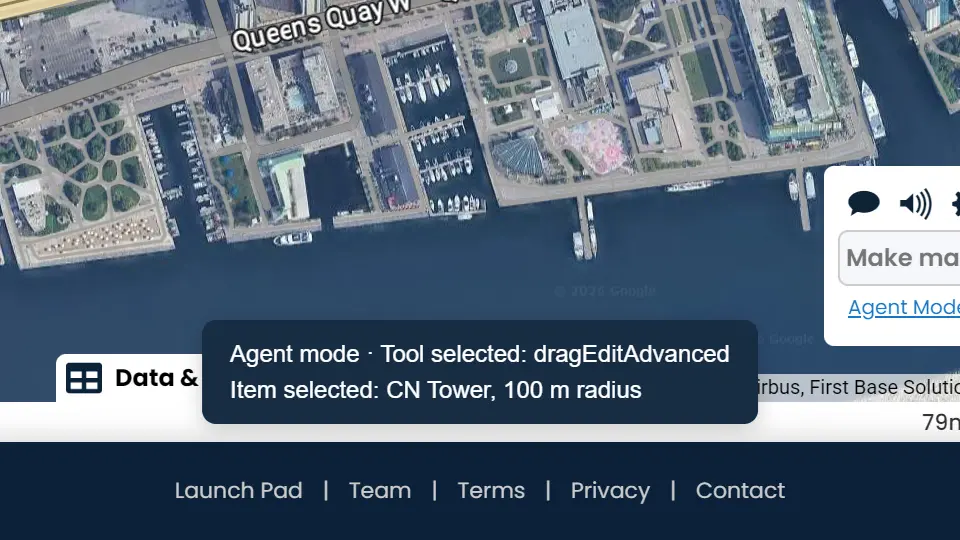
Je kunt het aan het werk zien
Een statusbalk toont het gebruikte gereedschap en het geselecteerde item, zodat je het werk kunt volgen in plaats van je af te vragen wat er is veranderd.
Hoe te beginnen
Open de editor
Open ScribbleMaps in de browser waarin je agent werkt, en meld je aan.
Laat je agent binnen
Schakel browsertoegang in je AI-app in, zodat je agent de pagina kan zien die je open hebt staan.
Schakel Agent Mode in
Klik op Enable Agent Mode in de voettekst, of vraag je agent gewoon om het in te schakelen.
Vraag wat je wilt
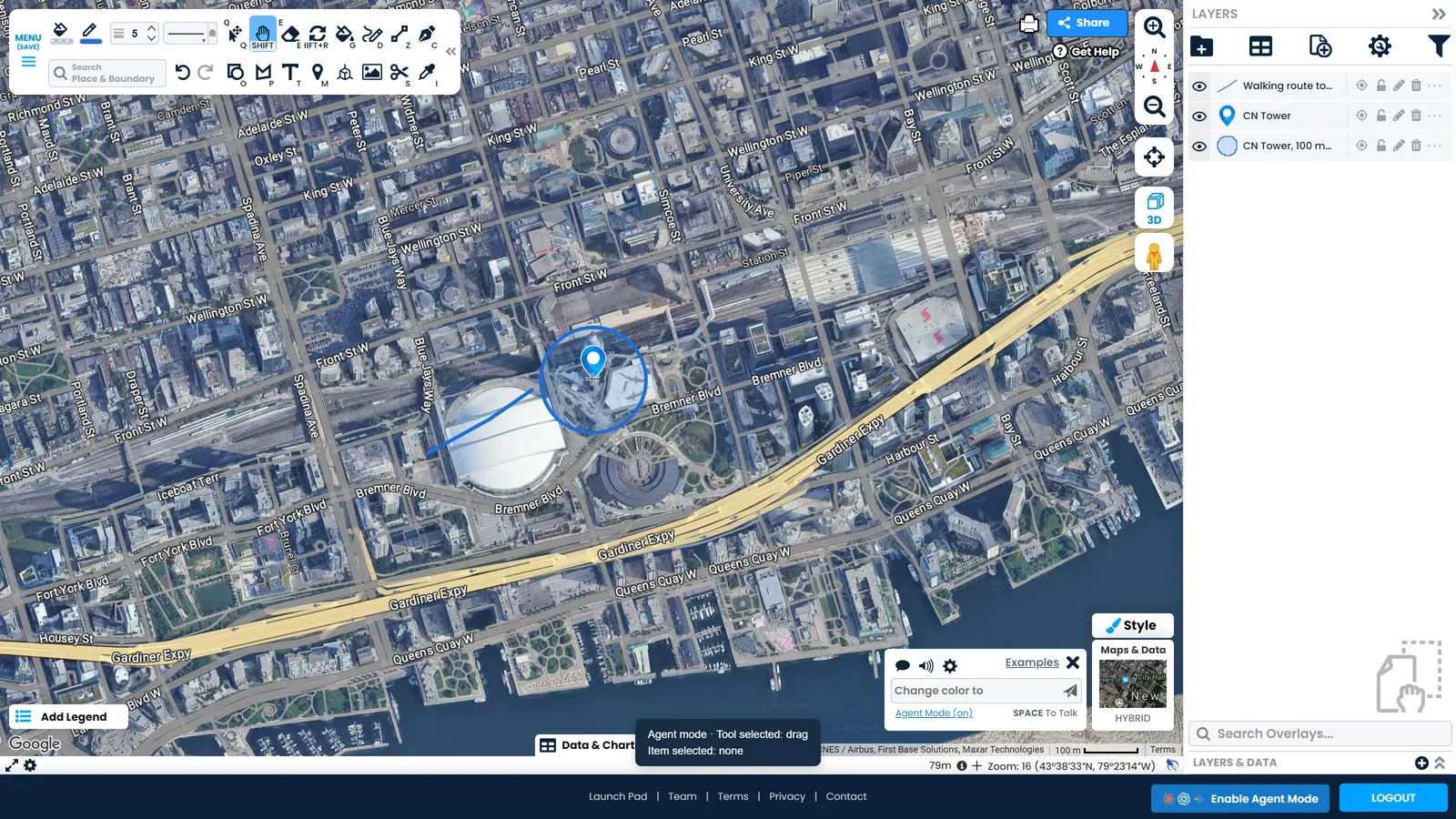
Vertel je agent de opdracht in je eigen woorden, en kijk hoe de laaglijst zich vult terwijl hij werkt.
Wat dit anders maakt
-
Niets om in te stellen
Geen download, geen plug-in en geen sleutels om te beheren. Je agent werkt in het browsertabblad waar je al bent aangemeld.
-
Je kaarten blijven van jou
Het werk gebeurt op je eigen account, op de kaart die je open hebt staan. Niets wordt opgeslagen of gedeeld tenzij jij het opslaat of deelt.
-
Elke wijziging kan ongedaan worden gemaakt
Wijzigingen door de agent komen in dezelfde ongedaan maken-geschiedenis als je eigen wijzigingen. Eén klik zet de kaart terug.
-
Je abonnement werkt op dezelfde manier
Je aanmelding en abonnement gelden voor de agent precies zoals ze voor jou gelden. Agent Mode ontgrendelt niets extra's.
-
Jij blijft de baas
Stop een taak terwijl deze loopt, of schakel Agent Mode uit, en de editor gaat meteen terug naar normaal.
Vragen over AI-agent mapping
Kan een AI-agent ScribbleMaps gebruiken?
Ja. ScribbleMaps heeft een Agent Mode waarmee een AI-agent samen met jou in de kaarteditor kan werken. Het kan tekenen, bewerken wat al op de kaart staat, de kaart teruglezen en zijn eigen werk ongedaan maken, met gebruik van je eigen account en je eigen kaarten.
Welke AI-agents werken met ScribbleMaps?
Claude, ChatGPT en Gemini werken allemaal, net als elke andere AI-agent die in je browsertabblad kan werken. Er hoeft niets geïnstalleerd te worden, maar je moet wel browsertoegang inschakelen in de AI-app zelf voordat deze je kaart kan zien. In Claude is dat het browserpaneel, achter de globe-bediening.
Hoe schakel ik Agent Mode in ScribbleMaps in?
Open de ScribbleMaps-editor en klik op Enable Agent Mode in de voettekst, of vraag je agent gewoon om het in te schakelen. Je kunt ook scribblemaps.com/create/#agentMode openen, die start met Agent Mode al aan.
Moet ik iets instellen of installeren?
Geen download, geen plug-in en niets te configureren in ScribbleMaps. Het enige wat je nodig hebt is browsertoegang ingeschakeld in je AI-app, zodat je agent de pagina kan zien die je open hebt staan. Als je agent geen laag op je kaart kan benoemen, is dat wat nog ontbreekt.
Kan ik ongedaan maken wat een AI-agent op mijn kaart tekent?
Ja. Elke wijziging die een agent maakt komt in dezelfde ongedaan maken-geschiedenis als je eigen wijzigingen, dus één klik op Ongedaan maken zet de kaart terug. Niets wordt opgeslagen of gedeeld tenzij jij het opslaat of deelt.
Kan een AI-agent een kaart bewerken die ik al heb gemaakt?
Ja. Wijs het naar een vorm en vraag om de wijziging die je wilt. Het past die vorm aan en laat de rest van je kaart met rust, en je kunt het ongedaan maken als het resultaat verkeerd is.
Kan een AI-agent mijn kaart zien?
Het kan de kaart lezen die je open hebt staan: wat erop staat, hoe de vormen heten en waar de weergave is. Het ziet de kaart alleen terwijl je de editor open hebt staan, en het werkt op je account, niet op een kopie.
Kost Agent Mode extra?
Nee. Agent Mode is inbegrepen, en je abonnement werkt op dezelfde manier als altijd: wat jij zelf kunt doen, kan je agent doen, en niets meer.
Voor wat voor soort opdrachten is dit goed?
Alles wat lastig of repetitief is: een locatie markeren, een set servicegebieden bouwen, geïmporteerde gegevens opschonen, een laag opnieuw opmaken, of controleren of een kaart zegt wat je bedoelde. Jij beschrijft het resultaat en je agent doet het klikken.
Is dit hetzelfde als de Scribble AI-assistent?
Ze werken samen. Scribble is de assistent die is ingebouwd in ScribbleMaps en kent het product. Agent Mode laat de AI-agent die je al gebruikt de editor besturen, en hij kan Scribble om hulp vragen wanneer hij dat nodig heeft.
Probeer het met je agent
Open de kaarteditor, schakel Agent Mode in en geef je agent zijn eerste opdracht.
Open de kaarteditor