
 English
 Español
 Français
 Deutsch
 Português
 日本語
日本語
 中文
中文
 العربية
 한국어
한국어
 Italiano
 Русский
 Türkçe
 Nederlands
 Polski
 हिन्दी
AI 에이전트가 매핑하도록 하세요
Claude, ChatGPT 또는 Gemini에게 도형을 그리거나, 경계를 수정하거나, 지도를 정리하도록 요청하세요. 이미 열려 있는 ScribbleMaps 편집기에서 자신의 지도에서 작동합니다.
지도 편집기에 내장되어 있습니다. 설치나 설정이 필요 없습니다.
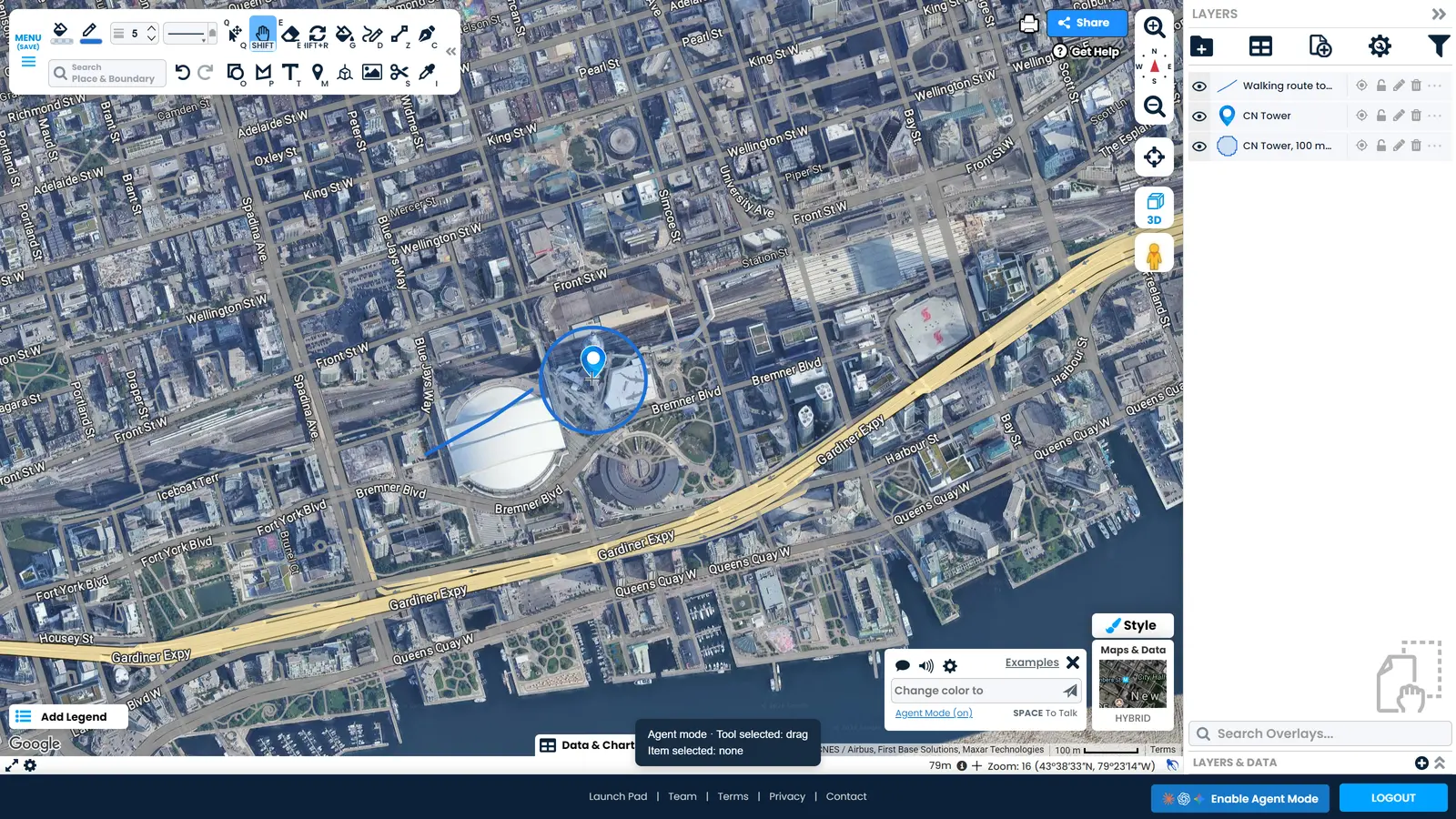
에이전트가 할 수 있는 작업
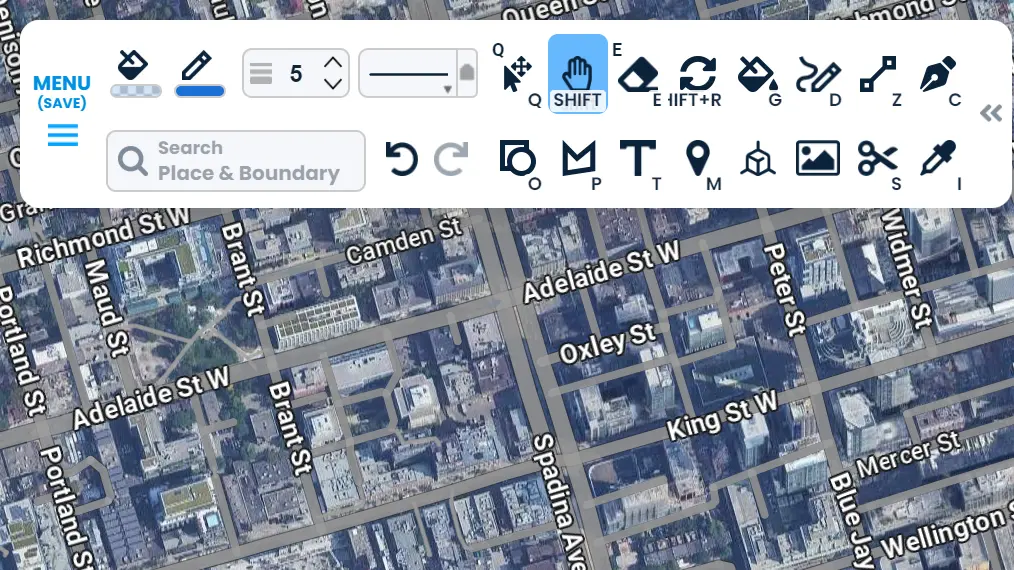
사용하는 모든 도구
에이전트는 그리기 및 스타일링부터 가져오기, 필터, 이동 시간 및 내보내기까지 사용자와 동일한 도구에 접근할 수 있습니다. 결과를 요청하면 도구를 선택합니다.
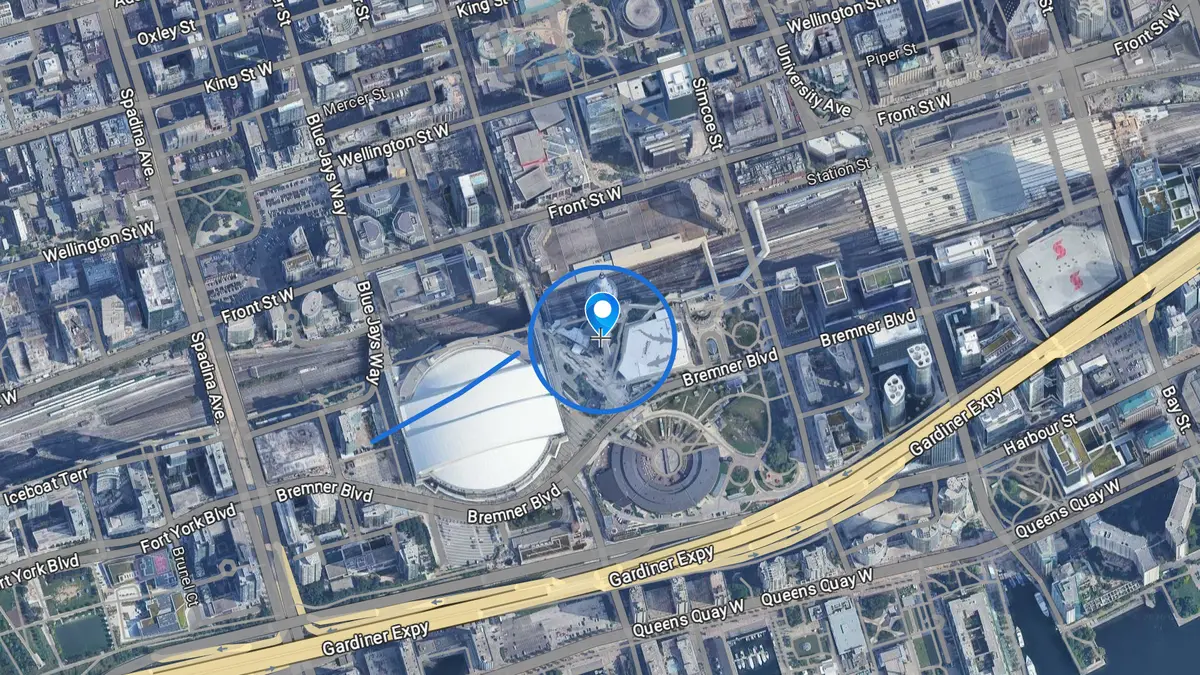
요청한 것을 그립니다
지정한 위치에 미터 단위의 실제 크기를 가진 마커, 선, 도형 및 원을 배치합니다. 건물 주변에 100미터 원을 요청하면 그대로 얻을 수 있습니다.
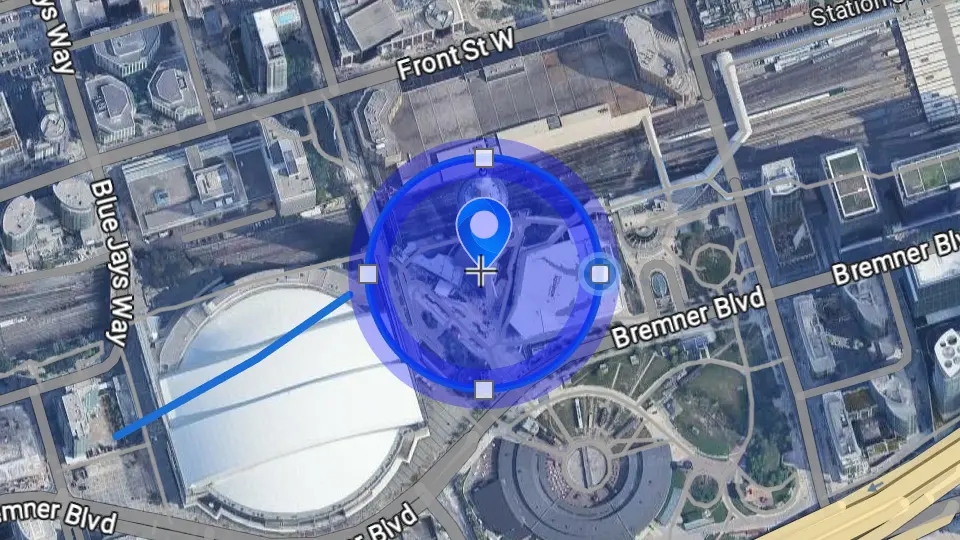
이미 있는 것을 수정합니다
지도의 도형을 가리키며 변경을 요청하세요. 해당 도형을 조정하고 지도의 나머지 부분은 그대로 둡니다.
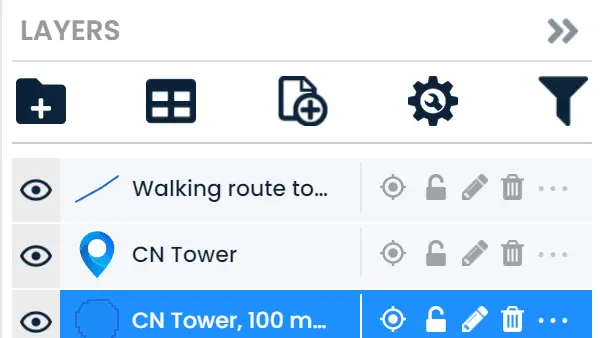
자체 작업을 확인합니다
지도를 다시 읽고, 생성한 것의 이름을 지정하고, 결과를 확인할 수 있어 변경 사항이 적용되었는지 추측할 필요가 없습니다.
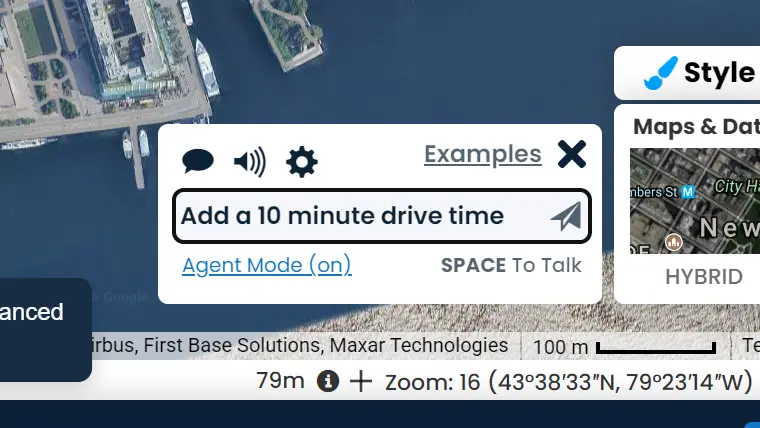
Scribble에게 도움 요청
Scribble은 편집기에 내장된 지도 도우미입니다. 에이전트가 피처를 찾거나 지도를 계획하는 데 도움이 필요할 때 Scribble에게 요청하고 계속할 수 있습니다.
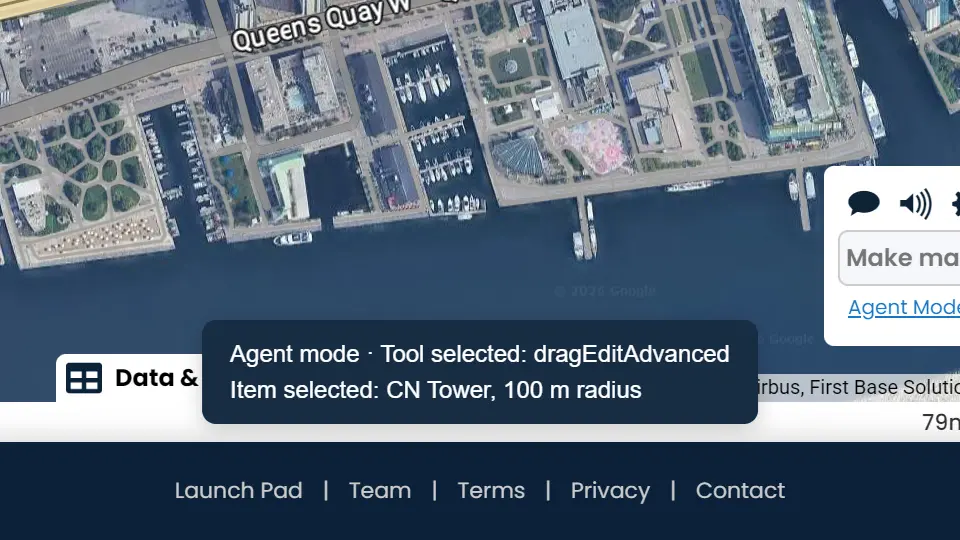
작업하는 것을 볼 수 있습니다
상태 표시줄에 사용 중인 도구와 선택된 항목이 표시되어 무엇이 변경되었는지 궁금해하는 대신 작업이 진행되는 것을 볼 수 있습니다.
시작 방법
편집기 열기
에이전트가 작동하는 브라우저에서 ScribbleMaps를 열고 로그인하세요.
에이전트 접근 허용
AI 앱에서 브라우저 접근을 켜서 에이전트가 열려 있는 페이지를 볼 수 있도록 하세요.
에이전트 모드 켜기
하단의 에이전트 모드 활성화를 클릭하거나 에이전트에게 켜도록 요청하세요.
원하는 것을 요청하세요
에이전트에게 자신의 말로 작업을 알려주고 작업하는 동안 레이어 목록이 채워지는 것을 지켜보세요.
이것이 다른 이유
-
설정 불필요
다운로드, 플러그인 및 관리할 키가 없습니다. 에이전트는 이미 로그인한 브라우저 탭에서 작동합니다.
-
지도는 사용자의 것으로 유지됩니다
작업은 열려 있는 지도의 자신의 계정에서 발생합니다. 저장하거나 공유하지 않는 한 아무것도 저장되거나 공유되지 않습니다.
-
모든 변경 사항을 실행 취소할 수 있습니다
에이전트 변경 사항은 자신의 변경 사항과 동일한 실행 취소 기록에 들어갑니다. 한 번의 클릭으로 지도를 되돌릴 수 있습니다.
-
플랜은 동일하게 작동합니다
로그인 및 플랜은 사용자에게 적용되는 것과 똑같이 에이전트에게 적용됩니다. 에이전트 모드는 추가로 잠금 해제되는 것이 없습니다.
-
사용자가 계속 제어합니다
실행 중인 작업을 중지하거나 에이전트 모드를 끄면 편집기가 즉시 정상으로 돌아갑니다.
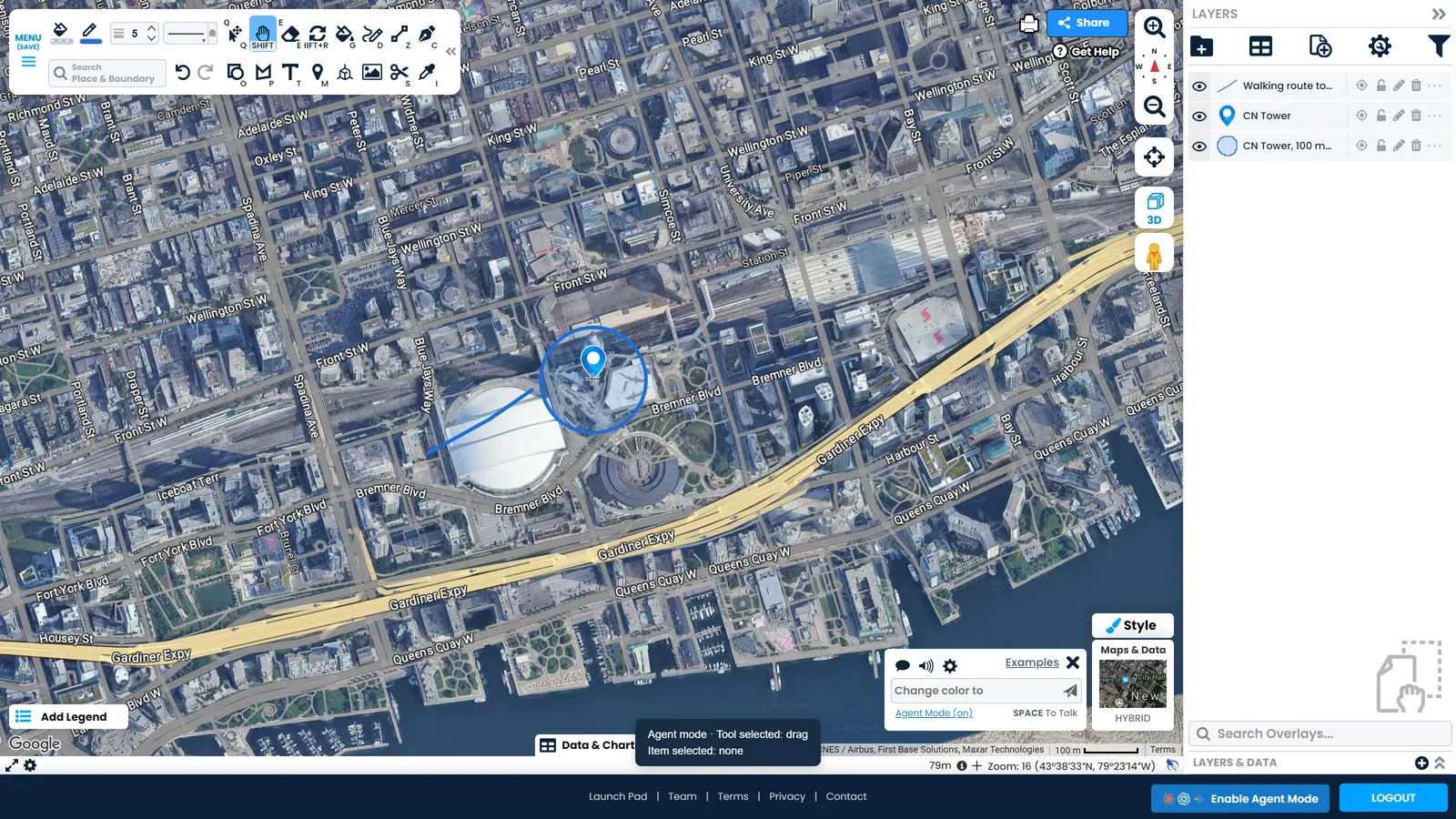
AI 에이전트 매핑 질문
AI 에이전트가 ScribbleMaps를 사용할 수 있나요?
예. ScribbleMaps에는 AI 에이전트가 사용자와 함께 지도 편집기에서 작업할 수 있는 에이전트 모드가 있습니다. 자신의 계정과 지도를 사용하여 그리고, 지도에 이미 있는 것을 편집하고, 지도를 다시 읽고, 자체 작업을 실행 취소할 수 있습니다.
어떤 AI 에이전트가 ScribbleMaps와 작동하나요?
Claude, ChatGPT 및 Gemini가 모두 작동하며, 브라우저 탭에서 작동할 수 있는 다른 AI 에이전트도 작동합니다. 설치할 것은 없지만 에이전트가 지도를 볼 수 있도록 AI 앱 자체에서 브라우저 접근을 켜야 합니다. Claude에서는 지구본 컨트롤 뒤에 있는 브라우저 창입니다.
ScribbleMaps에서 에이전트 모드를 어떻게 켜나요?
ScribbleMaps 편집기를 열고 하단의 에이전트 모드 활성화를 클릭하거나 에이전트에게 켜도록 요청하세요. 에이전트 모드가 이미 켜진 상태로 시작하는 scribblemaps.com/create/#agentMode를 열 수도 있습니다.
설정하거나 설치해야 할 것이 있나요?
다운로드, 플러그인 및 ScribbleMaps에서 구성할 것이 없습니다. 필요한 한 가지는 에이전트가 열려 있는 페이지를 볼 수 있도록 AI 앱에서 브라우저 접근을 켜는 것입니다. 에이전트가 지도의 레이어 이름을 지정할 수 없다면 그것이 여전히 누락된 것입니다.
AI 에이전트가 내 지도에 그린 것을 실행 취소할 수 있나요?
예. 에이전트가 만든 모든 변경 사항은 자신의 변경 사항과 동일한 실행 취소 기록에 들어가므로 실행 취소를 한 번 클릭하면 지도가 되돌아갑니다. 저장하거나 공유하지 않는 한 아무것도 저장되거나 공유되지 않습니다.
AI 에이전트가 이미 만든 지도를 편집할 수 있나요?
예. 도형을 가리키고 원하는 변경을 요청하세요. 해당 도형을 조정하고 지도의 나머지 부분은 그대로 두며, 결과가 잘못된 경우 실행 취소할 수 있습니다.
AI 에이전트가 내 지도를 볼 수 있나요?
열려 있는 지도를 읽을 수 있습니다: 무엇이 있는지, 도형의 이름이 무엇인지, 보기가 어디에 있는지. 편집기가 열려 있는 동안만 지도를 보며, 복사본이 아닌 사용자의 계정에서 작동합니다.
에이전트 모드에 추가 비용이 드나요?
아니요. 에이전트 모드는 포함되어 있으며 플랜은 항상 그래왔듯이 동일하게 작동합니다: 사용자가 직접 할 수 있는 것은 에이전트도 할 수 있으며, 그 이상은 아닙니다.
이것은 어떤 종류의 작업에 좋나요?
까다롭거나 반복적인 모든 작업: 사이트 표시, 서비스 영역 세트 구축, 가져온 데이터 정리, 레이어 스타일 재지정 또는 지도가 의도한 것을 말하는지 확인. 결과를 설명하면 에이전트가 클릭을 수행합니다.
이것은 Scribble AI 도우미와 같은 것인가요?
함께 작동합니다. Scribble은 ScribbleMaps에 내장된 도우미이며 제품을 알고 있습니다. 에이전트 모드는 이미 사용하는 AI 에이전트가 편집기를 구동하도록 하며, 필요할 때 Scribble에게 도움을 요청할 수 있습니다.