
 English
 Español
 Français
 Deutsch
 Português
 日本語
 中文
 العربية
 한국어
 Italiano
 Русский
 Türkçe
 Nederlands
 Polski
 हिन्दी
 Dansk
 Čeština
 Română
 Ελληνικά
 Tiếng Việt
 Suomi
 Українська
 Indonesia
 Svenska
 Norsk bokmål
 Hrvatski
 Magyar
 Български
 中文(繁體)
 Slovenčina
 Srpski
 ไทย
 Eesti
 Català
 Lietuvių
 עברית
 Slovenščina
 فارسی
 Latviešu
 Azərbaycan
 Беларуская
 Melayu
 Bosanski
 ქართული
 Shqip
 Gaeilge
 Монгол
 ဗမာ
 O‘zbek
 اُردو
 Македонски
 ខ្មែរ
 Nynorsk
 বাংলা
 Galego
 Euskara
 Íslenska
 தமிழ்
 ລາວ
 ગુજરાતી
 Latina
 मराठी
 Қазақ тілі
 ਪੰਜਾਬੀ
 Afrikaans
 नेपाली
 አማርኛ
 తెలుగు
 ChiShona
 Cymraeg
 Føroyskt
 অসমীয়া
 Brezhoneg
 Esperanto
 Basa Jawa
 کٲشُر
 Ирон
 Sardu
 සිංහල
 Татар
 ትግርኛ
 Türkmen dili
 Malti
 ಕನ್ನಡ
 Lëtzebuergesch
 Te reo Māori
 Davvisámegiella
 ꆈꌠꁱꂷ
ನಿಮ್ಮ AI ಏಜೆಂಟ್ಗೆ ಮ್ಯಾಪಿಂಗ್ ಮಾಡಲು ಬಿಡಿ
ಆಕಾರವನ್ನು ಬಿಡಿಸಲು, ಗಡಿಯನ್ನು ಸರಿಪಡಿಸಲು ಅಥವಾ ನಕ್ಷೆಯನ್ನು ಅಚ್ಚುಕಟ್ಟಾಗಿಸಲು Claude, ChatGPT ಅಥವಾ Gemini ಅನ್ನು ಕೇಳಿ. ಇದು ನೀವು ಈಗಾಗಲೇ ತೆರೆದಿರುವ ScribbleMaps ಎಡಿಟರ್ನಲ್ಲಿ ನಿಮ್ಮದೇ ನಕ್ಷೆಗಳಲ್ಲಿ ಕಾರ್ಯನಿರ್ವಹಿಸುತ್ತದೆ.
ನಕ್ಷೆ ಎಡಿಟರ್ನಲ್ಲಿ ಅಂತರ್ನಿರ್ಮಿತವಾಗಿದೆ. ಇನ್ಸ್ಟಾಲ್ ಮಾಡಲು ಏನೂ ಇಲ್ಲ ಮತ್ತು ಯಾವುದೇ ಸೆಟಪ್ ಇಲ್ಲ.
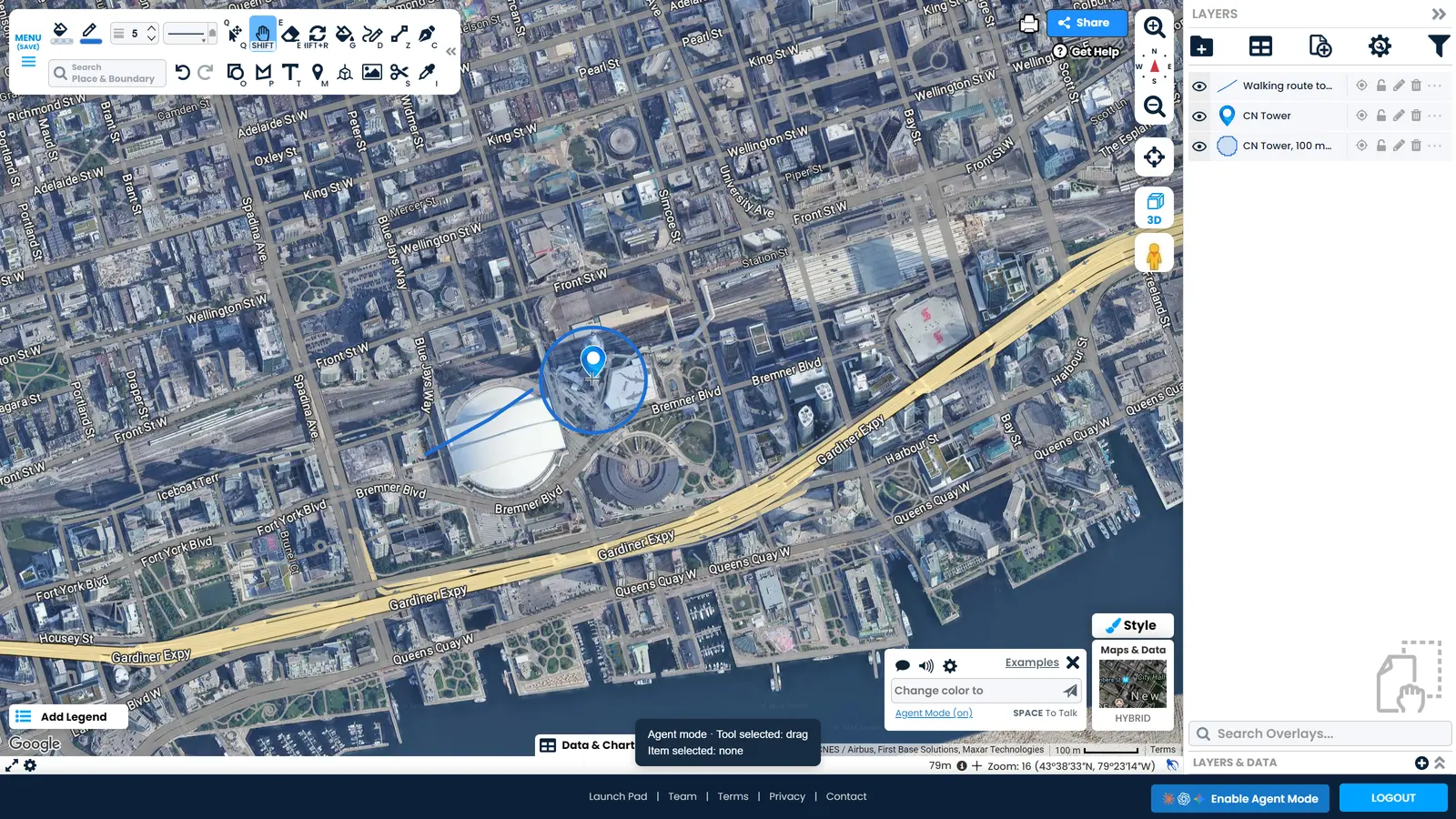
ನಿಮ್ಮ ಏಜೆಂಟ್ ಏನು ಮಾಡಬಹುದು
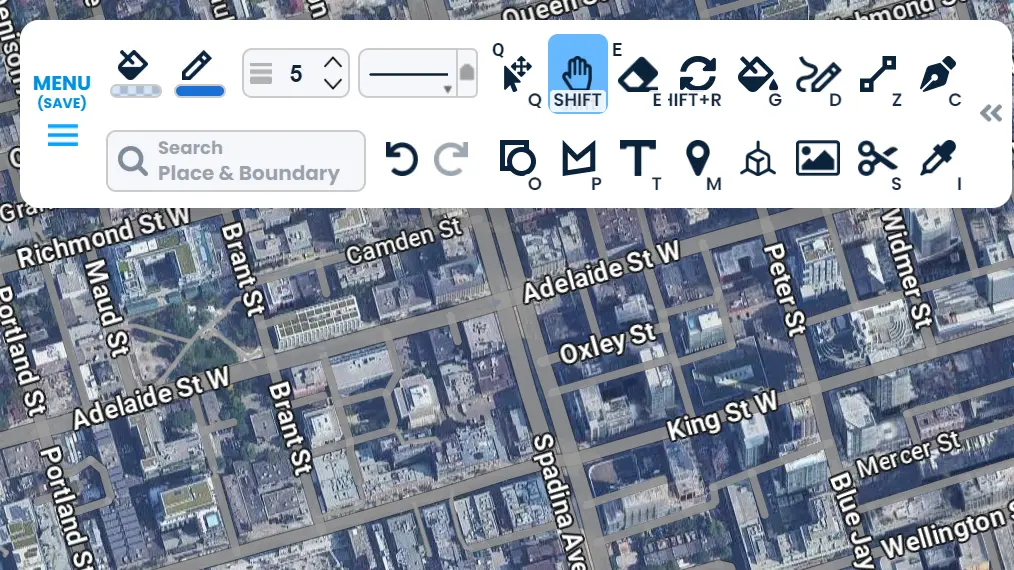
ನೀವು ಬಳಸುವ ಪ್ರತಿಯೊಂದು ಪರಿಕರ
ಡ್ರಾಯಿಂಗ್ ಮತ್ತು ಸ್ಟೈಲಿಂಗ್ನಿಂದ ಹಿಡಿದು ಇಂಪೋರ್ಟ್ಗಳು, ಫಿಲ್ಟರ್ಗಳು, ಪ್ರಯಾಣದ ಸಮಯಗಳು ಮತ್ತು ಎಕ್ಸ್ಪೋರ್ಟ್ಗಳವರೆಗೆ ನೀವು ತಲುಪುವ ಅದೇ ಪರಿಕರಗಳನ್ನು ನಿಮ್ಮ ಏಜೆಂಟ್ ತಲುಪಬಹುದು. ಫಲಿತಾಂಶವನ್ನು ಕೇಳಿ ಮತ್ತು ಅದು ಸರಿಯಾದ ಪರಿಕರವನ್ನು ಆಯ್ಕೆಮಾಡುತ್ತದೆ.
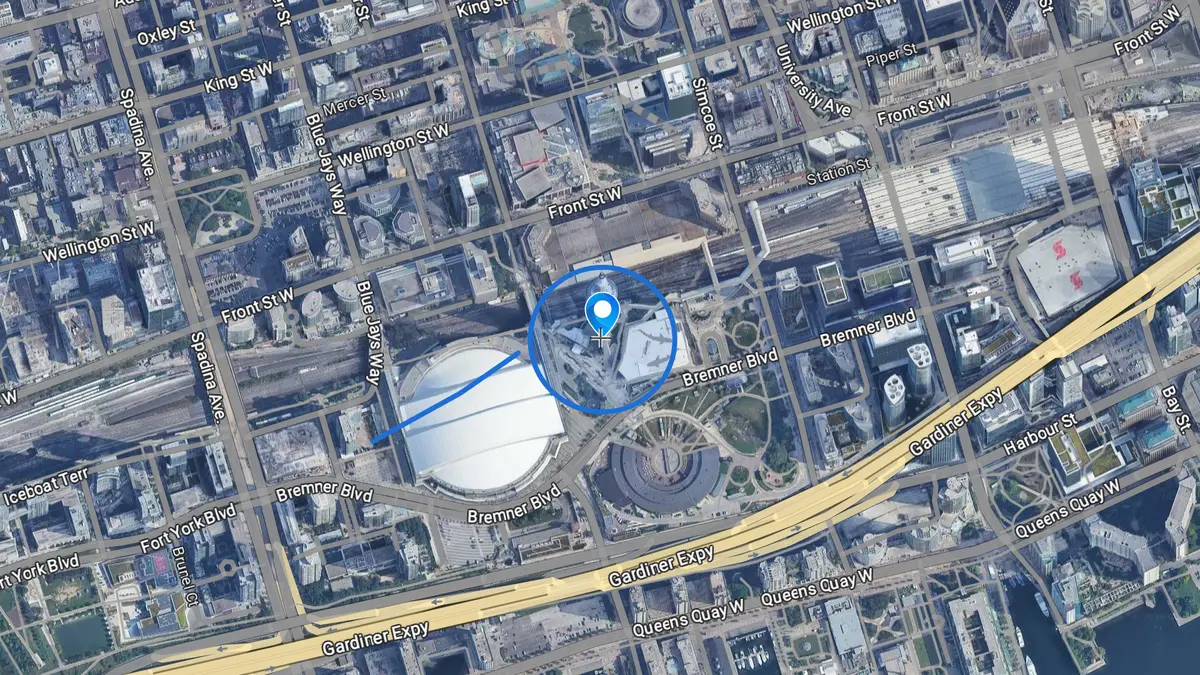
ನೀವು ಕೇಳಿದ್ದನ್ನು ರಚಿಸಿ
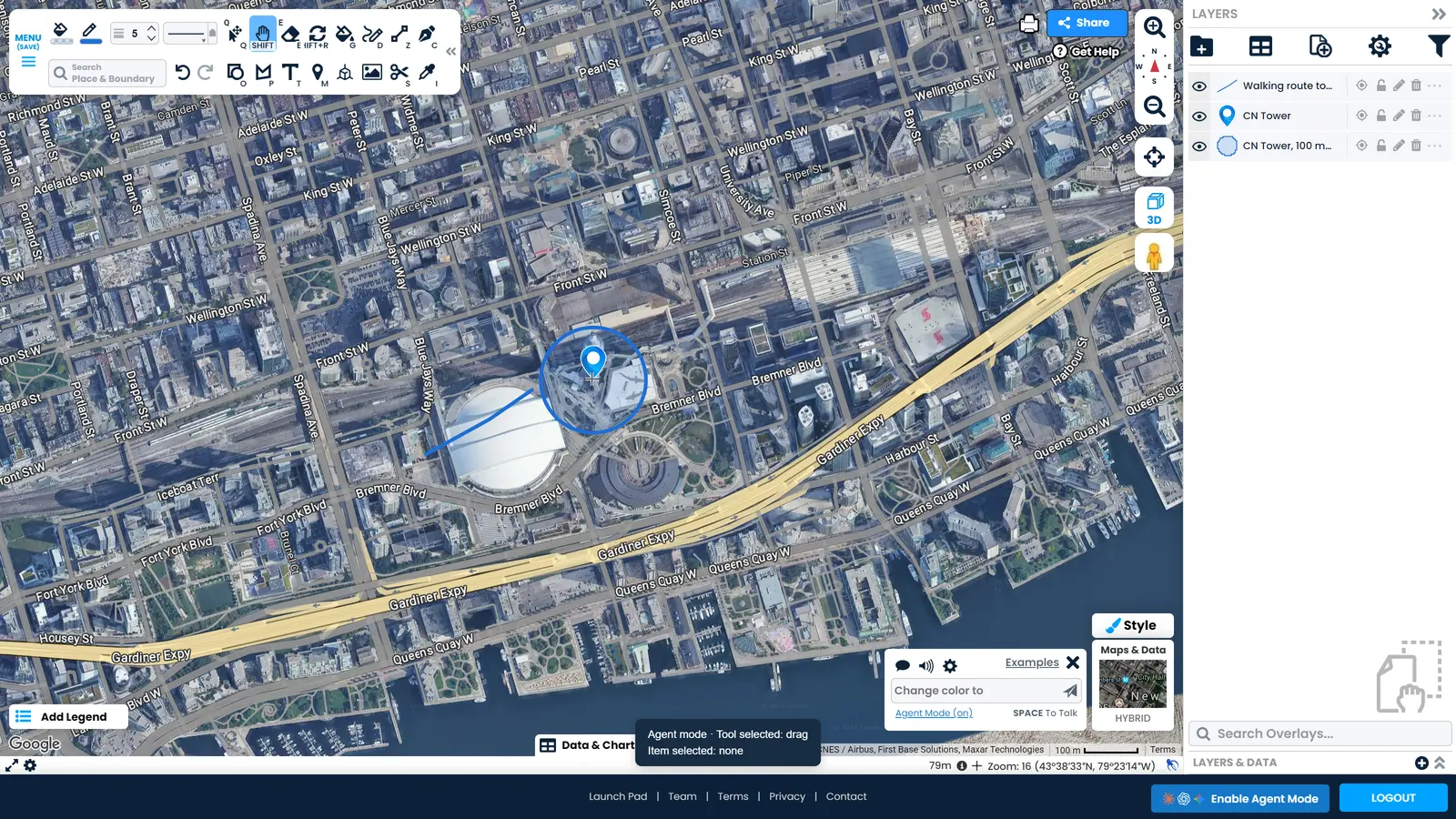
ಮೀಟರ್ಗಳಲ್ಲಿ ನೈಜ ಗಾತ್ರವನ್ನು ಹೊಂದಿರುವ ಮಾರ್ಕರ್ಗಳು, ಲೈನ್ಗಳು, ಆಕಾರಗಳು ಮತ್ತು ವೃತ್ತಗಳು, ನೀವು ಹೇಳಿದ ಸ್ಥಳದಲ್ಲಿ ಇರಿಸಲಾಗುತ್ತದೆ. ಕಟ್ಟಡದ ಸುತ್ತಲೂ 100 ಮೀಟರ್ ವೃತ್ತವನ್ನು ಕೇಳಿ ಮತ್ತು ನೀವು ಪಡೆಯುವುದು ಅದನ್ನೇ.
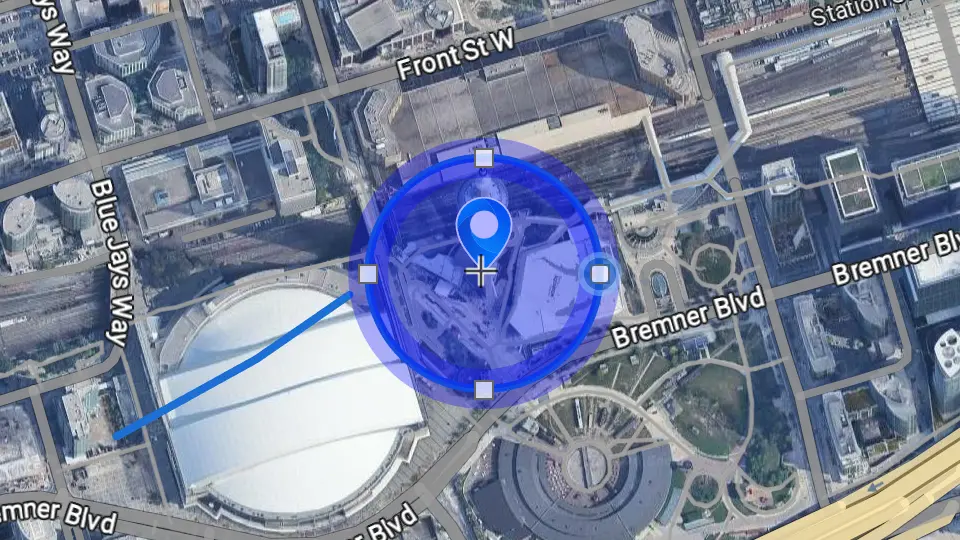
ಈಗಾಗಲೇ ಇರುವುದನ್ನು ಸರಿಪಡಿಸಿ
ನಿಮ್ಮ ನಕ್ಷೆಯಲ್ಲಿರುವ ಆಕಾರದ ಕಡೆಗೆ ಅದನ್ನು ತೋರಿಸಿ ಮತ್ತು ಬದಲಾವಣೆಯನ್ನು ಕೇಳಿ. ಅದು ಆ ಆಕಾರವನ್ನು ಸರಿಹೊಂದಿಸುತ್ತದೆ ಮತ್ತು ನಿಮ್ಮ ನಕ್ಷೆಯ ಉಳಿದ ಭಾಗವನ್ನು ಹಾಗೆಯೇ ಬಿಡುತ್ತದೆ.
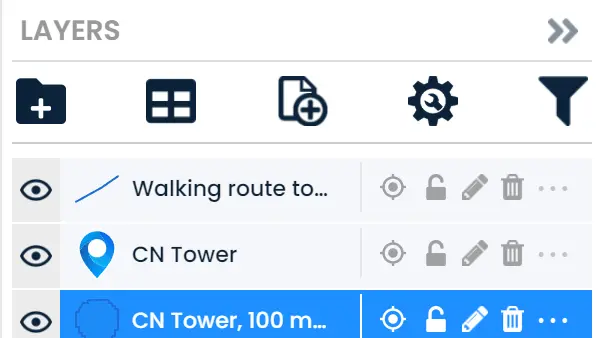
ತನ್ನ ಕೆಲಸವನ್ನು ತಾನೇ ಪರಿಶೀಲಿಸುತ್ತದೆ
ಇದು ನಿಮ್ಮ ನಕ್ಷೆಯನ್ನು ಮರಳಿ ಓದಬಹುದು, ತಾನು ರಚಿಸಿದ್ದನ್ನು ಹೆಸರಿಸಬಹುದು ಮತ್ತು ಫಲಿತಾಂಶವನ್ನು ನೋಡಬಹುದು, ಆದ್ದರಿಂದ ಬದಲಾವಣೆ ಸರಿಯಾಗಿದೆಯೇ ಎಂದು ನೀವು ಊಹಿಸುವ ಅಗತ್ಯವಿಲ್ಲ.
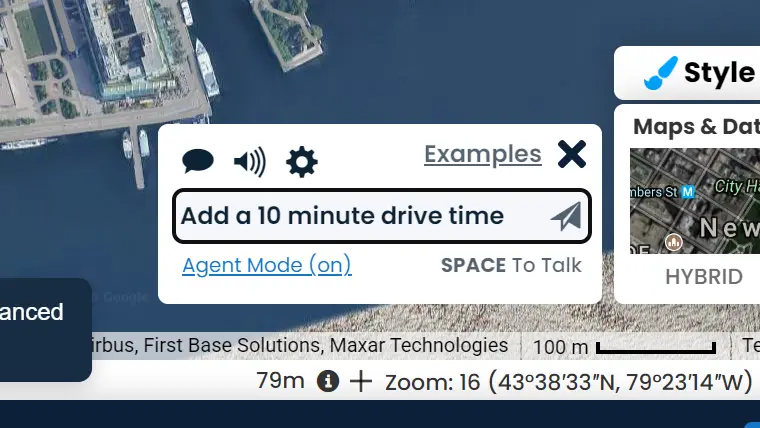
ಸಹಾಯಕ್ಕಾಗಿ Scribble ಅನ್ನು ಕೇಳಿ
Scribble ಎನ್ನುವುದು ಎಡಿಟರ್ನಲ್ಲಿ ಅಂತರ್ನಿರ್ಮಿತ ನಕ್ಷೆ ಸಹಾಯಕವಾಗಿದೆ. ನಿಮ್ಮ ಏಜೆಂಟ್ಗೆ ವೈಶಿಷ್ಟ್ಯವನ್ನು ಹುಡುಕಲು ಅಥವಾ ನಕ್ಷೆಯನ್ನು ಯೋಜಿಸಲು ಸಹಾಯದ ಅಗತ್ಯವಿದ್ದಾಗ, ಅದು Scribble ಅನ್ನು ಕೇಳಿ ಮುಂದುವರಿಯಬಹುದು.
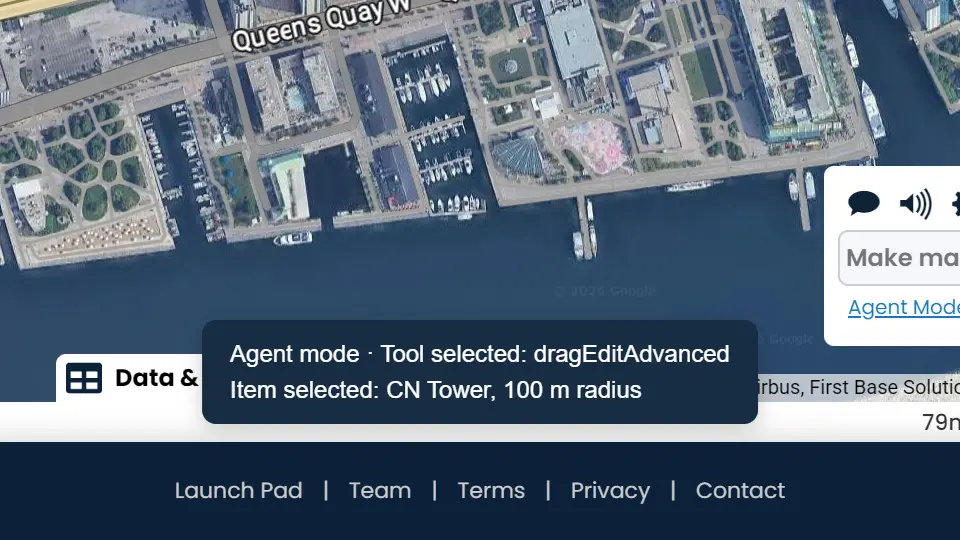
ಇದು ಕಾರ್ಯನಿರ್ವಹಿಸುವುದನ್ನು ನೀವು ನೋಡಬಹುದು
ಸ್ಟೇಟಸ್ ಬಾರ್ ಬಳಕೆಯಲ್ಲಿರುವ ಪರಿಕರ ಮತ್ತು ಆಯ್ಕೆಮಾಡಿದ ಐಟಂ ಅನ್ನು ತೋರಿಸುತ್ತದೆ, ಆದ್ದರಿಂದ ಏನು ಬದಲಾಗಿದೆ ಎಂದು ಆಶ್ಚರ್ಯಪಡುವ ಬದಲು ಕೆಲಸ ನಡೆಯುವುದನ್ನು ನೀವು ವೀಕ್ಷಿಸಬಹುದು.
ಪ್ರಾರಂಭಿಸುವುದು ಹೇಗೆ
ಎಡಿಟರ್ ತೆರೆಯಿರಿ
ನಿಮ್ಮ ಏಜೆಂಟ್ ಕೆಲಸ ಮಾಡುವ ಬ್ರೌಸರ್ನಲ್ಲಿ ScribbleMaps ತೆರೆಯಿರಿ ಮತ್ತು ಸೈನ್ ಇನ್ ಮಾಡಿ.
ನಿಮ್ಮ ಏಜೆಂಟ್ ಪ್ರವೇಶಿಸಲು ಅನುಮತಿಸಿ
ನಿಮ್ಮ AI ಅಪ್ಲಿಕೇಶನ್ನಲ್ಲಿ ಬ್ರೌಸರ್ ಪ್ರವೇಶವನ್ನು ಆನ್ ಮಾಡಿ, ಇದರಿಂದ ನಿಮ್ಮ ಏಜೆಂಟ್ ನೀವು ತೆರೆದಿರುವ ಪುಟವನ್ನು ನೋಡಬಹುದು.
Agent Mode ಆನ್ ಮಾಡಿ
ಫೂಟರ್ನಲ್ಲಿ Enable Agent Mode ಕ್ಲಿಕ್ ಮಾಡಿ, ಅಥವಾ ಅದನ್ನು ಆನ್ ಮಾಡಲು ನಿಮ್ಮ ಏಜೆಂಟ್ಗೆ ತಿಳಿಸಿ.
ನಿಮಗೆ ಬೇಕಾದುದನ್ನು ಕೇಳಿ
ನಿಮ್ಮ ಸ್ವಂತ ಮಾತುಗಳಲ್ಲಿ ನಿಮ್ಮ ಏಜೆಂಟ್ಗೆ ಕೆಲಸವನ್ನು ತಿಳಿಸಿ, ಮತ್ತು ಅದು ಕೆಲಸ ಮಾಡುತ್ತಿದ್ದಂತೆ ಲೇಯರ್ ಪಟ್ಟಿ ಭರ್ತಿಯಾಗುವುದನ್ನು ವೀಕ್ಷಿಸಿ.
ಇದು ಹೇಗೆ ವಿಭಿನ್ನವಾಗಿದೆ
-
ಸೆಟಪ್ ಮಾಡಲು ಏನೂ ಇಲ್ಲ
ಯಾವುದೇ ಡೌನ್ಲೋಡ್ ಇಲ್ಲ, ಪ್ಲಗಿನ್ ಇಲ್ಲ ಮತ್ತು ನಿರ್ವಹಿಸಲು ಯಾವುದೇ ಕೀಗಳಿಲ್ಲ. ನೀವು ಈಗಾಗಲೇ ಸೈನ್ ಇನ್ ಆಗಿರುವ ಬ್ರೌಸರ್ ಟ್ಯಾಬ್ನಲ್ಲಿ ನಿಮ್ಮ ಏಜೆಂಟ್ ಕಾರ್ಯನಿರ್ವಹಿಸುತ್ತದೆ.
-
ನಿಮ್ಮ ನಕ್ಷೆಗಳು ನಿಮ್ಮದೇ ಆಗಿರುತ್ತವೆ
ಕೆಲಸವು ನಿಮ್ಮ ಸ್ವಂತ ಖಾತೆಯಲ್ಲಿ, ನೀವು ತೆರೆದಿರುವ ನಕ್ಷೆಯಲ್ಲಿ ನಡೆಯುತ್ತದೆ. ನೀವು ಉಳಿಸದಿದ್ದರೆ ಅಥವಾ ಹಂಚಿಕೊಳ್ಳದಿದ್ದರೆ ಯಾವುದೂ ಉಳಿಯುವುದಿಲ್ಲ ಅಥವಾ ಹಂಚಿಕೆಯಾಗುವುದಿಲ್ಲ.
-
ಪ್ರತಿಯೊಂದು ಬದಲಾವಣೆಯನ್ನೂ ರದ್ದುಗೊಳಿಸಬಹುದು
ಏಜೆಂಟ್ ಮಾಡುವ ಬದಲಾವಣೆಗಳು ನಿಮ್ಮ ಸ್ವಂತ ಬದಲಾವಣೆಗಳಂತೆಯೇ ಅದೇ ಅನ್ಡೂ ಇತಿಹಾಸಕ್ಕೆ ಹೋಗುತ್ತವೆ. ಒಂದು ಕ್ಲಿಕ್ ನಕ್ಷೆಯನ್ನು ಹಿಂದಿನ ಸ್ಥಿತಿಗೆ ತರುತ್ತದೆ.
-
ನಿಮ್ಮ ಯೋಜನೆ ಅದೇ ರೀತಿಯಲ್ಲಿ ಕಾರ್ಯನಿರ್ವಹಿಸುತ್ತದೆ
ನಿಮ್ಮ ಸೈನ್-ಇನ್ ಮತ್ತು ಯೋಜನೆ ನಿಮಗೆ ಅನ್ವಯಿಸುವಂತೆಯೇ ಏಜೆಂಟ್ಗೂ ನಿಖರವಾಗಿ ಅನ್ವಯಿಸುತ್ತದೆ. Agent Mode ಯಾವುದೇ ಹೆಚ್ಚುವರಿ ವೈಶಿಷ್ಟ್ಯಗಳನ್ನು ಅನ್ಲಾಕ್ ಮಾಡುವುದಿಲ್ಲ.
-
ನಿಯಂತ್ರಣ ನಿಮ್ಮ ಕೈಯಲ್ಲೇ ಇರುತ್ತದೆ
ಟಾಸ್ಕ್ ಚಾಲನೆಯಲ್ಲಿರುವಾಗ ಅದನ್ನು ನಿಲ್ಲಿಸಿ, ಅಥವಾ Agent Mode ಆಫ್ ಮಾಡಿ, ಮತ್ತು ಎಡಿಟರ್ ತಕ್ಷಣವೇ ಸಾಮಾನ್ಯ ಸ್ಥಿತಿಗೆ ಮರಳುತ್ತದೆ.
AI ಏಜೆಂಟ್ ಮ್ಯಾಪಿಂಗ್ ಪ್ರಶ್ನೆಗಳು
AI ಏಜೆಂಟ್ ScribbleMaps ಅನ್ನು ಬಳಸಬಹುದೇ?
ಹೌದು. ScribbleMaps ನಲ್ಲಿ Agent Mode ಇದ್ದು, ಅದು AI ಏಜೆಂಟ್ ನಿಮ್ಮೊಂದಿಗೆ ಮ್ಯಾಪ್ ಎಡಿಟರ್ನಲ್ಲಿ ಕೆಲಸ ಮಾಡಲು ಅನುಮತಿಸುತ್ತದೆ. ಇದು ನಿಮ್ಮ ಸ್ವಂತ ಖಾತೆ ಮತ್ತು ನಿಮ್ಮದೇ ನಕ್ಷೆಗಳನ್ನು ಬಳಸಿಕೊಂಡು ನಕ್ಷೆಯಲ್ಲಿ ಚಿತ್ರಿಸಬಹುದು, ಈಗಾಗಲೇ ಇರುವುದನ್ನು ಸಂಪಾದಿಸಬಹುದು, ನಕ್ಷೆಯನ್ನು ಮರಳಿ ಓದಬಹುದು ಮತ್ತು ತನ್ನ ಕೆಲಸವನ್ನು ರದ್ದುಗೊಳಿಸಬಹುದು (Undo).
ಯಾವ AI ಏಜೆಂಟ್ಗಳು ScribbleMaps ನೊಂದಿಗೆ ಕಾರ್ಯನಿರ್ವಹಿಸುತ್ತವೆ?
Claude, ChatGPT ಮತ್ತು Gemini ಎಲ್ಲವೂ ಕಾರ್ಯನಿರ್ವಹಿಸುತ್ತವೆ, ಹಾಗೆಯೇ ನಿಮ್ಮ ಬ್ರೌಸರ್ ಟ್ಯಾಬ್ನಲ್ಲಿ ಕಾರ್ಯನಿರ್ವಹಿಸಬಹುದಾದ ಯಾವುದೇ ಇತರ AI ಏಜೆಂಟ್ ಸಹ ಕಾರ್ಯನಿರ್ವಹಿಸುತ್ತದೆ. ಇನ್ಸ್ಟಾಲ್ ಮಾಡಲು ಏನೂ ಇಲ್ಲ, ಆದರೆ ನಿಮ್ಮ ನಕ್ಷೆಯನ್ನು ನೋಡುವ ಮೊದಲು AI ಅಪ್ಲಿಕೇಶನ್ನಲ್ಲೇ ನೀವು ಬ್ರೌಸರ್ ಪ್ರವೇಶವನ್ನು ಆನ್ ಮಾಡಬೇಕು. Claude ನಲ್ಲಿ ಅದು ಗ್ಲೋಬ್ ಕಂಟ್ರೋಲ್ ಹಿಂದಿರುವ ಬ್ರೌಸರ್ ಪೇನ್ ಆಗಿದೆ.
ScribbleMaps ನಲ್ಲಿ ನಾನು Agent Mode ಅನ್ನು ಹೇಗೆ ಆನ್ ಮಾಡುವುದು?
ScribbleMaps ಎಡಿಟರ್ ತೆರೆಯಿರಿ ಮತ್ತು ಫೂಟರ್ನಲ್ಲಿ Enable Agent Mode ಕ್ಲಿಕ್ ಮಾಡಿ, ಅಥವಾ ಅದನ್ನು ಆನ್ ಮಾಡಲು ನಿಮ್ಮ ಏಜೆಂಟ್ಗೆ ತಿಳಿಸಿ. ನೀವು scribblemaps.com/create/#agentMode ಅನ್ನು ಸಹ ತೆರೆಯಬಹುದು, ಇದು ಈಗಾಗಲೇ ಆನ್ ಆಗಿರುವ Agent Mode ನೊಂದಿಗೆ ಪ್ರಾರಂಭವಾಗುತ್ತದೆ.
ನಾನು ಏನನ್ನಾದರೂ ಸೆಟಪ್ ಮಾಡಬೇಕೇ ಅಥವಾ ಇನ್ಸ್ಟಾಲ್ ಮಾಡಬೇಕೇ?
ಯಾವುದೇ ಡೌನ್ಲೋಡ್ ಇಲ್ಲ, ಯಾವುದೇ ಪ್ಲಗಿನ್ ಇಲ್ಲ ಮತ್ತು ScribbleMaps ನಲ್ಲಿ ಕಾನ್ಫಿಗರ್ ಮಾಡಲು ಏನೂ ಇಲ್ಲ. ನಿಮಗೆ ಬೇಕಾಗಿರುವ ಒಂದೇ ಒಂದು ವಿಷಯವೆಂದರೆ ನಿಮ್ಮ AI ಅಪ್ಲಿಕೇಶನ್ನಲ್ಲಿ ಬ್ರೌಸರ್ ಪ್ರವೇಶವನ್ನು ಆನ್ ಮಾಡುವುದು, ಇದರಿಂದ ನಿಮ್ಮ ಏಜೆಂಟ್ ನೀವು ತೆರೆದಿರುವ ಪುಟವನ್ನು ನೋಡಬಹುದು. ನಿಮ್ಮ ಏಜೆಂಟ್ಗೆ ನಿಮ್ಮ ನಕ್ಷೆಯಲ್ಲಿನ ಲೇಯರ್ ಹೆಸರಿಸಲು ಸಾಧ್ಯವಾಗದಿದ್ದರೆ, ಅದು ಇನ್ನೂ ಸಕ್ರಿಯವಾಗಿಲ್ಲ ಎಂದರ್ಥ.
AI ಏಜೆಂಟ್ ನನ್ನ ನಕ್ಷೆಯಲ್ಲಿ ರಚಿಸಿದ್ದನ್ನು ನಾನು ರದ್ದುಗೊಳಿಸಬಹುದೇ (Undo)?
ಹೌದು. ಏಜೆಂಟ್ ಮಾಡುವ ಪ್ರತಿಯೊಂದು ಬದಲಾವಣೆಯೂ ನಿಮ್ಮದೇ ಬದಲಾವಣೆಗಳಂತೆಯೇ ಅದೇ ಅನ್ಡೂ ಇತಿಹಾಸಕ್ಕೆ ಹೋಗುತ್ತದೆ, ಆದ್ದರಿಂದ Undo ನ ಒಂದು ಕ್ಲಿಕ್ ನಕ್ಷೆಯನ್ನು ಹಿಂದಿನ ಸ್ಥಿತಿಗೆ ತರುತ್ತದೆ. ನೀವು ಉಳಿಸದಿದ್ದರೆ ಅಥವಾ ಹಂಚಿಕೊಳ್ಳದಿದ್ದರೆ ಯಾವುದೂ ಉಳಿಯುವುದಿಲ್ಲ ಅಥವಾ ಹಂಚಿಕೆಯಾಗುವುದಿಲ್ಲ.
ನಾನು ಈಗಾಗಲೇ ಮಾಡಿದ ನಕ್ಷೆಯನ್ನು AI ಏಜೆಂಟ್ ಸಂಪಾದಿಸಬಹುದೇ?
ಹೌದು. ಆಕಾರದ ಕಡೆಗೆ ಅದನ್ನು ನಿರ್ದೇಶಿಸಿ ಮತ್ತು ನಿಮಗೆ ಬೇಕಾದ ಬದಲಾವಣೆಯನ್ನು ಕೇಳಿ. ಅದು ಆ ಆಕಾರವನ್ನು ಸರಿಹೊಂದಿಸುತ್ತದೆ ಮತ್ತು ನಿಮ್ಮ ನಕ್ಷೆಯ ಉಳಿದ ಭಾಗವನ್ನು ಹಾಗೆಯೇ ಬಿಡುತ್ತದೆ, ಮತ್ತು ಫಲಿತಾಂಶವು ತಪ್ಪಾಗಿದ್ದರೆ ನೀವು ಅದನ್ನು ರದ್ದುಗೊಳಿಸಬಹುದು.
AI ಏಜೆಂಟ್ ನನ್ನ ನಕ್ಷೆಯನ್ನು ನೋಡಬಹುದೇ?
ನೀವು ತೆರೆದಿರುವ ನಕ್ಷೆಯನ್ನು ಅದು ಓದಬಹುದು: ಅದರ ಮೇಲೆ ಏನಿದೆ, ಆಕಾರಗಳನ್ನು ಏನೆಂದು ಕರೆಯಲಾಗುತ್ತದೆ ಮತ್ತು ವೀಕ್ಷಣೆ ಎಲ್ಲಿದೆ. ನೀವು ಎಡಿಟರ್ ತೆರೆದಿರುವಾಗ ಮಾತ್ರ ಅದು ನಕ್ಷೆಯನ್ನು ನೋಡುತ್ತದೆ, ಮತ್ತು ಅದು ಪ್ರತಿಯಲ್ಲ, ನಿಮ್ಮ ಖಾತೆಯಲ್ಲೇ ಕಾರ್ಯನಿರ್ವಹಿಸುತ್ತದೆ.
Agent Mode ಗೆ ಹೆಚ್ಚುವರಿ ಶುಲ್ಕವಿದೆಯೇ?
ಇಲ್ಲ. Agent Mode ಒಳಗೊಂಡಿದೆ, ಮತ್ತು ನಿಮ್ಮ ಯೋಜನೆಯು ಯಾವಾಗಲೂ ಕಾರ್ಯನಿರ್ವಹಿಸಿದಂತೆಯೇ ಕಾರ್ಯನಿರ್ವಹಿಸುತ್ತದೆ: ನೀವು ನೀವೇ ಏನು ಮಾಡಬಹುದೋ, ನಿಮ್ಮ ಏಜೆಂಟ್ ಸಹ ಅದನ್ನೇ ಮಾಡಬಹುದು, ಅದಕ್ಕಿಂತ ಹೆಚ್ಚೇನೂ ಇಲ್ಲ.
ಇದು ಯಾವ ರೀತಿಯ ಕೆಲಸಗಳಿಗೆ ಒಳ್ಳೆಯದು?
ಯಾವುದೇ ಸಂಕೀರ್ಣ ಅಥವಾ ಪುನರಾವರ್ತಿತ ಕೆಲಸಗಳಿಗೆ: ಸೈಟ್ ಅನ್ನು ಮಾರ್ಕ್ ಮಾಡುವುದು, ಸೇವಾ ಪ್ರದೇಶಗಳ ಸಮೂಹವನ್ನು ನಿರ್ಮಿಸುವುದು, ಇಂಪೋರ್ಟ್ ಮಾಡಿದ ಡೇಟಾವನ್ನು ಸ್ವಚ್ಛಗೊಳಿಸುವುದು, ಲೇಯರ್ ಅನ್ನು ಮರುವಿನ್ಯಾಸಗೊಳಿಸುವುದು ಅಥವಾ ನಕ್ಷೆಯು ನಿಮ್ಮ ಉದ್ದೇಶವನ್ನು ಸರಿಯಾಗಿ ತಿಳಿಸುತ್ತದೆಯೇ ಎಂದು ಪರಿಶೀಲಿಸುವುದು. ನೀವು ಫಲಿತಾಂಶವನ್ನು ವಿವರಿಸುತ್ತೀರಿ ಮತ್ತು ನಿಮ್ಮ ಏಜೆಂಟ್ ಕ್ಲಿಕ್ ಮಾಡುವ ಕೆಲಸವನ್ನು ಮಾಡುತ್ತದೆ.
ಇದು Scribble AI ಸಹಾಯಕನಂತೆಯೇ ಇದೆಯೇ?
ಅವು ಒಟ್ಟಿಗೆ ಕೆಲಸ ಮಾಡುತ್ತವೆ. Scribble ಎಂಬುದು ScribbleMaps ನಲ್ಲಿ ಅಂತರ್ನಿರ್ಮಿತವಾದ ಸಹಾಯಕವಾಗಿದೆ ಮತ್ತು ಉತ್ಪನ್ನದ ಬಗ್ಗೆ ತಿಳಿದಿರುತ್ತದೆ. Agent Mode ನೀವು ಈಗಾಗಲೇ ಬಳಸುತ್ತಿರುವ AI ಏಜೆಂಟ್ ಎಡಿಟರ್ ಅನ್ನು ನಿರ್ವಹಿಸಲು ಅನುಮತಿಸುತ್ತದೆ, ಮತ್ತು ಅಗತ್ಯವಿದ್ದಾಗ ಅದು Scribble ನಿಂದ ಸಹಾಯವನ್ನು ಕೇಳಬಹುದು.
Try It With Your Agent
Open the map editor, turn on Agent Mode and give your agent its first job.
Open the map editor