
 English
 Español
 Français
 Deutsch
 Português
 日本語
 中文
 العربية
 한국어
 Italiano
 Русский
 Türkçe
 Nederlands
 Polski
 हिन्दी
 Dansk
 Čeština
 Română
 Ελληνικά
 Tiếng Việt
 Suomi
 Українська
 Indonesia
 Svenska
 Norsk bokmål
 Hrvatski
 Magyar
 Български
 中文(繁體)
 Slovenčina
 Srpski
 ไทย
 Eesti
 Català
 Lietuvių
 עברית
 Slovenščina
 فارسی
 Latviešu
 Azərbaycan
 Беларуская
 Melayu
 Bosanski
 ქართული
 Shqip
 Gaeilge
 Монгол
 ဗမာ
 O‘zbek
 اُردو
 Македонски
 ខ្មែរ
 Nynorsk
 বাংলা
 Galego
 Euskara
 Íslenska
 தமிழ்
 ລາວ
 ગુજરાતી
 Latina
 मराठी
 Қазақ тілі
 ਪੰਜਾਬੀ
 Afrikaans
 नेपाली
 አማርኛ
 తెలుగు
 ChiShona
 Cymraeg
 Føroyskt
 অসমীয়া
 Brezhoneg
 Esperanto
 Basa Jawa
 کٲشُر
 Ирон
 Sardu
អនុញ្ញាតឱ្យភ្នាក់ងារ AI របស់អ្នកធ្វើការគូសផែនទី
ស្នើឱ្យ Claude, ChatGPT ឬ Gemini គូររូបរាង កែព្រំដែន ឬរៀបចំផែនទីឱ្យមានរបៀបរៀបរយ។ វាដំណើរការនៅក្នុងកម្មវិធីកែសម្រួល ScribbleMaps ដែលអ្នកបានបើករួចជាស្រេច នៅលើផែនទីផ្ទាល់ខ្លួនរបស់អ្នក។
មានស្រាប់នៅក្នុងកម្មវិធីកែសម្រួលផែនទី។ មិនចាំបាច់ដំឡើងអ្វីទាំងអស់ និងមិនបាច់រៀបចំការកំណត់ឡើយ។
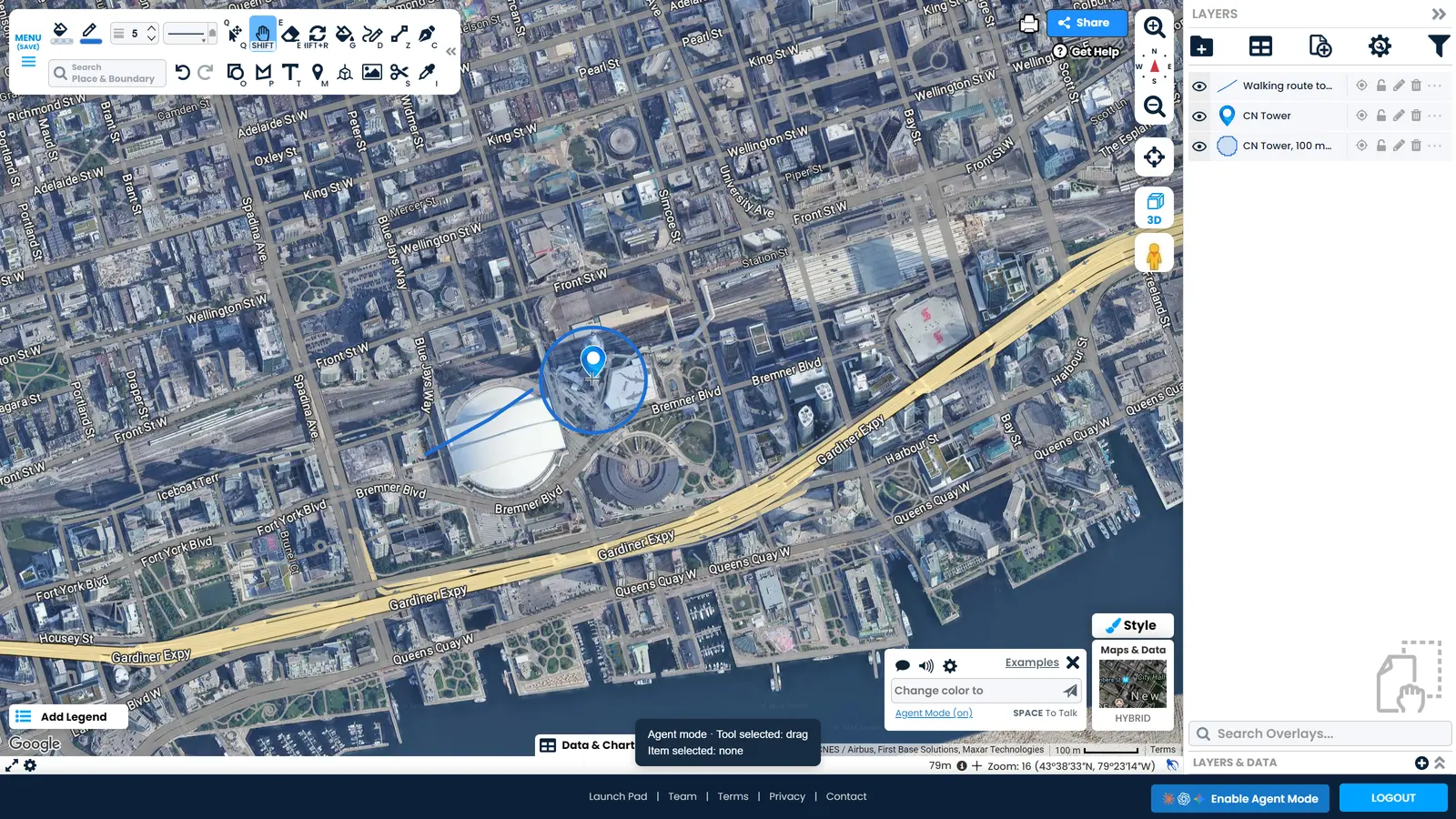
អ្វីដែលភ្នាក់ងាររបស់អ្នកអាចធ្វើបាន
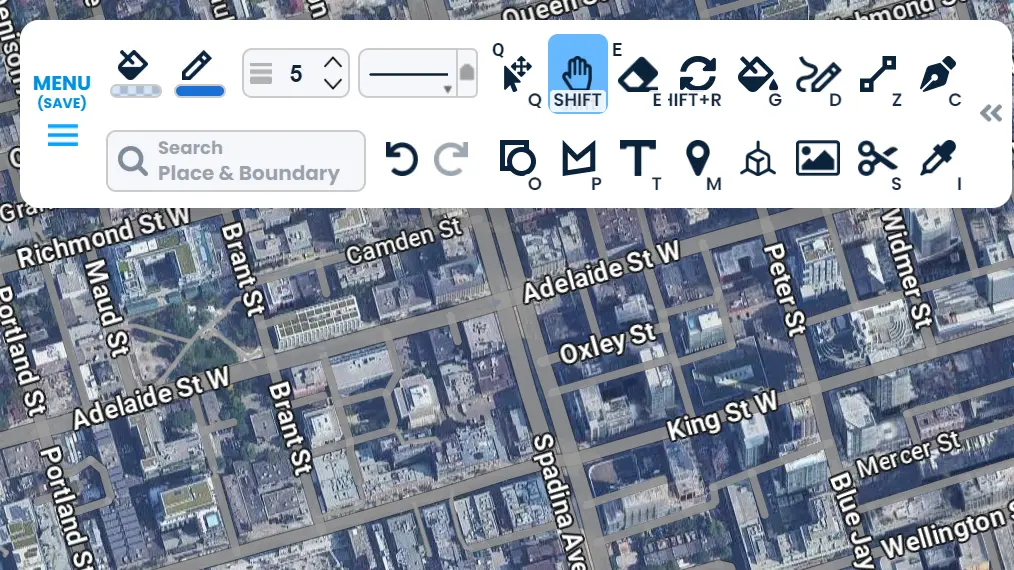
គ្រប់ឧបករណ៍ដែលអ្នកប្រើ
ភ្នាក់ងាររបស់អ្នកអាចចូលប្រើឧបករណ៍ដូចគ្នាដែលអ្នកប្រើ ចាប់ពីការគូរ និងការកែរចនាប័ទ្ម រហូតដល់ការនាំចូល តម្រង រយៈពេលធ្វើដំណើរ និងការនាំចេញ។ គ្រាន់តែស្នើសុំលទ្ធផល នោះវានឹងជ្រើសរើសឧបករណ៍ដោយខ្លួនឯង។
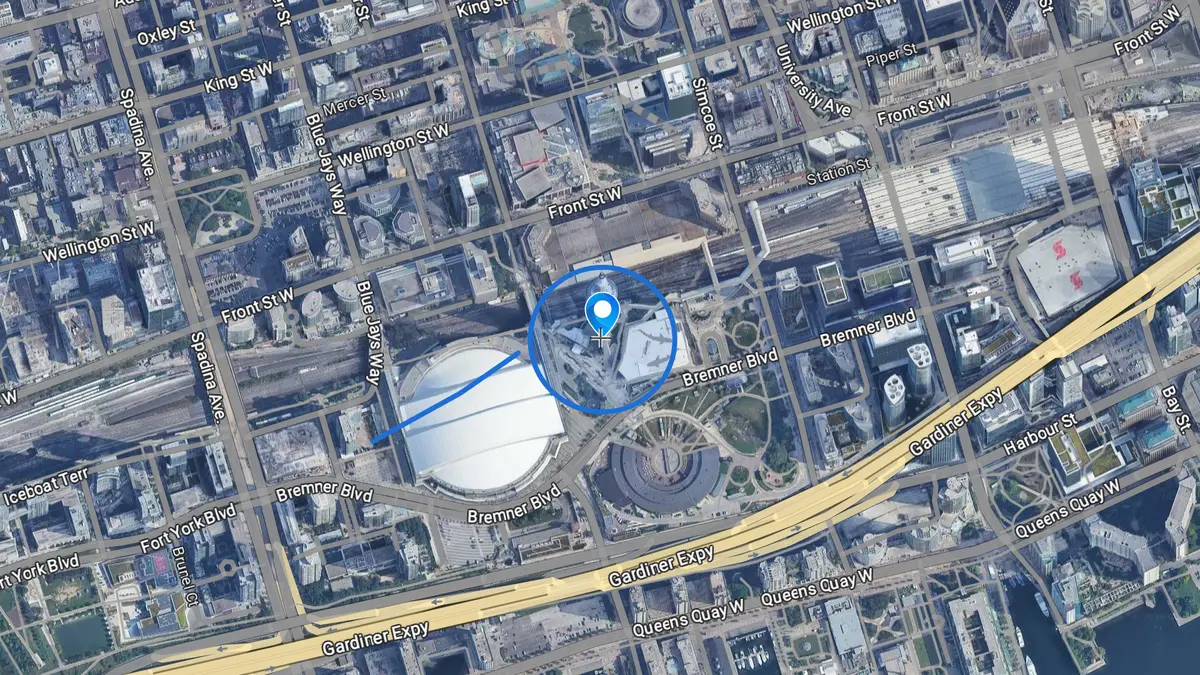
គូរអ្វីដែលអ្នកស្នើសុំ
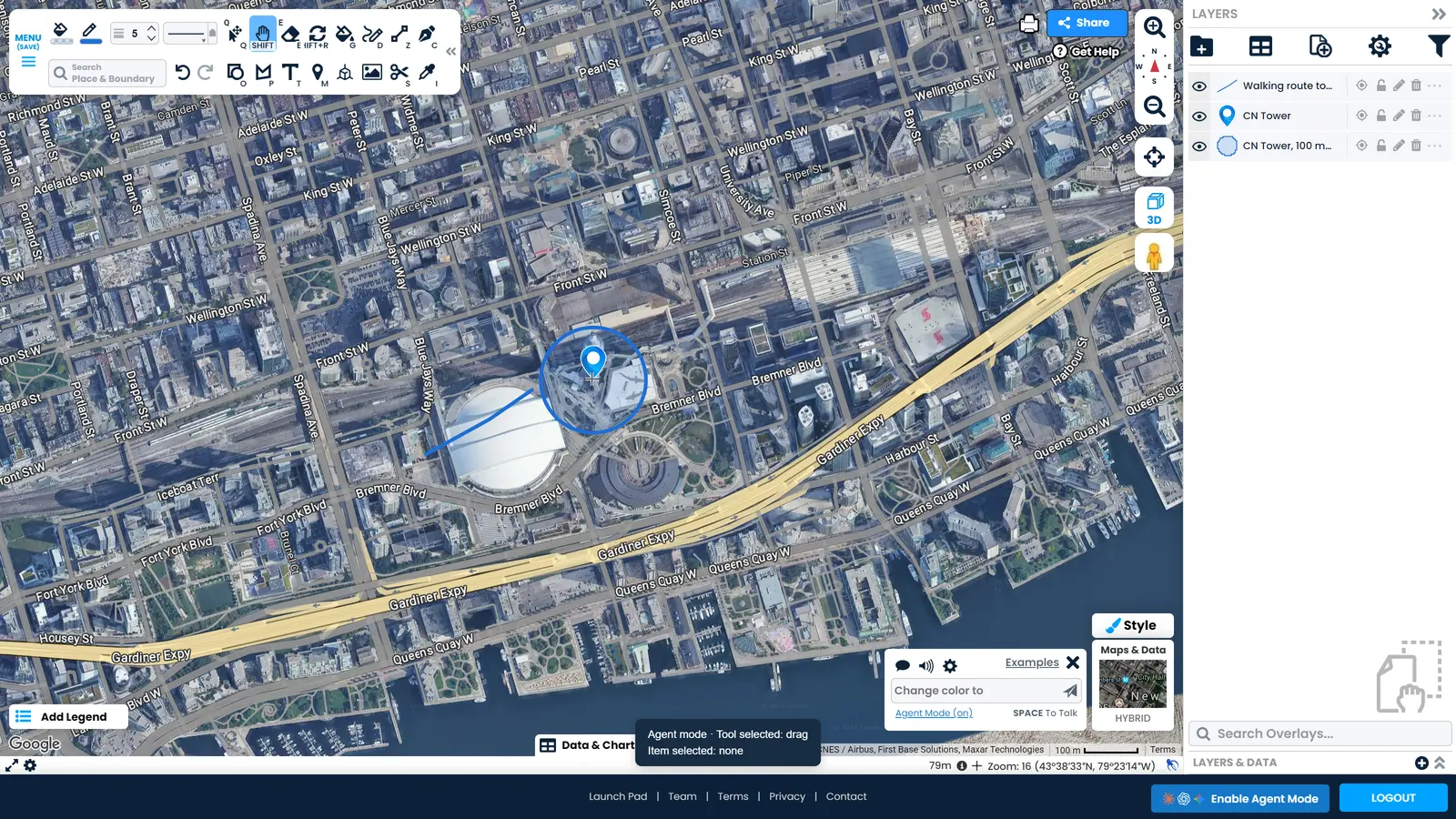
សញ្ញាសម្គាល់ បន្ទាត់ រូបរាង និងរង្វង់ដែលមានទំហំជាក់ស្តែងគិតជាម៉ែត្រ ត្រូវបានដាក់នៅកន្លែងដែលអ្នកបានប្រាប់។ ស្នើសុំរង្វង់ 100 ម៉ែត្រជុំវិញអគារ នោះអ្នកនឹងទទួលបានតាមអ្វីដែលអ្នកស្នើ។
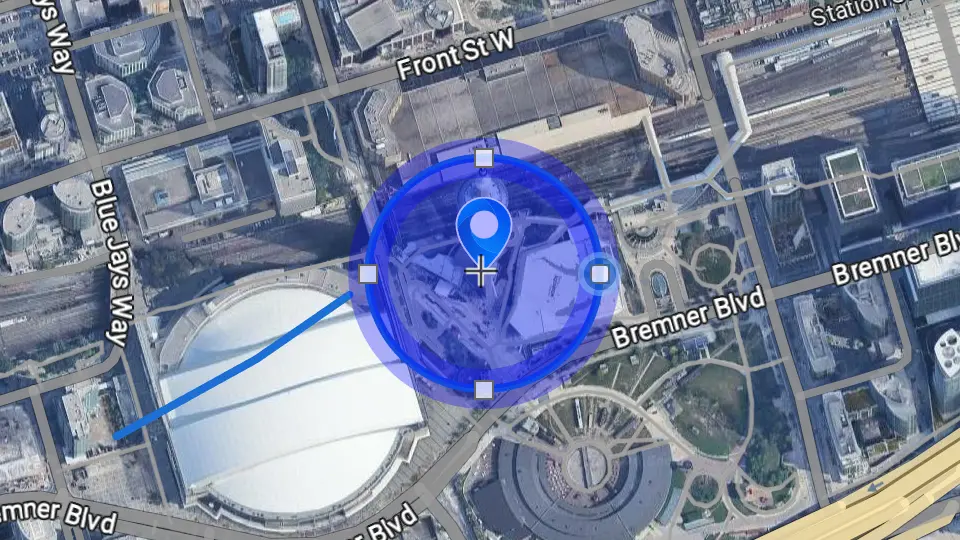
កែសម្រួលអ្វីដែលមានស្រាប់
ចង្អុលបង្ហាញរូបរាងណាមួយនៅលើផែនទីរបស់អ្នក ហើយស្នើសុំការផ្លាស់ប្តូរ។ វានឹងកែតម្រូវរូបរាងនោះ ហើយទុកផ្នែកផ្សេងទៀតនៃផែនទីរបស់អ្នកឱ្យនៅដដែល។
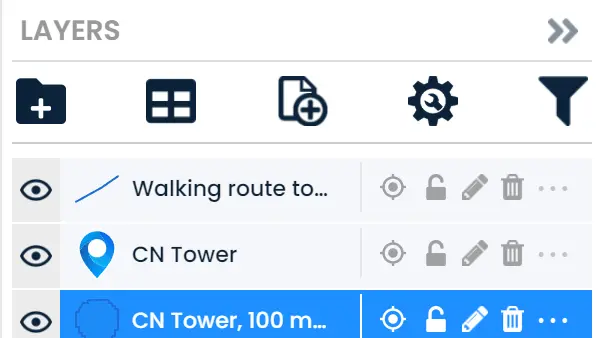
ពិនិត្យមើលការងាររបស់វាផ្ទាល់
វាអាចអានផែនទីរបស់អ្នកឡើងវិញ ប្រាប់ឈ្មោះអ្វីដែលវាបានបង្កើត និងពិនិត្យមើលលទ្ធផល ដូច្នេះអ្នកមិនចាំបាច់ទាយថាតើការផ្លាស់ប្តូរនោះបានសម្រេចឬអត់នោះទេ។
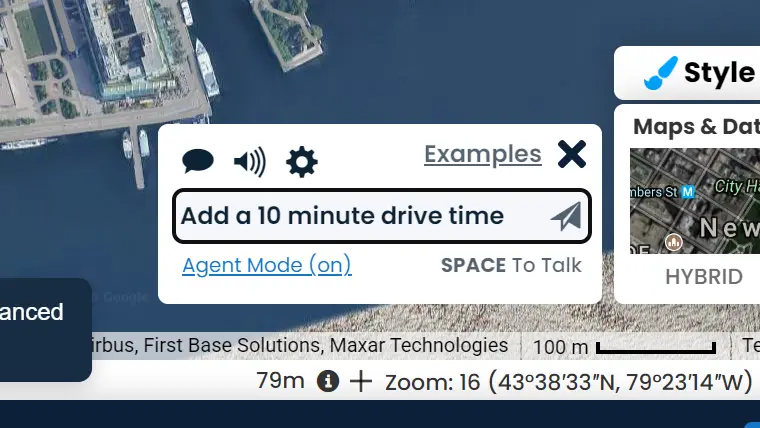
ស្នើសុំជំនួយពី Scribble
Scribble គឺជាជំនួយការផែនទីដែលមានស្រាប់នៅក្នុងកម្មវិធីកែសម្រួល។ នៅពេលភ្នាក់ងាររបស់អ្នកត្រូវការជំនួយក្នុងការស្វែងរកមុខងារ ឬការរៀបចំផែនការផែនទី វាអាចសួរ Scribble ហើយបន្តការងារទៅមុខ។
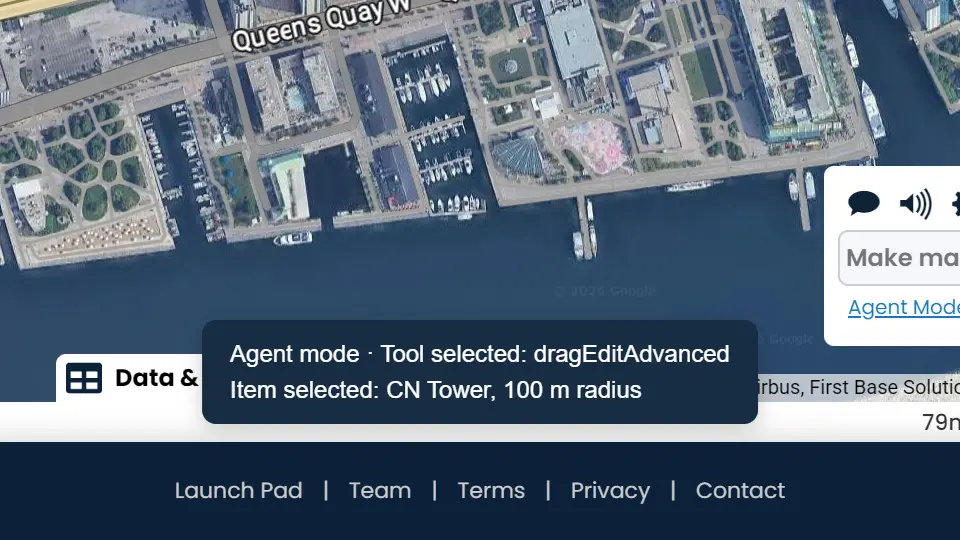
អ្នកអាចមើលឃើញវាធ្វើការ
របារស្ថានភាពបង្ហាញពីឧបករណ៍ដែលកំពុងប្រើ និងធាតុដែលបានជ្រើសរើស ដូច្នេះអ្នកអាចមើលឃើញការងារកំពុងដំណើរការ ជំនួសឱ្យការងឿងឆ្ងល់ថាមានអ្វីផ្លាស់ប្តូរ។
របៀបចាប់ផ្តើម
បើកកម្មវិធីកែសម្រួល
បើក ScribbleMaps នៅក្នុងកម្មវិធីរុករកដែលភ្នាក់ងាររបស់អ្នកដំណើរការ ហើយចូលគណនី។
អនុញ្ញាតឱ្យភ្នាក់ងាររបស់អ្នកចូលប្រើ
បើកការចូលប្រើកម្មវិធីរុករកនៅក្នុងកម្មវិធី AI របស់អ្នក ដើម្បីឱ្យភ្នាក់ងាររបស់អ្នកអាចមើលឃើញទំព័រដែលអ្នកបានបើក។
បើក Agent Mode
ចុច Enable Agent Mode នៅផ្នែកខាងក្រោមនៃទំព័រ ឬគ្រាន់តែស្នើឱ្យភ្នាក់ងាររបស់អ្នកបើកវា។
ស្នើសុំអ្វីដែលអ្នកចង់បាន
ប្រាប់ភ្នាក់ងាររបស់អ្នកពីការងារនោះដោយប្រើពាក្យពេចន៍ផ្ទាល់ខ្លួនរបស់អ្នក ហើយមើលបញ្ជីស្រទាប់បំពេញបន្ថែមនៅពេលវាធ្វើការ។
អ្វីដែលធ្វើឱ្យមុខងារនេះខុសប្លែកពីគេ
-
មិនចាំបាច់រៀបចំការកំណត់អ្វីឡើយ
មិនបាច់ទាញយក មិនបាច់មានកម្មវិធីបន្ថែម (Plugin) និងគ្មានកូនសោ (Keys) ត្រូវគ្រប់គ្រង។ ភ្នាក់ងាររបស់អ្នកដំណើរការនៅក្នុងផ្ទាំងកម្មវិធីរុករកដែលអ្នកបានចូលគណនីរួចជាស្រេច។
-
ផែនទីរបស់អ្នកនៅតែជារបស់អ្នក
ការងារនេះកើតឡើងនៅលើគណនីផ្ទាល់ខ្លួនរបស់អ្នក នៅលើផែនទីដែលអ្នកបានបើក។ គ្មានអ្វីត្រូវបានរក្សាទុក ឬចែករំលែកឡើយ លុះត្រាតែអ្នកជាអ្នករក្សាទុក ឬចែករំលែកវា។
-
គ្រប់ការផ្លាស់ប្តូរអាចមិនធ្វើវិញ (Undo) បាន
ការផ្លាស់ប្តូររបស់ភ្នាក់ងារចូលទៅក្នុងប្រវត្តិមិនធ្វើវិញ (Undo history) ដូចគ្នានឹងការផ្លាស់ប្តូររបស់អ្នកដែរ។ ចុចតែម្តងនឹងត្រឡប់ផែនទីមកសភាពដើមវិញ។
-
កញ្ចប់សេវាកម្មរបស់អ្នកដំណើរការដូចគ្នា
ការចូលគណនី និងកញ្ចប់សេវាកម្មរបស់អ្នកអនុវត្តចំពោះភ្នាក់ងារដូចគ្នាបេះបិទនឹងការអនុវត្តចំពោះអ្នកដែរ។ Agent Mode មិនបើកសិទ្ធិបន្ថែមអ្វីផ្សេងនោះទេ។
-
អ្នកនៅតែជាអ្នកគ្រប់គ្រង
បញ្ឈប់កិច្ចការខណៈពេលវាកំពុងដំណើរការ ឬបិទ Agent Mode នោះកម្មវិធីកែសម្រួលនឹងត្រឡប់ទៅរកភាពធម្មតាវិញភ្លាមៗ។
សំណួរអំពីការគូសផែនទីដោយភ្នាក់ងារ AI
តើភ្នាក់ងារ AI អាចប្រើប្រាស់ ScribbleMaps បានទេ?
បាទ/ចាស។ ScribbleMaps មានមុខងារ Agent Mode ដែលអនុញ្ញាតឱ្យភ្នាក់ងារ AI ធ្វើការនៅក្នុងកម្មវិធីកែសម្រួលផែនទីជាមួយអ្នក។ វាអាចគូរ កែសម្រួលអ្វីដែលមានស្រាប់នៅលើផែនទី អានផែនទីឡើងវិញ និងមិនធ្វើវិញ (Undo) នូវការងាររបស់វាផ្ទាល់ ដោយប្រើប្រាស់គណនី និងផែនទីផ្ទាល់ខ្លួនរបស់អ្នក។
តើភ្នាក់ងារ AI ណាខ្លះដែលដំណើរការជាមួយ ScribbleMaps?
Claude, ChatGPT និង Gemini សុទ្ធតែដំណើរការបាន ព្រមទាំងភ្នាក់ងារ AI ផ្សេងទៀតដែលអាចធ្វើការនៅក្នុងផ្ទាំងកម្មវិធីរុករករបស់អ្នក។ មិនចាំបាច់ដំឡើងអ្វីឡើយ ប៉ុន្តែអ្នកត្រូវតែបើកការចូលប្រើកម្មវិធីរុករកនៅក្នុងកម្មវិធី AI ផ្ទាល់ មុនពេលវាអាចមើលឃើញផែនទីរបស់អ្នក។ នៅក្នុង Claude វាគឺជាផ្ទាំងកម្មវិធីរុករកដែលនៅពីក្រោយប៊ូតុងរូបផែនដី។
តើខ្ញុំអាចបើក Agent Mode នៅក្នុង ScribbleMaps ដោយរបៀបណា?
បើកកម្មវិធីកែសម្រួល ScribbleMaps ហើយចុច Enable Agent Mode នៅផ្នែកខាងក្រោមនៃទំព័រ ឬគ្រាន់តែស្នើឱ្យភ្នាក់ងាររបស់អ្នកបើកវា។ អ្នកក៏អាចបើក scribblemaps.com/create/#agentMode ដែលចាប់ផ្តើមដោយបើក Agent Mode រួចជាស្រេច។
តើខ្ញុំចាំបាច់ត្រូវកំណត់ ឬដំឡើងអ្វីខ្លះដែរឬទេ?
មិនបាច់ទាញយក មិនបាច់មានកម្មវិធីបន្ថែម និងគ្មានអ្វីត្រូវកំណត់នៅក្នុង ScribbleMaps ឡើយ។ រឿងតែមួយគត់ដែលអ្នកត្រូវការគឺការបើកសិទ្ធិចូលប្រើកម្មវិធីរុករកនៅក្នុងកម្មវិធី AI របស់អ្នក ដើម្បីឱ្យភ្នាក់ងាររបស់អ្នកអាចមើលឃើញទំព័រដែលអ្នកបានបើក។ ប្រសិនបើភ្នាក់ងាររបស់អ្នកមិនអាចប្រាប់ឈ្មោះស្រទាប់នៅលើផែនទីរបស់អ្នកបានទេ នោះគឺដោយសារមិនទាន់បានបើកមុខងារនេះឯង។
តើខ្ញុំអាចមិនធ្វើវិញ (Undo) នូវអ្វីដែលភ្នាក់ងារ AI បានគូរនៅលើផែនទីរបស់ខ្ញុំបានទេ?
បាទ/ចាស។ គ្រប់ការផ្លាស់ប្តូរដែលភ្នាក់ងារធ្វើគឺចូលទៅក្នុងប្រវត្តិមិនធ្វើវិញដូចគ្នានឹងការផ្លាស់ប្តូររបស់អ្នកដែរ ដូច្នេះការចុច Undo តែម្តងនឹងត្រឡប់ផែនទីមកសភាពដើមវិញ។ គ្មានអ្វីត្រូវបានរក្សាទុក ឬចែករំលែកឡើយ លុះត្រាតែអ្នកជាអ្នករក្សាទុក ឬចែករំលែកវា។
តើភ្នាក់ងារ AI អាចកែសម្រួលផែនទីដែលខ្ញុំបានបង្កើតរួចហើយបានទេ?
បាទ/ចាស។ ចង្អុលបង្ហាញរូបរាងណាមួយ ហើយស្នើសុំការផ្លាស់ប្តូរដែលអ្នកចង់បាន។ វានឹងកែតម្រូវរូបរាងនោះ ហើយទុកផ្នែកផ្សេងទៀតនៃផែនទីរបស់អ្នកឱ្យនៅដដែល ហើយអ្នកអាចមិនធ្វើវិញបានប្រសិនបើលទ្ធផលមិនត្រឹមត្រូវ។
តើភ្នាក់ងារ AI អាចមើលឃើញផែនទីរបស់ខ្ញុំទេ?
វាអាចអានផែនទីដែលអ្នកបានបើក៖ ថាតើមានអ្វីខ្លះនៅលើនោះ រូបរាងទាំងនោះមានឈ្មោះអ្វី និងទិដ្ឋភាពកំពុងស្ថិតនៅកន្លែងណា។ វាមើលឃើញផែនទីតែនៅពេលដែលអ្នកបើកកម្មវិធីកែសម្រួលប៉ុណ្ណោះ ហើយវាធ្វើការនៅលើគណនីរបស់អ្នក មិនមែនជាច្បាប់ចម្លងនោះទេ។
តើ Agent Mode ត្រូវចំណាយប្រាក់បន្ថែមដែរឬទេ?
ទេ។ Agent Mode ត្រូវបានរាប់បញ្ចូលរួចជាស្រេច ហើយកញ្ចប់សេវាកម្មរបស់អ្នកដំណើរការដូចធម្មតា៖ អ្វីក៏ដោយដែលអ្នកអាចធ្វើដោយខ្លួនឯង ភ្នាក់ងាររបស់អ្នកក៏អាចធ្វើបានដែរ ហើយគ្មានអ្វីលើសពីនោះទេ។
តើមុខងារនេះសមស្របសម្រាប់ការងារប្រភេទណា?
ការងារណាដែលល្អិតល្អន់ ឬធ្វើដដែលៗ៖ ការគូសចំណាំលើការដ្ឋាន ការបង្កើតសំណុំតំបន់សេវាកម្ម ការសម្អាតទិន្នន័យដែលបាននាំចូល ការប្តូររចនាប័ទ្មស្រទាប់ ឬការពិនិត្យមើលថាផែនទីបង្ហាញត្រូវតាមអ្វីដែលអ្នកចង់បាន។ អ្នកគ្រាន់តែពិពណ៌នាអំពីលទ្ធផល ហើយភ្នាក់ងាររបស់អ្នកជាអ្នកចុចធ្វើការ។
តើនេះគឺដូចគ្នានឹងជំនួយការ Scribble AI ដែរឬទេ?
ពួកវាធ្វើការរួមគ្នា។ Scribble គឺជាជំនួយការដែលមានស្រាប់នៅក្នុង ScribbleMaps ហើយស្គាល់ពីផលិតផលនេះច្បាស់។ Agent Mode អនុញ្ញាតឱ្យភ្នាក់ងារ AI ដែលអ្នកប្រើស្រាប់បញ្ជាកម្មវិធីកែសម្រួល ហើយវាអាចស្នើសុំជំនួយពី Scribble នៅពេលដែលវាត្រូវការ។
សាកល្បងវាជាមួយភ្នាក់ងាររបស់អ្នក
បើកកម្មវិធីកែសម្រួលផែនទី បើក Agent Mode ហើយផ្តល់ការងារដំបូងដល់ភ្នាក់ងាររបស់អ្នក។
បើកកម្មវិធីកែសម្រួលផែនទី