
 English
 Español
 Français
 Deutsch
 Português
 日本語
日本語
 中文
中文
 العربية
 한국어
한국어
 Italiano
 Русский
 Türkçe
 Nederlands
 Polski
 हिन्दी
AIエージェントにマッピングを任せる
Claude、ChatGPT、またはGeminiに図形の描画、境界の修正、地図の整理を依頼しましょう。既に開いているScribbleMapsエディターで、あなた自身の地図上で動作します。
地図エディターに組み込み済み。インストール不要、セットアップも不要です。
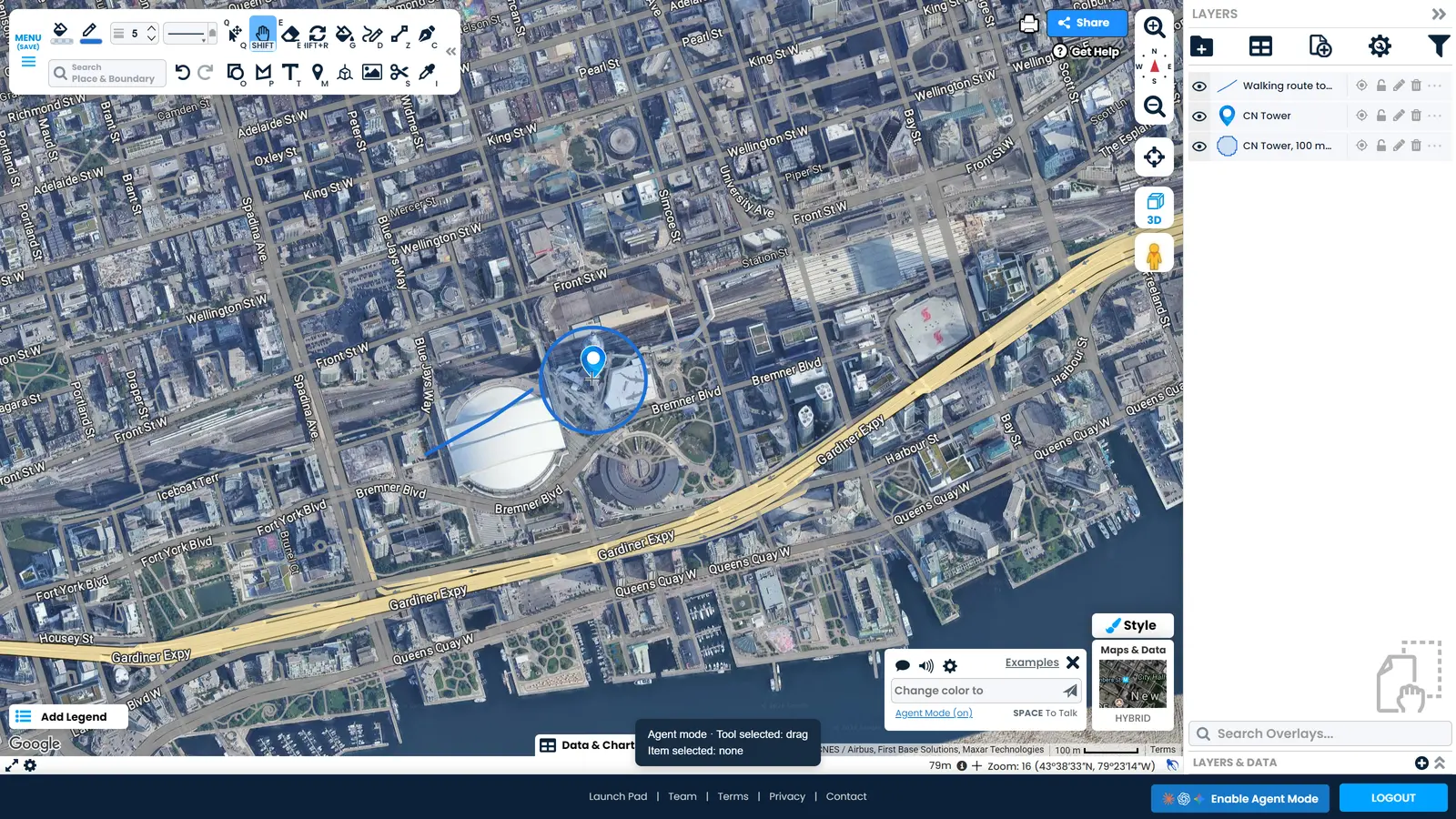
エージェントができること
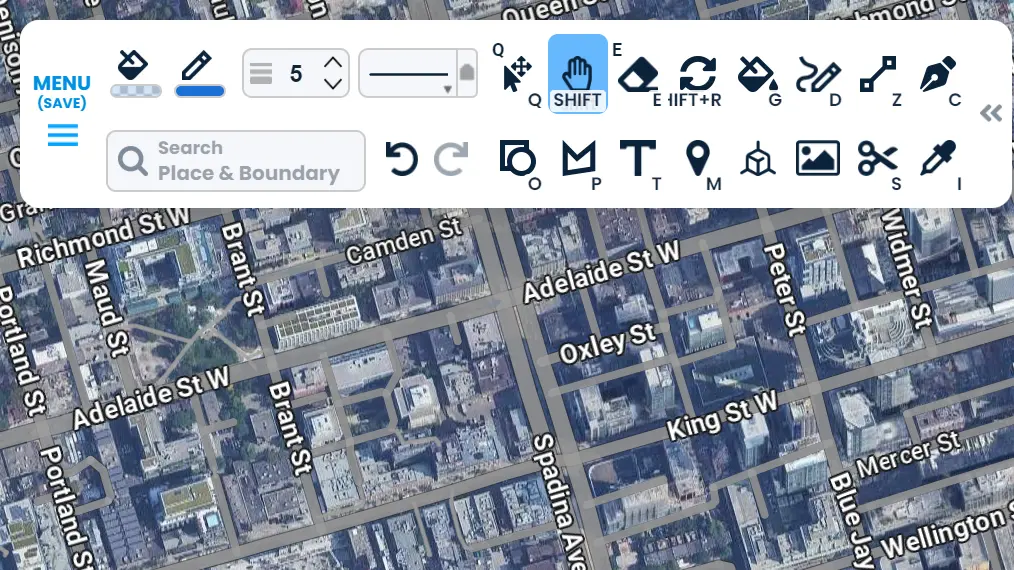
あなたが使うすべてのツール
エージェントは、描画やスタイリングからインポート、フィルター、移動時間、エクスポートまで、あなたと同じツールにアクセスできます。結果を依頼すれば、エージェントがツールを選びます。
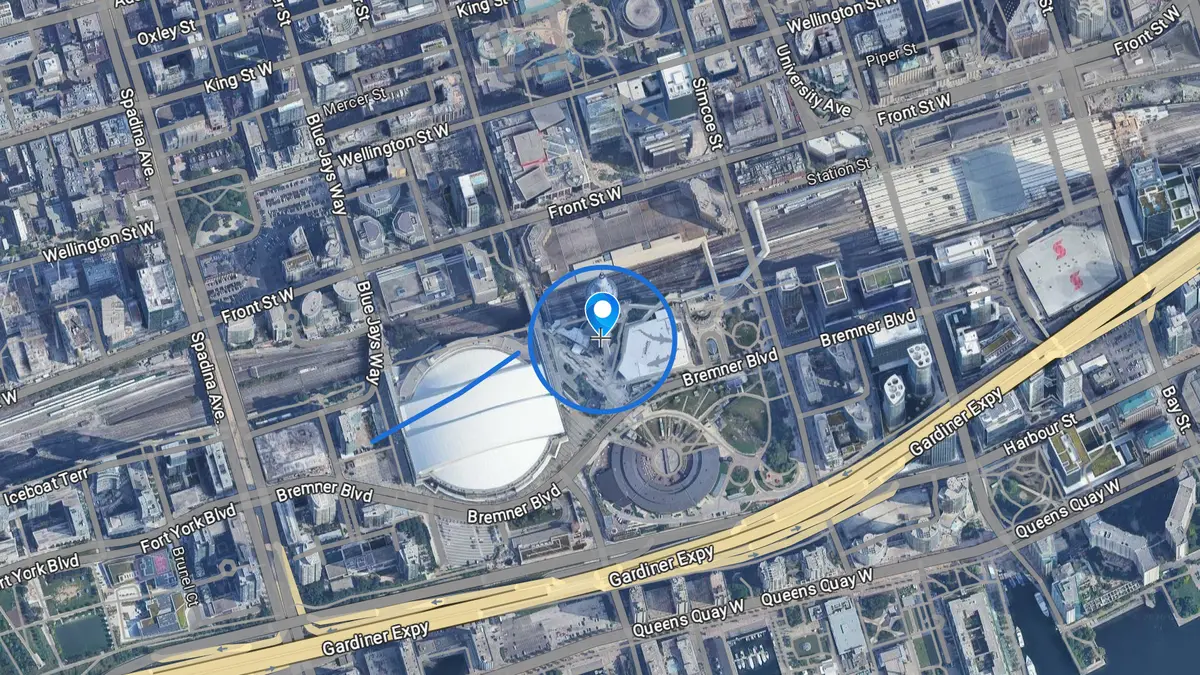
依頼内容を描画
指定した場所に、メートル単位の実際のサイズを持つマーカー、線、図形、円を配置します。建物の周りに100メートルの円を依頼すれば、そのとおりに作成されます。
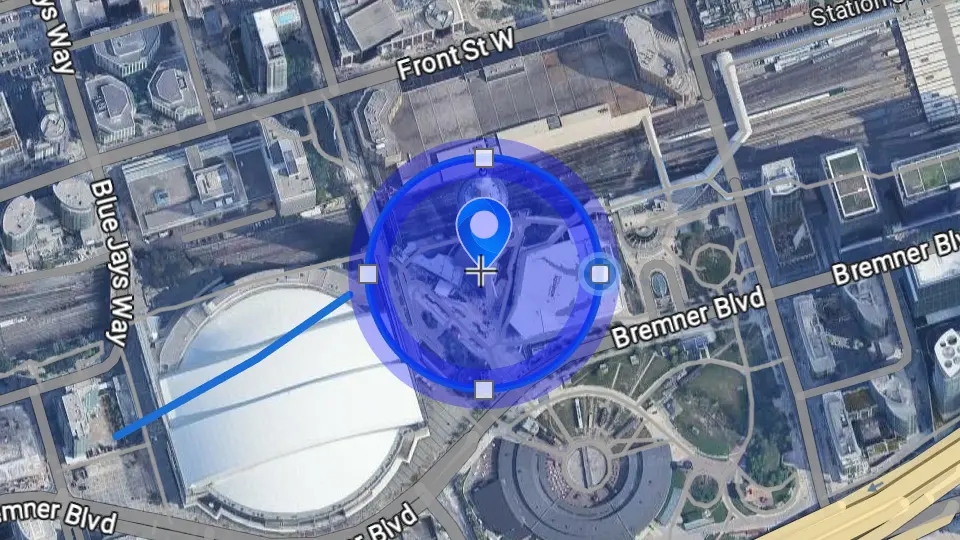
既存の要素を修正
地図上の図形を指定して変更を依頼します。エージェントはその図形を調整し、地図の他の部分はそのままにします。
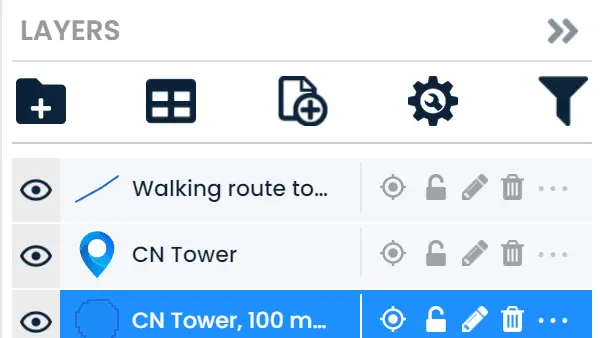
自分の作業を確認
エージェントは地図を読み取り、作成したものに名前を付け、結果を確認できるため、変更が適用されたかどうかを推測する必要がありません。
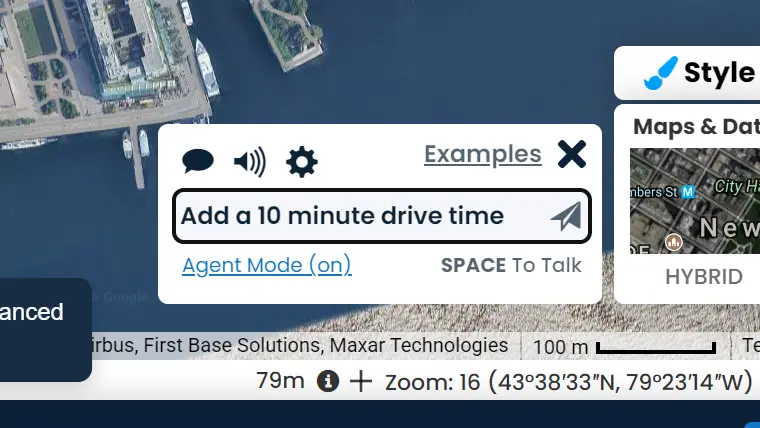
Scribbleに支援を依頼
Scribbleはエディターに組み込まれた地図アシスタントです。エージェントが要素の検索や地図の計画に支援が必要な場合、Scribbleに尋ねて作業を続けることができます。
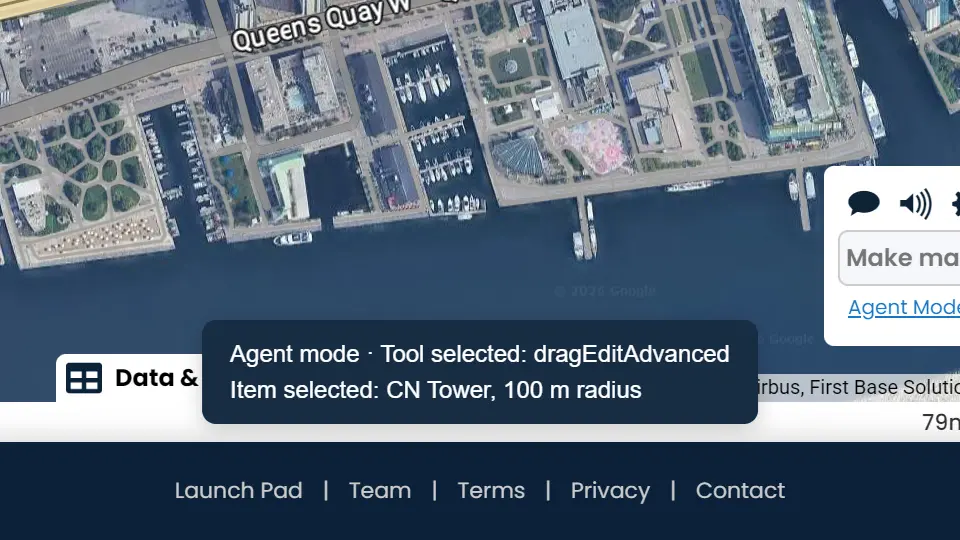
作業を確認できます
ステータスバーに使用中のツールと選択中のアイテムが表示されるため、何が変更されたのか悩むことなく、作業の進行を確認できます。
開始方法
エディターを開く
エージェントが動作するブラウザでScribbleMapsを開き、サインインします。
エージェントにアクセスを許可
AIアプリでブラウザアクセスを有効にし、エージェントが開いているページを見られるようにします。
エージェントモードをオンにする
フッターの「エージェントモードを有効にする」をクリックするか、エージェントにオンにするよう依頼します。
希望を伝える
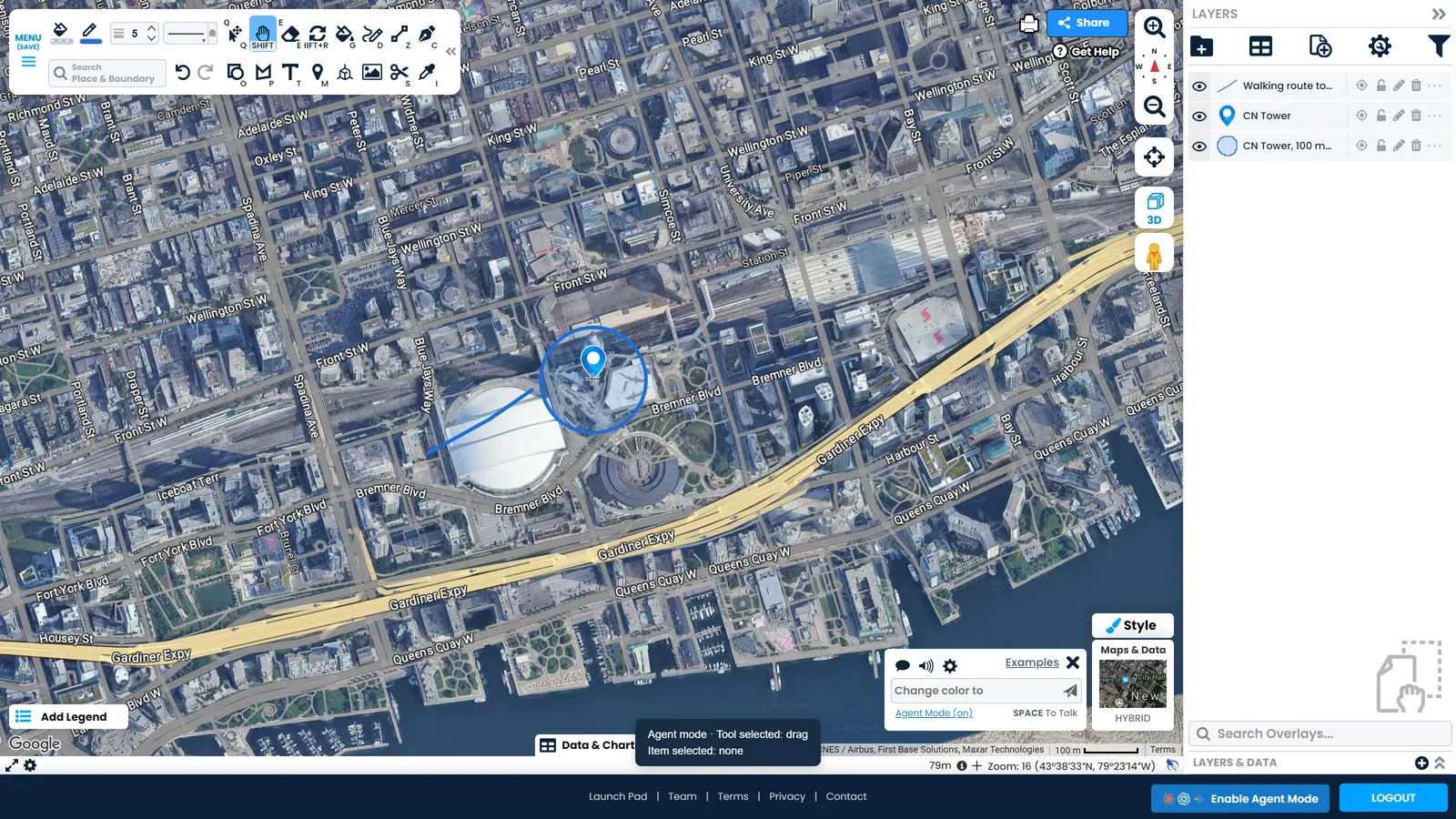
自分の言葉でエージェントに作業を伝え、作業が進むにつれてレイヤーリストが埋まっていく様子を確認します。
何が違うのか
-
セットアップ不要
ダウンロード不要、プラグイン不要、管理するキーもありません。エージェントは既にサインインしているブラウザタブで動作します。
-
地図はあなたのもの
作業はあなた自身のアカウント上で、開いている地図上で行われます。保存または共有しない限り、何も保存または共有されません。
-
すべての変更を元に戻せます
エージェントの変更は、あなた自身の変更と同じ元に戻す履歴に記録されます。ワンクリックで地図を元に戻せます。
-
プランは同じように機能します
あなたのサインインとプランは、エージェントにもあなたと全く同じように適用されます。エージェントモードで追加機能が解除されることはありません。
-
主導権はあなたにあります
実行中のタスクを停止するか、エージェントモードをオフにすると、エディターは直ちに通常の状態に戻ります。
AIエージェントマッピングに関する質問
AIエージェントはScribbleMapsを使用できますか?
はい。ScribbleMapsにはエージェントモードがあり、AIエージェントがあなたと一緒に地図エディターで作業できます。エージェントは、あなた自身のアカウントと地図を使用して、描画、既存の地図の編集、地図の読み取り、自分の作業の取り消しができます。
どのAIエージェントがScribbleMapsで動作しますか?
Claude、ChatGPT、Geminiはすべて動作します。また、ブラウザタブで動作する他のAIエージェントも使用できます。インストールは不要ですが、エージェントが地図を見られるようにするには、AIアプリ自体でブラウザアクセスを有効にする必要があります。Claudeの場合、これはグローブコントロールの背後にあるブラウザペインです。
ScribbleMapsでエージェントモードをオンにするにはどうすればよいですか?
ScribbleMapsエディターを開き、フッターの「エージェントモードを有効にする」をクリックするか、エージェントにオンにするよう依頼します。また、scribblemaps.com/create/#agentModeを開くこともでき、これによりエージェントモードが既にオンの状態で開始されます。
何かをセットアップしたりインストールしたりする必要がありますか?
ダウンロード不要、プラグイン不要、ScribbleMapsで設定することは何もありません。必要なのは、エージェントが開いているページを見られるように、AIアプリでブラウザアクセスを有効にすることだけです。エージェントが地図上のレイヤーに名前を付けられない場合、これがまだ有効になっていないということです。
AIエージェントが地図に描いたものを元に戻せますか?
はい。エージェントが行ったすべての変更は、あなた自身の変更と同じ元に戻す履歴に記録されるため、ワンクリックの取り消しで地図を元に戻せます。保存または共有しない限り、何も保存または共有されません。
AIエージェントは既に作成した地図を編集できますか?
はい。図形を指定して、希望する変更を依頼します。エージェントはその図形を調整し、地図の他の部分はそのままにします。結果が間違っている場合は元に戻すことができます。
AIエージェントは私の地図を見ることができますか?
エージェントは開いている地図を読み取ることができます。何が描かれているか、図形の名前、ビューの位置などです。エディターを開いている間だけ地図を見ることができ、コピーではなくあなたのアカウント上で作業します。
エージェントモードは追加料金がかかりますか?
いいえ。エージェントモードは含まれており、プランは常に同じように機能します。あなた自身ができることは、エージェントもでき、それ以上のことはありません。
これはどのような作業に適していますか?
細かい作業や繰り返しの作業に適しています。サイトのマークアップ、サービスエリアのセット構築、インポートデータのクリーンアップ、レイヤーの再スタイル化、または地図が意図したとおりに表現されているかの確認などです。結果を説明すれば、エージェントがクリック作業を行います。
これはScribble AIアシスタントと同じですか?
連携して動作します。ScribbleはScribbleMapsに組み込まれたアシスタントで、製品について知識があります。エージェントモードは、既に使用しているAIエージェントがエディターを操作できるようにし、エージェントは必要に応じてScribbleに支援を求めることができます。