
 English
 Español
 Français
 Deutsch
 Português
 日本語
日本語
 中文
中文
 العربية
 한국어
한국어
 Italiano
 Русский
 Türkçe
 Nederlands
 Polski
 हिन्दी
Laissez votre agent IA faire la cartographie
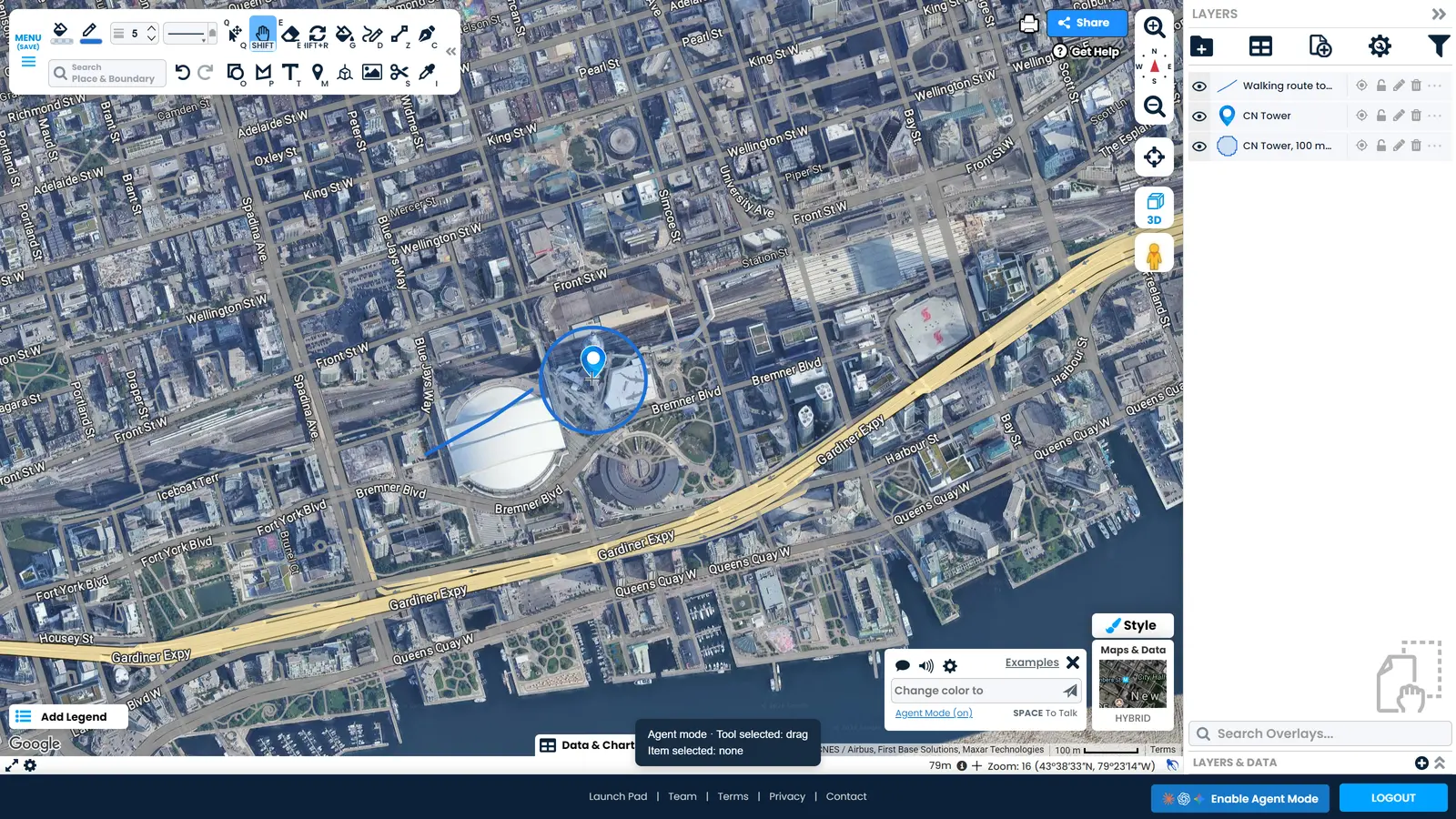
Demandez à Claude, ChatGPT ou Gemini de dessiner une forme, corriger une limite ou nettoyer une carte. Cela fonctionne dans l'éditeur ScribbleMaps que vous avez déjà ouvert, sur vos propres cartes.
Intégré dans l'éditeur de cartes. Rien à installer et aucune configuration requise.
Ce Que Votre Agent Peut Faire
Tous les outils que vous utilisez
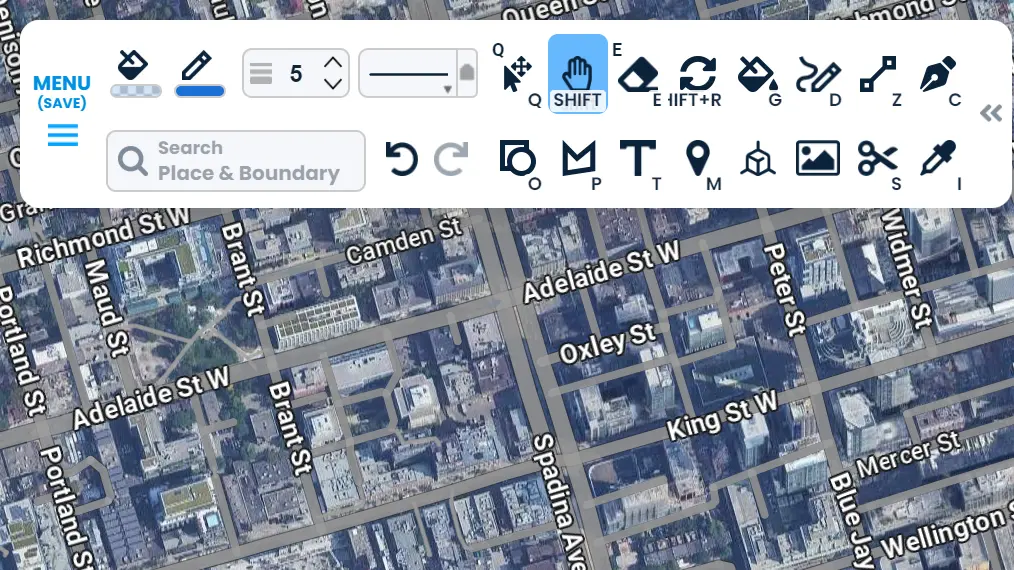
Votre agent peut accéder aux mêmes outils que vous, du dessin et du style aux importations, filtres, temps de trajet et exportations. Demandez le résultat et il choisit l'outil.
Dessiner ce que vous demandez
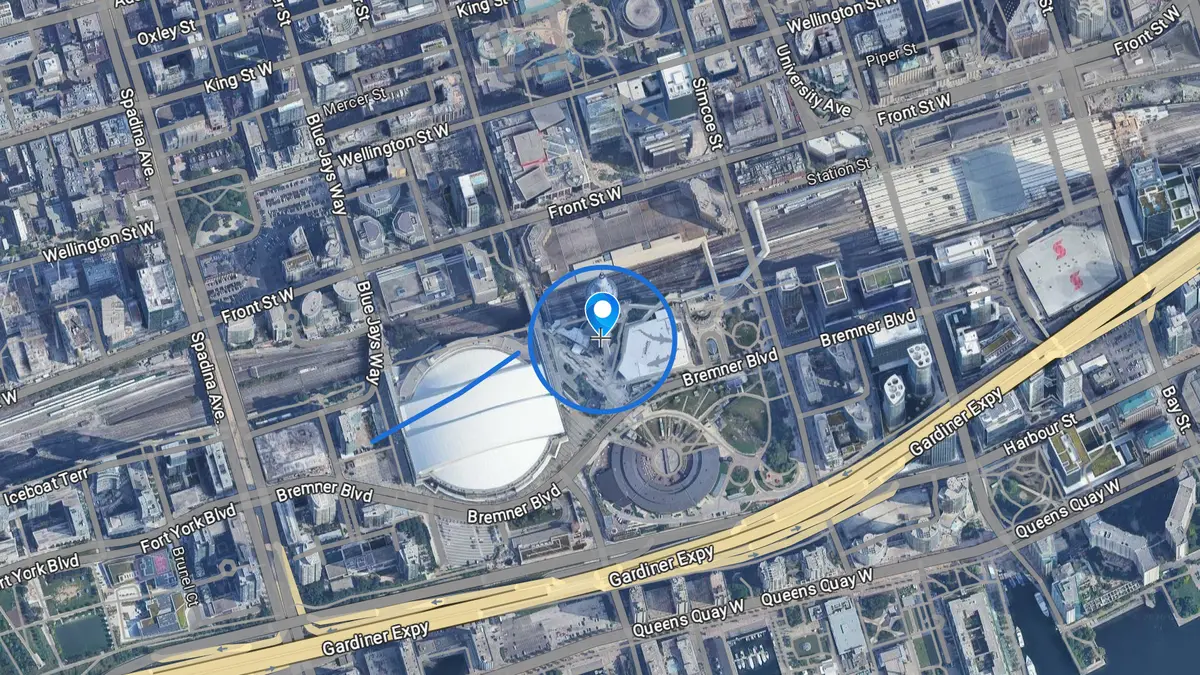
Marqueurs, lignes, formes et cercles avec une taille réelle en mètres, placés où vous l'avez indiqué. Demandez un cercle de 100 mètres autour d'un bâtiment et c'est ce que vous obtenez.
Corriger ce qui existe déjà
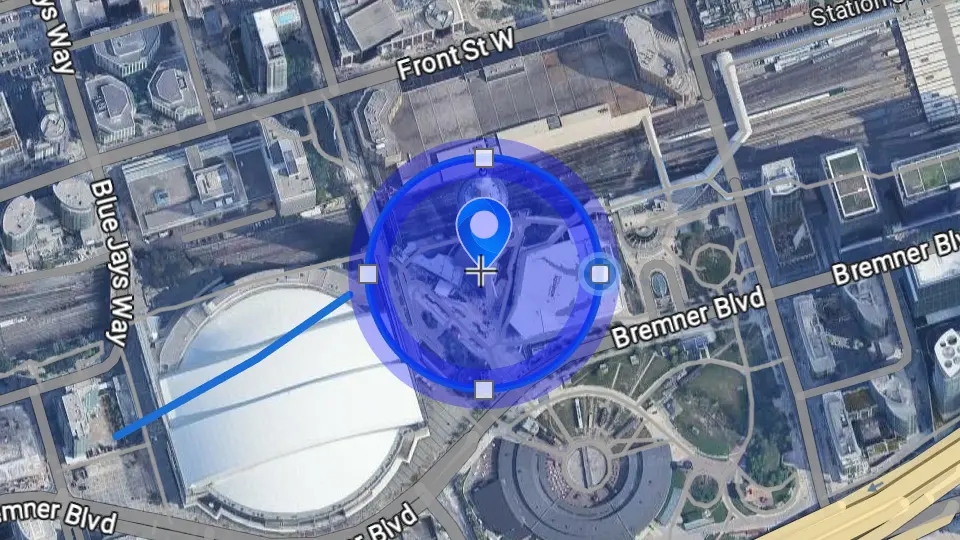
Pointez-le vers une forme sur votre carte et demandez une modification. Il ajuste cette forme et laisse le reste de votre carte intact.
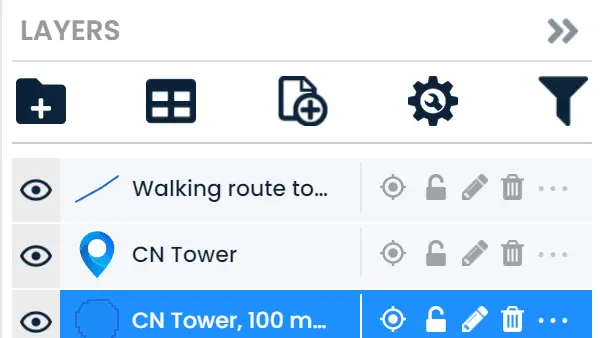
Vérifier son propre travail
Il peut relire votre carte, nommer ce qu'il a créé et examiner le résultat, vous n'avez donc pas à deviner si la modification a été effectuée.
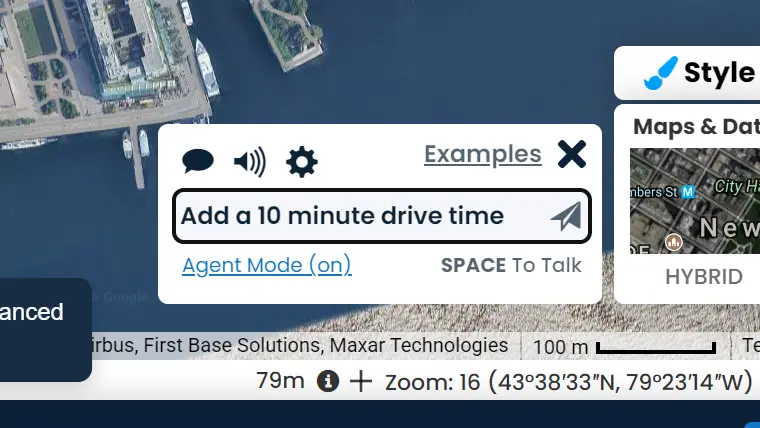
Demander de l'aide à Scribble
Scribble est l'assistant cartographique intégré dans l'éditeur. Lorsque votre agent a besoin d'aide pour trouver un élément ou planifier une carte, il peut demander à Scribble et continuer.
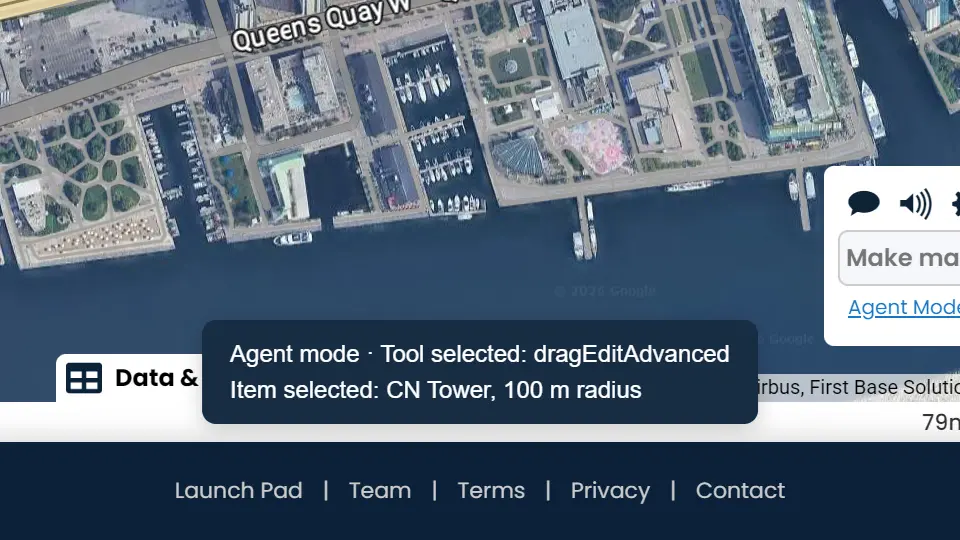
Vous pouvez le voir travailler
Une barre d'état affiche l'outil utilisé et l'élément sélectionné, vous pouvez donc regarder le travail se faire au lieu de vous demander ce qui a changé.
Comment Commencer
Ouvrir l'éditeur
Ouvrez ScribbleMaps dans le navigateur dans lequel votre agent fonctionne, et connectez-vous.
Laisser entrer votre agent
Activez l'accès au navigateur dans votre application IA, afin que votre agent puisse voir la page que vous avez ouverte.
Activer le Mode Agent
Cliquez sur Activer le Mode Agent dans le pied de page, ou demandez simplement à votre agent de l'activer.
Demander ce que vous voulez
Expliquez le travail à votre agent dans vos propres mots, et regardez la liste des calques se remplir pendant qu'il travaille.
Ce Qui Rend Ceci Différent
-
Rien à configurer
Pas de téléchargement, pas de plugin et pas de clés à gérer. Votre agent travaille dans l'onglet du navigateur dans lequel vous êtes déjà connecté.
-
Vos cartes restent les vôtres
Le travail se fait sur votre propre compte, sur la carte que vous avez ouverte. Rien n'est enregistré ou partagé sauf si vous l'enregistrez ou le partagez.
-
Chaque modification peut être annulée
Les modifications de l'agent vont dans le même historique d'annulation que les vôtres. Un clic remet la carte en place.
-
Votre forfait fonctionne de la même manière
Votre connexion et votre forfait s'appliquent à l'agent exactement comme ils s'appliquent à vous. Le Mode Agent ne déverrouille rien de supplémentaire.
-
Vous gardez le contrôle
Arrêtez une tâche pendant son exécution, ou désactivez le Mode Agent, et l'éditeur revient immédiatement à la normale.
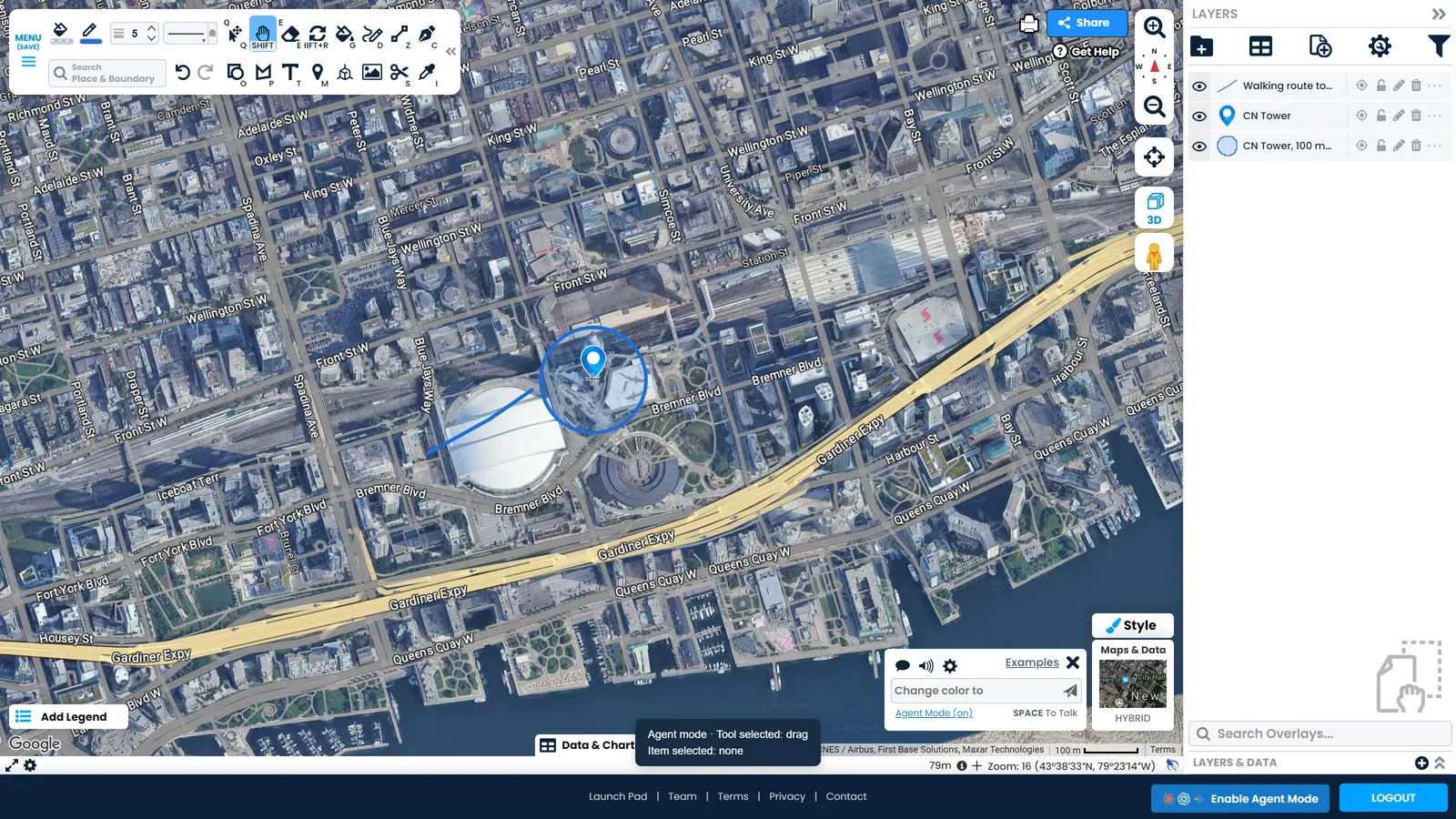
Questions sur la cartographie par agent IA
Un agent IA peut-il utiliser ScribbleMaps ?
Oui. ScribbleMaps dispose d'un Mode Agent qui permet à un agent IA de travailler dans l'éditeur de cartes avec vous. Il peut dessiner, modifier ce qui est déjà sur la carte, relire la carte et annuler son propre travail, en utilisant votre propre compte et vos propres cartes.
Quels agents IA fonctionnent avec ScribbleMaps ?
Claude, ChatGPT et Gemini fonctionnent tous, tout comme tout autre agent IA capable de travailler dans votre onglet de navigateur. Il n'y a rien à installer, mais vous devez activer l'accès au navigateur dans l'application IA elle-même avant qu'elle ne puisse voir votre carte. Dans Claude, c'est le panneau du navigateur, derrière le contrôle globe.
Comment activer le Mode Agent dans ScribbleMaps ?
Ouvrez l'éditeur ScribbleMaps et cliquez sur Activer le Mode Agent dans le pied de page, ou demandez simplement à votre agent de l'activer. Vous pouvez également ouvrir scribblemaps.com/create/#agentMode, qui démarre avec le Mode Agent déjà activé.
Dois-je configurer ou installer quelque chose ?
Pas de téléchargement, pas de plugin et rien à configurer dans ScribbleMaps. La seule chose dont vous avez besoin est l'accès au navigateur activé dans votre application IA, afin que votre agent puisse voir la page que vous avez ouverte. Si votre agent ne peut pas nommer un calque sur votre carte, c'est ce qui manque encore.
Puis-je annuler ce qu'un agent IA dessine sur ma carte ?
Oui. Chaque modification effectuée par un agent va dans le même historique d'annulation que vos propres modifications, donc un clic sur Annuler remet la carte en place. Rien n'est enregistré ou partagé sauf si vous l'enregistrez ou le partagez.
Un agent IA peut-il modifier une carte que j'ai déjà créée ?
Oui. Pointez-le vers une forme et demandez la modification que vous souhaitez. Il ajuste cette forme et laisse le reste de votre carte intact, et vous pouvez l'annuler si le résultat est incorrect.
Un agent IA peut-il voir ma carte ?
Il peut lire la carte que vous avez ouverte : ce qui s'y trouve, comment les formes sont appelées et où se trouve la vue. Il ne voit la carte que lorsque vous avez l'éditeur ouvert, et il travaille sur votre compte, pas sur une copie.
Le Mode Agent coûte-t-il un supplément ?
Non. Le Mode Agent est inclus, et votre forfait fonctionne de la même manière qu'auparavant : tout ce que vous pouvez faire vous-même, votre agent peut le faire, et rien de plus.
Pour quel type de travaux est-ce utile ?
Tout ce qui est délicat ou répétitif : marquer un site, créer un ensemble de zones de service, nettoyer des données importées, modifier le style d'un calque ou vérifier qu'une carte dit ce que vous vouliez dire. Vous décrivez le résultat et votre agent fait les clics.
Est-ce la même chose que l'assistant IA Scribble ?
Ils travaillent ensemble. Scribble est l'assistant intégré dans ScribbleMaps et connaît le produit. Le Mode Agent permet à l'agent IA que vous utilisez déjà de piloter l'éditeur, et il peut demander de l'aide à Scribble quand il en a besoin.
Essayez-le Avec Votre Agent
Ouvrez l'éditeur de cartes, activez le Mode Agent et donnez à votre agent son premier travail.
Ouvrir l'éditeur de cartes