
 English
 Español
 Français
 Deutsch
 Português
 日本語
日本語
 中文
中文
 العربية
 한국어
한국어
 Italiano
 Русский
 Türkçe
 Nederlands
 Polski
 हिन्दी
Lassen Sie Ihren KI-Agenten die Kartierung übernehmen
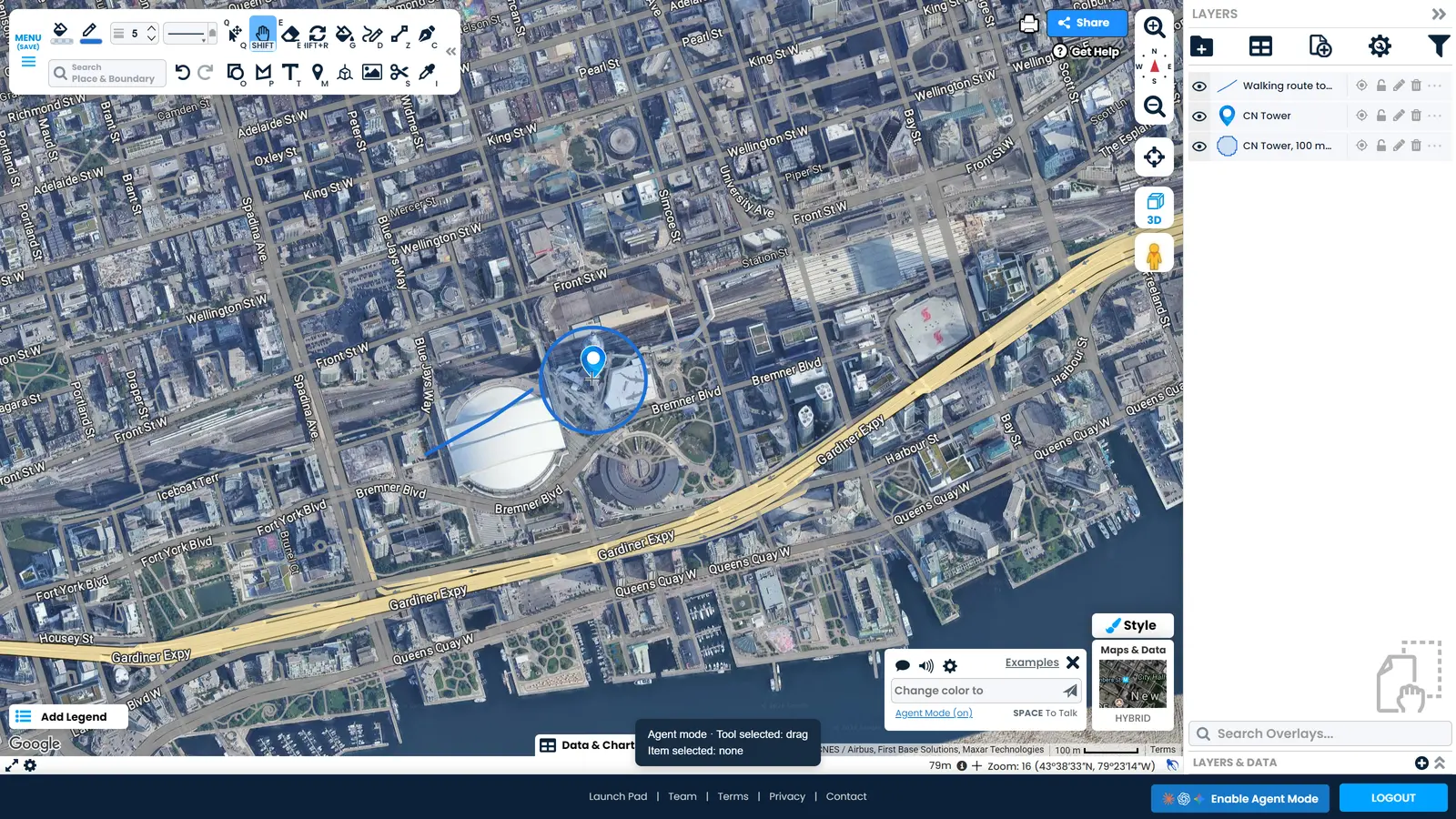
Bitten Sie Claude, ChatGPT oder Gemini, eine Form zu zeichnen, eine Grenze zu korrigieren oder eine Karte aufzuräumen. Es funktioniert im ScribbleMaps-Editor, den Sie bereits geöffnet haben, auf Ihren eigenen Karten.
Direkt im Karten-Editor integriert. Nichts zu installieren und keine Einrichtung erforderlich.
Was Ihr Agent tun kann
Jedes Werkzeug, das Sie verwenden
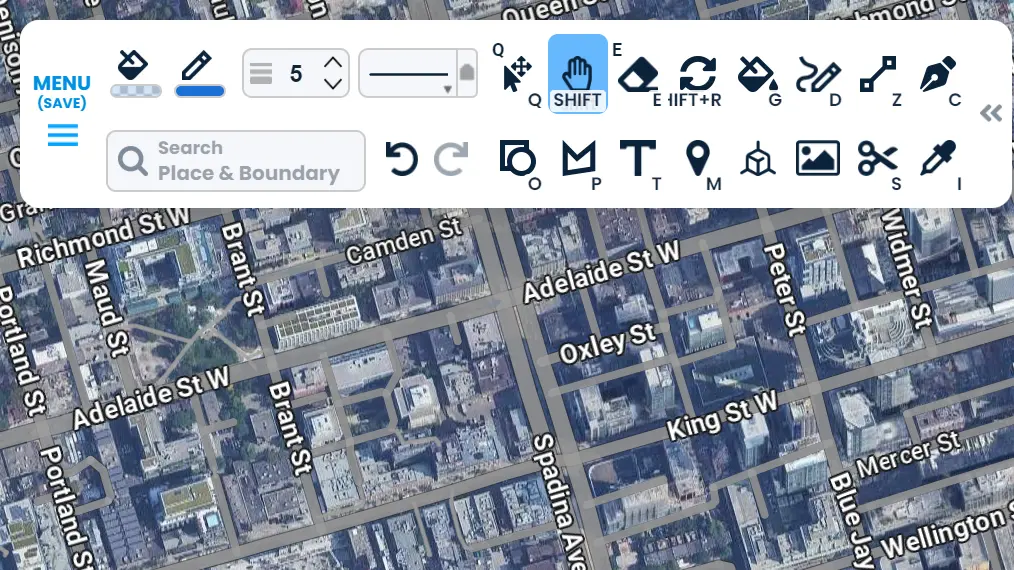
Ihr Agent kann auf dieselben Werkzeuge zugreifen wie Sie, vom Zeichnen und Gestalten bis zu Importen, Filtern, Reisezeiten und Exporten. Fragen Sie nach dem Ergebnis und er wählt das Werkzeug aus.
Zeichnet, was Sie verlangen
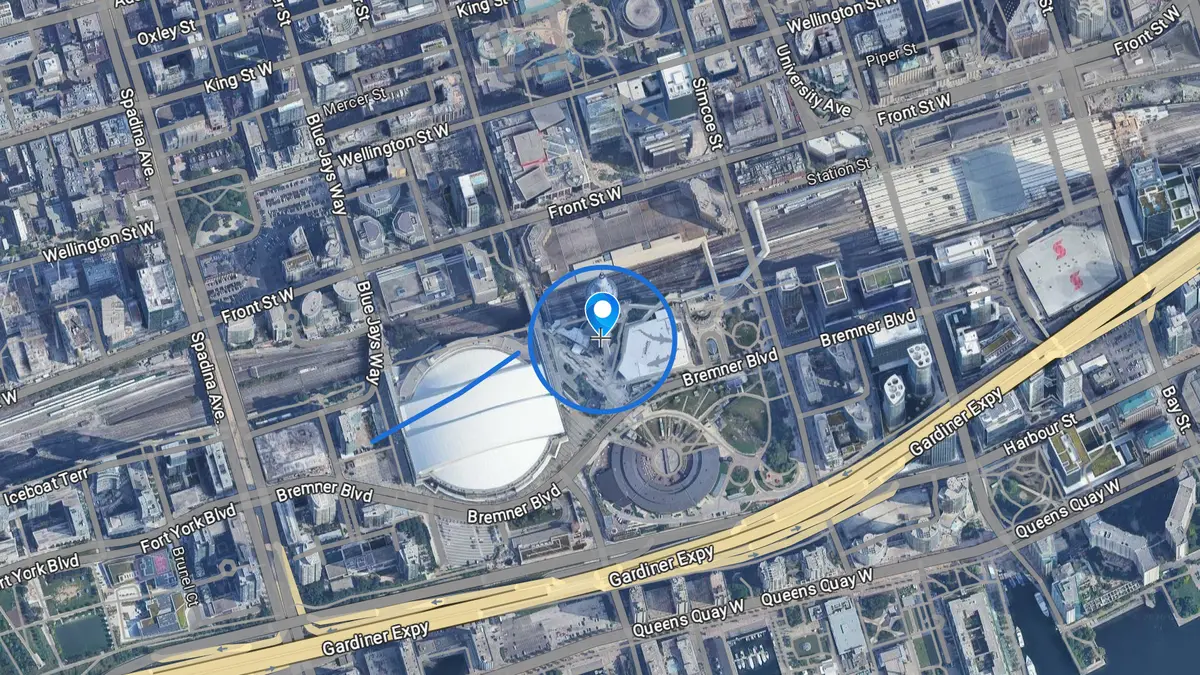
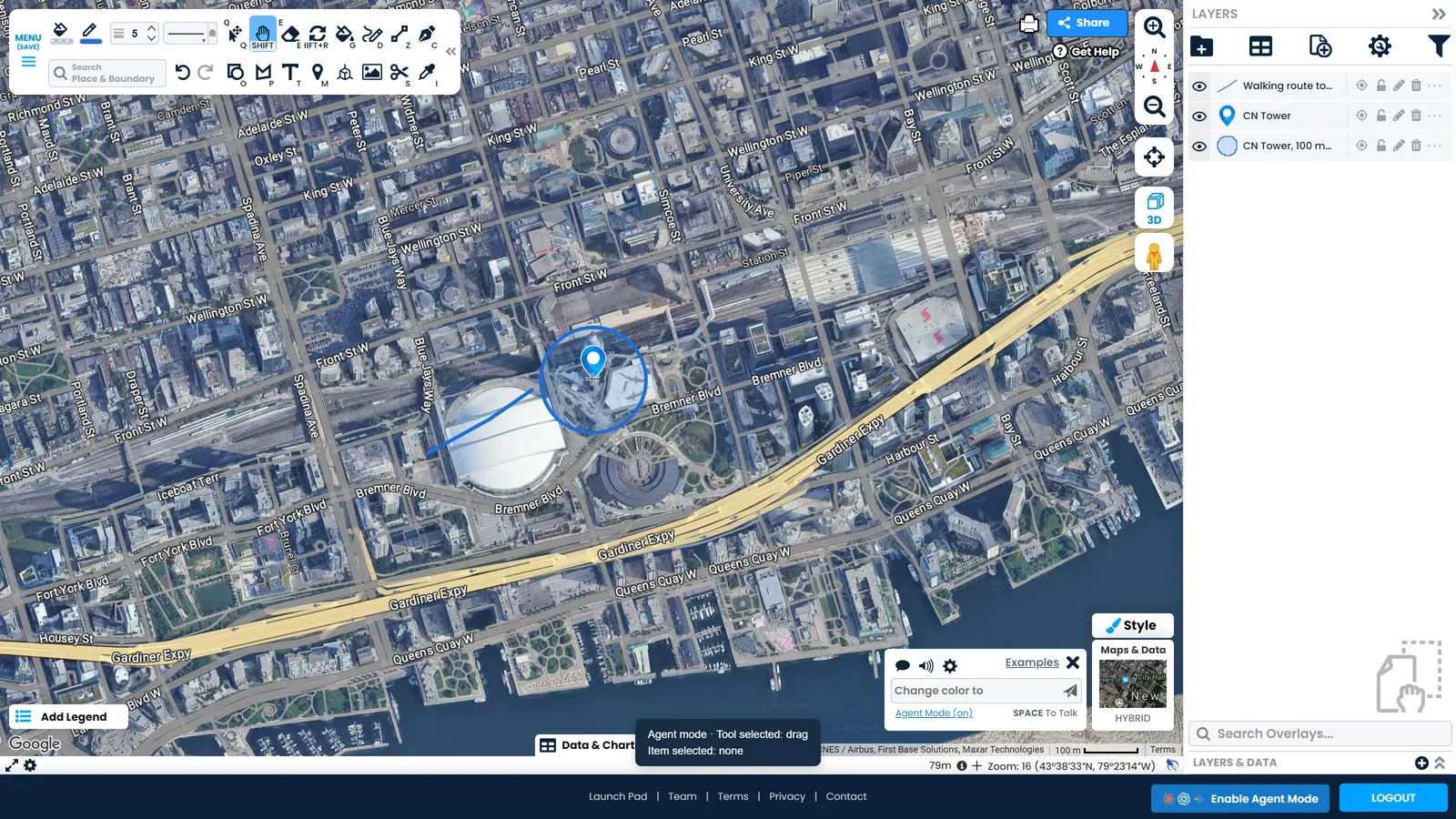
Markierungen, Linien, Formen und Kreise mit einer echten Größe in Metern, platziert wo Sie es gesagt haben. Fragen Sie nach einem 100-Meter-Kreis um ein Gebäude und genau das bekommen Sie.
Korrigiert, was bereits vorhanden ist
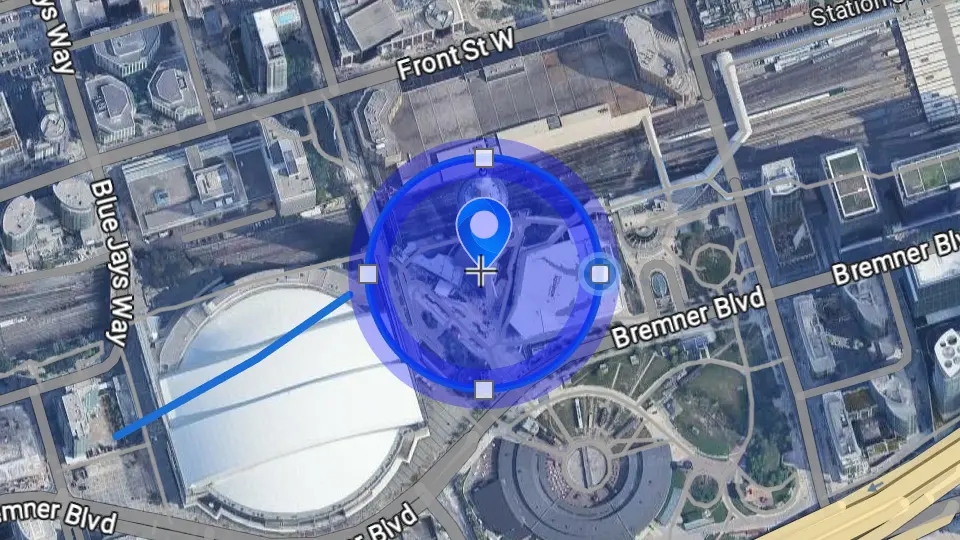
Zeigen Sie auf eine Form auf Ihrer Karte und bitten Sie um eine Änderung. Er passt diese Form an und lässt den Rest Ihrer Karte unberührt.
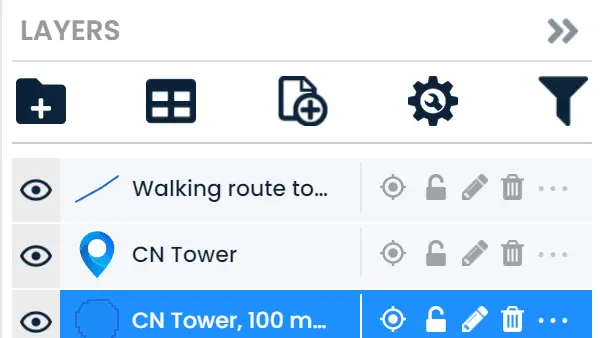
Überprüft seine eigene Arbeit
Er kann Ihre Karte zurücklesen, benennen, was er erstellt hat, und das Ergebnis betrachten, sodass Sie nicht raten müssen, ob die Änderung angekommen ist.
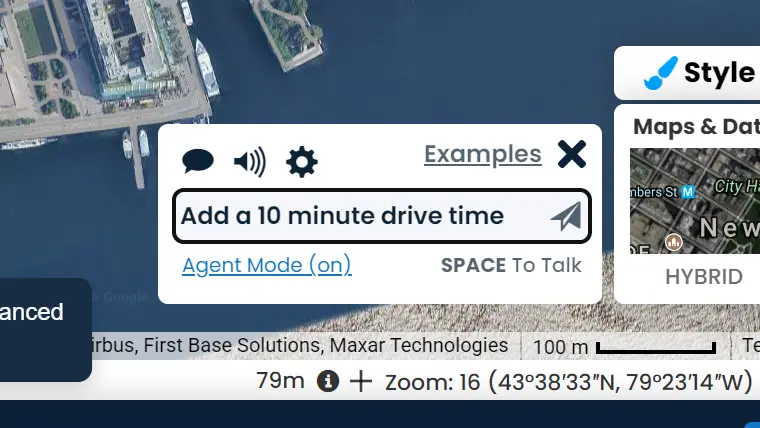
Bitten Sie Scribble um Hilfe
Scribble ist der Karten-Assistent, der in den Editor integriert ist. Wenn Ihr Agent Hilfe beim Finden eines Elements oder beim Planen einer Karte braucht, kann er Scribble fragen und weitermachen.
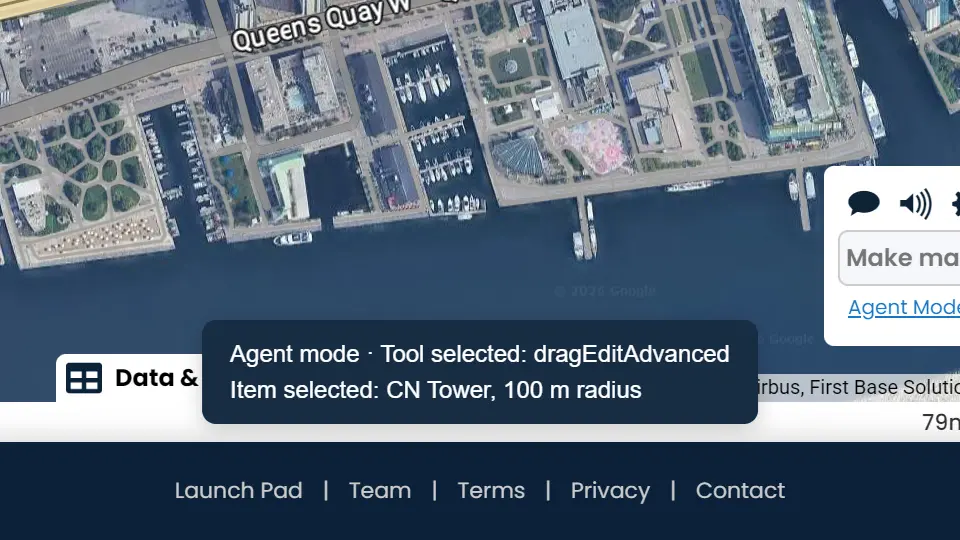
Sie können die Arbeit verfolgen
Eine Statusleiste zeigt das verwendete Werkzeug und das ausgewählte Element, sodass Sie die Arbeit beobachten können, statt sich zu fragen, was sich geändert hat.
So starten Sie
Öffnen Sie den Editor
Öffnen Sie ScribbleMaps in dem Browser, in dem Ihr Agent arbeitet, und melden Sie sich an.
Lassen Sie Ihren Agenten hinein
Schalten Sie den Browser-Zugriff in Ihrer KI-App ein, damit Ihr Agent die Seite sehen kann, die Sie geöffnet haben.
Aktivieren Sie den Agenten-Modus
Klicken Sie auf Agenten-Modus aktivieren in der Fußzeile oder bitten Sie einfach Ihren Agenten, ihn einzuschalten.
Fragen Sie nach dem, was Sie wollen
Sagen Sie Ihrem Agenten die Aufgabe in Ihren eigenen Worten und beobachten Sie, wie sich die Ebenenliste während der Arbeit füllt.
Was dies anders macht
-
Nichts einzurichten
Kein Download, kein Plugin und keine Schlüssel zu verwalten. Ihr Agent arbeitet im Browser-Tab, in dem Sie bereits angemeldet sind.
-
Ihre Karten bleiben Ihre
Die Arbeit geschieht auf Ihrem eigenen Konto, auf der Karte, die Sie geöffnet haben. Nichts wird gespeichert oder geteilt, es sei denn, Sie speichern oder teilen es.
-
Jede Änderung kann rückgängig gemacht werden
Agenten-Änderungen gehen in denselben Rückgängig-Verlauf wie Ihre eigenen. Ein Klick stellt die Karte wieder her.
-
Ihr Plan funktioniert genauso
Ihre Anmeldung und Ihr Plan gelten für den Agenten genauso wie für Sie. Der Agenten-Modus schaltet nichts Zusätzliches frei.
-
Sie behalten die Kontrolle
Stoppen Sie eine Aufgabe während der Ausführung oder schalten Sie den Agenten-Modus aus, und der Editor kehrt sofort zum Normalbetrieb zurück.
Fragen zur KI-Agenten-Kartierung
Kann ein KI-Agent ScribbleMaps verwenden?
Ja. ScribbleMaps hat einen Agenten-Modus, der es einem KI-Agenten ermöglicht, mit Ihnen im Karten-Editor zu arbeiten. Er kann zeichnen, bearbeiten, was bereits auf der Karte ist, die Karte zurücklesen und seine eigene Arbeit rückgängig machen, unter Verwendung Ihres eigenen Kontos und Ihrer eigenen Karten.
Welche KI-Agenten funktionieren mit ScribbleMaps?
Claude, ChatGPT und Gemini funktionieren alle, ebenso wie jeder andere KI-Agent, der in Ihrem Browser-Tab arbeiten kann. Es gibt nichts zu installieren, aber Sie müssen den Browser-Zugriff in der KI-App selbst einschalten, bevor sie Ihre Karte sehen kann. Bei Claude ist das der Browser-Bereich hinter dem Globus-Symbol.
Wie aktiviere ich den Agenten-Modus in ScribbleMaps?
Öffnen Sie den ScribbleMaps-Editor und klicken Sie auf Agenten-Modus aktivieren in der Fußzeile, oder bitten Sie einfach Ihren Agenten, ihn einzuschalten. Sie können auch scribblemaps.com/create/#agentMode öffnen, was bereits mit aktiviertem Agenten-Modus startet.
Muss ich etwas einrichten oder installieren?
Kein Download, kein Plugin und nichts in ScribbleMaps zu konfigurieren. Das Einzige, was Sie brauchen, ist der eingeschaltete Browser-Zugriff in Ihrer KI-App, damit Ihr Agent die Seite sehen kann, die Sie geöffnet haben. Wenn Ihr Agent eine Ebene auf Ihrer Karte nicht benennen kann, fehlt noch genau das.
Kann ich rückgängig machen, was ein KI-Agent auf meiner Karte zeichnet?
Ja. Jede Änderung, die ein Agent vornimmt, geht in denselben Rückgängig-Verlauf wie Ihre eigenen Änderungen, sodass ein Klick auf Rückgängig die Karte wiederherstellt. Nichts wird gespeichert oder geteilt, es sei denn, Sie speichern oder teilen es.
Kann ein KI-Agent eine Karte bearbeiten, die ich bereits erstellt habe?
Ja. Zeigen Sie auf eine Form und bitten Sie um die gewünschte Änderung. Er passt diese Form an und lässt den Rest Ihrer Karte unberührt, und Sie können es rückgängig machen, wenn das Ergebnis falsch ist.
Kann ein KI-Agent meine Karte sehen?
Er kann die Karte lesen, die Sie geöffnet haben: was darauf ist, wie die Formen heißen und wo die Ansicht ist. Er sieht die Karte nur, während Sie den Editor geöffnet haben, und er arbeitet auf Ihrem Konto, nicht auf einer Kopie.
Kostet der Agenten-Modus extra?
Nein. Der Agenten-Modus ist enthalten, und Ihr Plan funktioniert genauso wie immer: Was Sie selbst tun können, kann Ihr Agent tun, und nicht mehr.
Für welche Art von Aufgaben ist das gut?
Für alles Knifflige oder Sich-Wiederholende: einen Standort markieren, einen Satz von Servicebereichen erstellen, importierte Daten bereinigen, eine Ebene neu gestalten oder überprüfen, dass eine Karte das aussagt, was Sie meinten. Sie beschreiben das Ergebnis und Ihr Agent übernimmt das Klicken.
Ist das dasselbe wie der Scribble KI-Assistent?
Sie arbeiten zusammen. Scribble ist der in ScribbleMaps integrierte Assistent und kennt das Produkt. Der Agenten-Modus lässt den KI-Agenten, den Sie bereits verwenden, den Editor steuern, und er kann Scribble um Hilfe bitten, wenn er sie braucht.
Probieren Sie es mit Ihrem Agenten
Öffnen Sie den Karten-Editor, aktivieren Sie den Agenten-Modus und geben Sie Ihrem Agenten seine erste Aufgabe.
Öffnen Sie den Karten-Editor