
 English
 Español
 Français
 Deutsch
 Português
 日本語
日本語
 中文
中文
 العربية
 한국어
한국어
 Italiano
 Русский
 Türkçe
 Nederlands
 Polski
 हिन्दी
 Dansk
Dansk
 Čeština
 Română
 Ελληνικά
 Tiếng Việt
 Suomi
Suomi
 Українська
 Indonesia
 Svenska
 Norsk bokmål
 Hrvatski
 Magyar
 Български
La KI-agenten din gjøre kartarbeidet
Be Claude, ChatGPT eller Gemini tegne en figur, rette en grense eller rydde i et kart. Agenten jobber i ScribbleMaps-redigeringsprogrammet du allerede har åpent, på dine egne kart.
Innebygd i kartredigeringen. Ingenting å installere, og ingen oppsett.
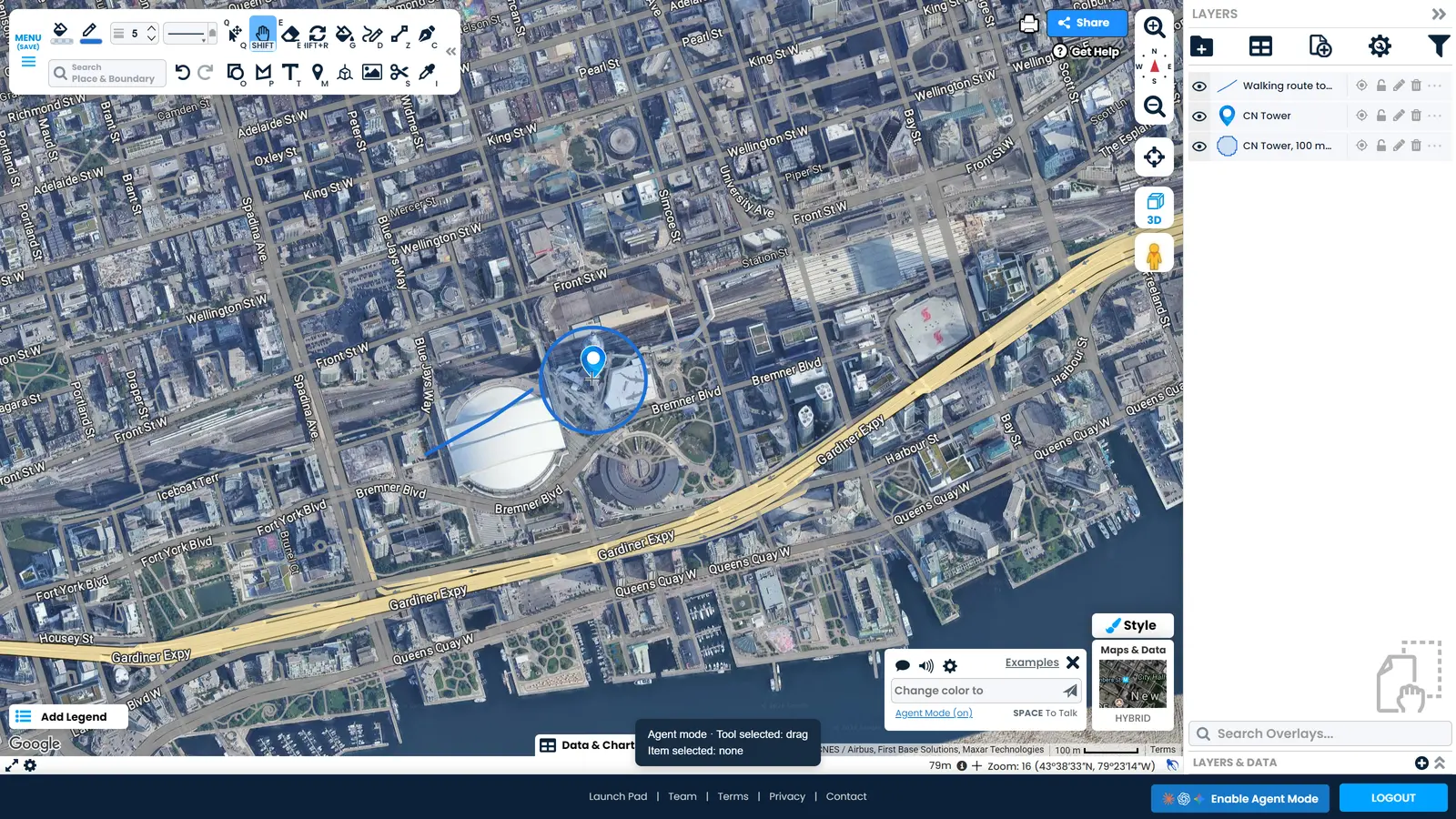
Hva agenten din kan gjøre
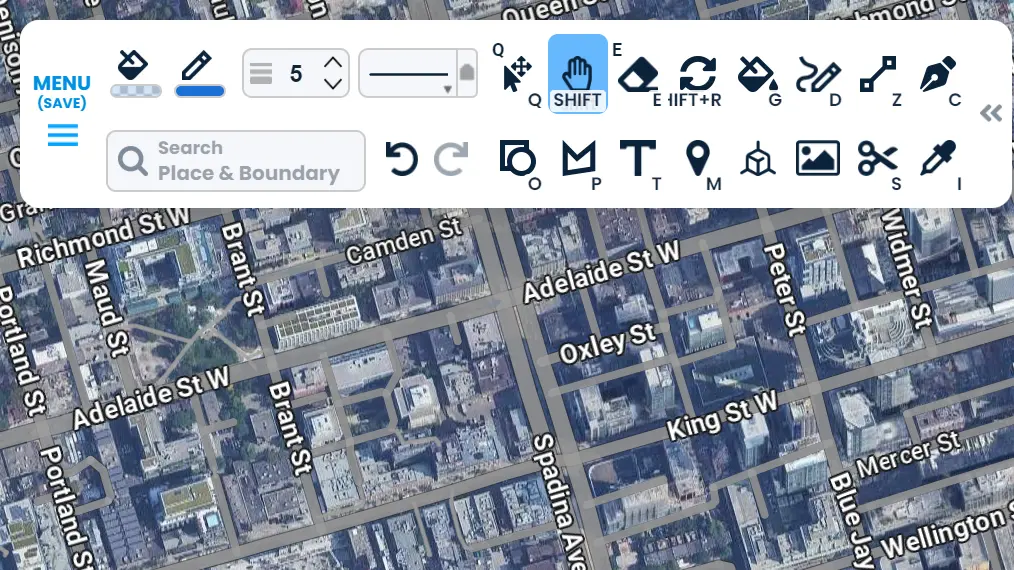
Alle verktøyene du bruker
Agenten din har tilgang til de samme verktøyene som du, fra tegning og stil til import, filtre, reisetider og eksport. Be om resultatet, så velger den verktøyet.
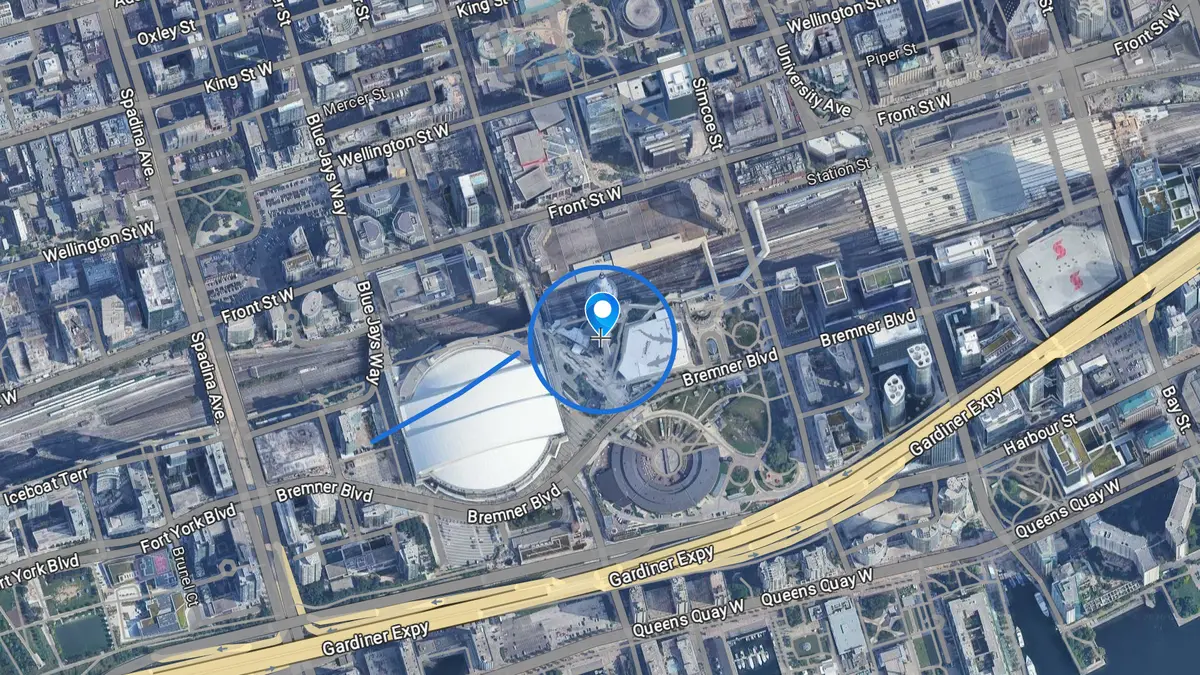
Tegner det du ber om
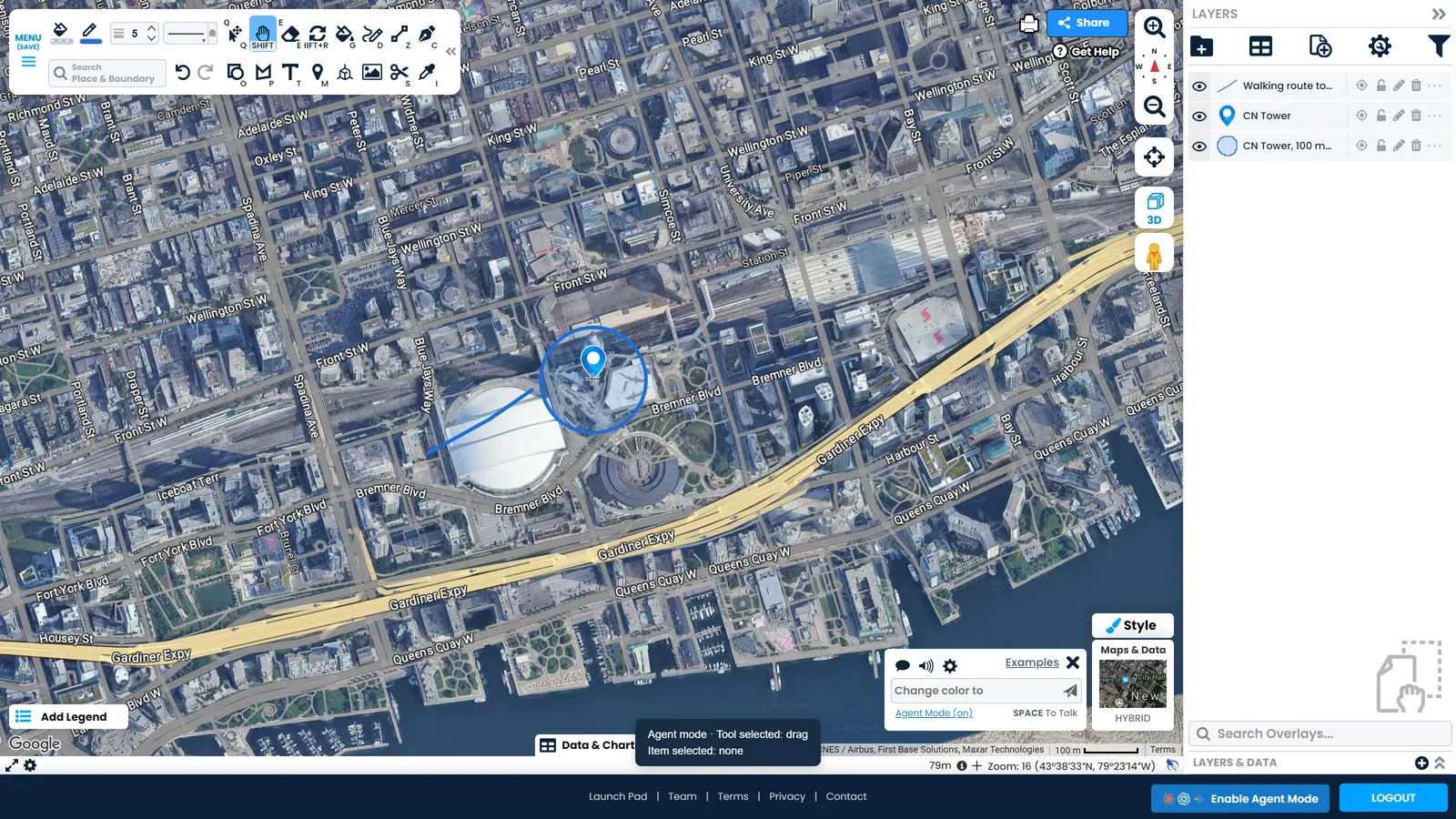
Markører, linjer, figurer og sirkler med en ekte størrelse i meter, plassert der du sa. Be om en sirkel på 100 meter rundt en bygning, så er det det du får.
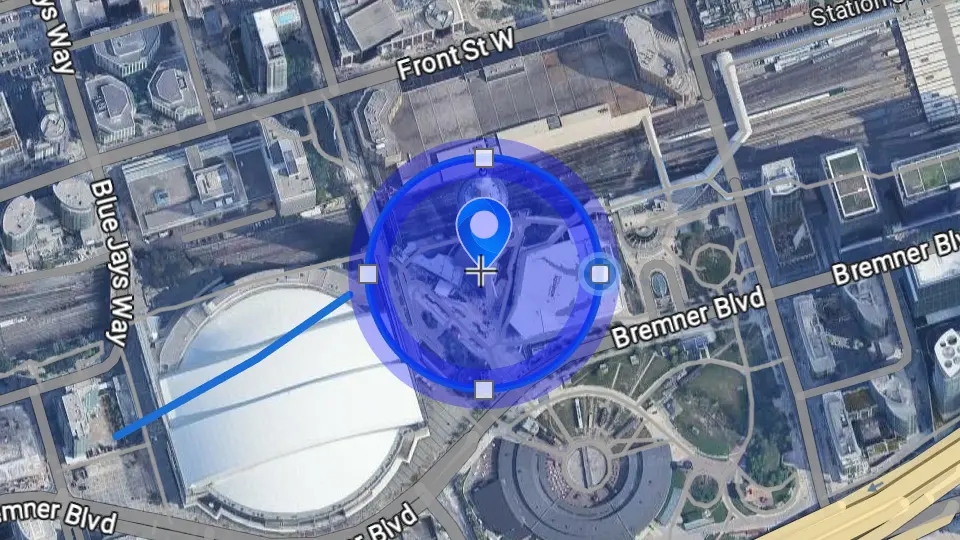
Retter det som allerede finnes
Pek på en figur på kartet ditt og be om en endring. Agenten justerer den figuren og lar resten av kartet være i fred.
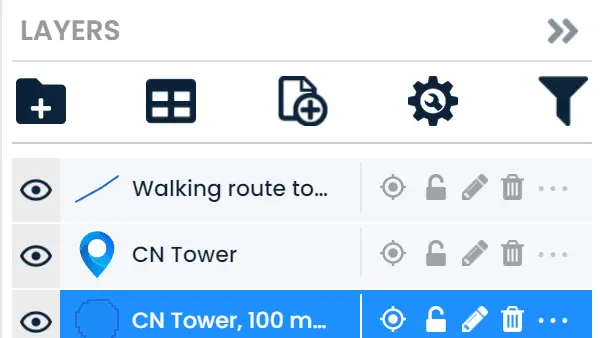
Sjekker sitt eget arbeid
Agenten kan lese kartet ditt, navngi det den har laget og se på resultatet, så du slipper å lure på om endringen kom med.
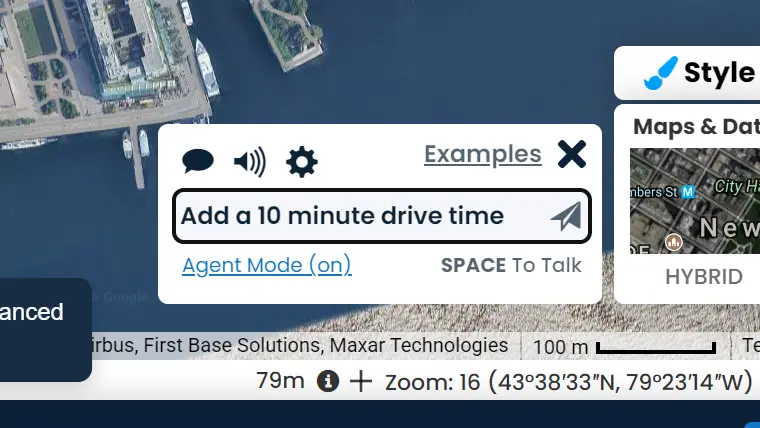
Be Scribble om hjelp
Scribble er kartassistenten som er innebygd i redigeringsprogrammet. Når agenten din trenger hjelp til å finne en funksjon eller planlegge et kart, kan den spørre Scribble og fortsette.
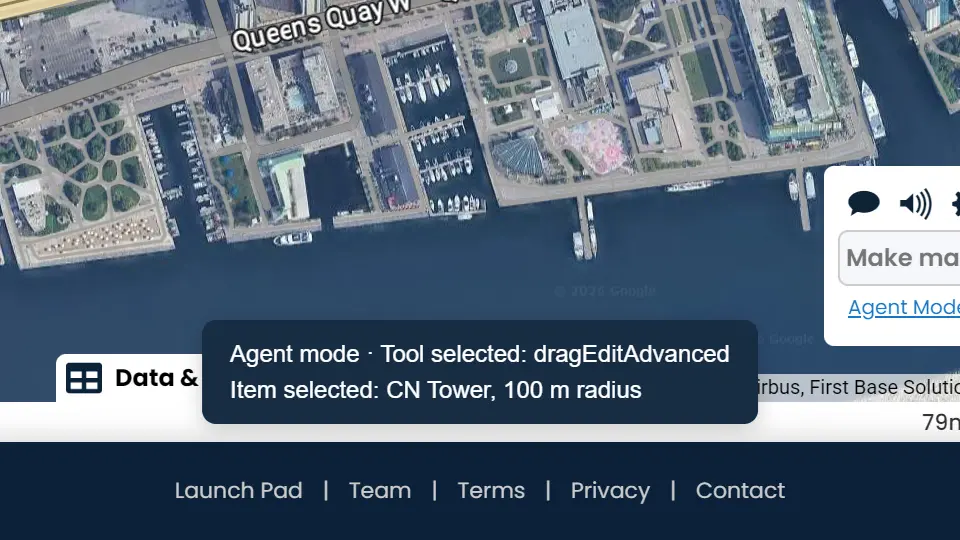
Du ser at den jobber
En statuslinje viser verktøyet som er i bruk og objektet som er valgt, så du kan følge med på arbeidet i stedet for å lure på hva som ble endret.
Slik kommer du i gang
Åpne redigeringsprogrammet
Åpne ScribbleMaps i nettleseren som agenten din jobber i, og logg på.
Slipp agenten inn
Slå på nettlesertilgang i KI-appen din, så agenten kan se siden du har åpen.
Slå på agentmodus
Klikk Aktiver agentmodus nederst på siden, eller be agenten din slå den på.
Be om det du vil ha
Fortell agenten hva jobben er med dine egne ord, og se lagslisten fylles ut mens den jobber.
Dette gjør det annerledes
-
Ingenting å sette opp
Ingen nedlasting, ingen plugin og ingen nøkler å holde styr på. Agenten din jobber i nettleserfanen der du allerede er logget på.
-
Kartene dine er dine
Arbeidet skjer på din egen konto, på kartet du har åpent. Ingenting blir lagret eller delt med mindre du lagrer eller deler det.
-
Alle endringer kan angres
Endringer fra agenten havner i den samme angrehistorikken som dine egne. Ett klikk setter kartet tilbake.
-
Abonnementet ditt fungerer likt
Påloggingen og abonnementet ditt gjelder for agenten akkurat som for deg. Agentmodus låser ikke opp noe ekstra.
-
Du har kontrollen
Stopp en oppgave mens den kjører, eller slå av agentmodus, så går redigeringsprogrammet rett tilbake til normalen.
Spørsmål om kartlegging med KI-agenter
Kan en KI-agent bruke ScribbleMaps?
Ja. ScribbleMaps har en agentmodus som lar en KI-agent jobbe i kartredigeringen sammen med deg. Den kan tegne, redigere det som allerede er på kartet, lese kartet og angre sitt eget arbeid, med din egen konto og dine egne kart.
Hvilke KI-agenter fungerer med ScribbleMaps?
Claude, ChatGPT og Gemini fungerer alle, i tillegg til andre KI-agenter som kan jobbe i nettleserfanen din. Du trenger ikke installere noe, men du må slå på nettlesertilgang i selve KI-appen før den kan se kartet ditt. I Claude er det nettleserruten, bak globusknappen.
Hvordan slår jeg på agentmodus i ScribbleMaps?
Åpne ScribbleMaps-redigeringsprogrammet og klikk Aktiver agentmodus nederst på siden, eller be agenten din slå den på. Du kan også åpne scribblemaps.com/create/#agentMode, som starter med agentmodus allerede på.
Må jeg sette opp eller installere noe?
Ingen nedlasting, ingen plugin og ingenting å konfigurere i ScribbleMaps. Det eneste du trenger, er at nettlesertilgang er slått på i KI-appen, så agenten kan se siden du har åpen. Hvis agenten ikke kan si navnet på et lag på kartet ditt, er det dette som mangler.
Kan jeg angre det en KI-agent tegner på kartet mitt?
Ja. Alle endringer en agent gjør, havner i den samme angrehistorikken som dine egne endringer, så ett klikk på Angre setter kartet tilbake. Ingenting blir lagret eller delt med mindre du lagrer eller deler det.
Kan en KI-agent redigere et kart jeg allerede har laget?
Ja. Pek på en figur og be om endringen du vil ha. Agenten justerer den figuren og lar resten av kartet være i fred, og du kan angre hvis resultatet blir feil.
Kan en KI-agent se kartet mitt?
Den kan lese kartet du har åpent: hva som er på det, hva figurene heter og hvor visningen er. Den ser bare kartet mens du har redigeringsprogrammet åpent, og den jobber på kontoen din, ikke på en kopi.
Koster agentmodus ekstra?
Nei. Agentmodus er inkludert, og abonnementet ditt fungerer som før: alt du kan gjøre selv, kan agenten din gjøre, og ikke mer.
Hva slags jobber passer dette til?
Alt som er pirkete eller gjentas: merke opp et område, lage en serie med serviceområder, rydde i importerte data, endre stilen på et lag eller sjekke at et kart viser det du mente. Du beskriver resultatet, og agenten din gjør klikkingen.
Er dette det samme som KI-assistenten Scribble?
De jobber sammen. Scribble er assistenten som er innebygd i ScribbleMaps og kjenner produktet. Agentmodus lar KI-agenten du allerede bruker styre redigeringsprogrammet, og den kan be Scribble om hjelp når den trenger det.
Prøv det med agenten din
Åpne kartredigeringen, slå på agentmodus og gi agenten din den første jobben.
Åpne kartredigeringen