
 English
 Español
 Français
 Deutsch
 Português
 日本語
日本語
 中文
中文
 العربية
 한국어
한국어
 Italiano
 Русский
 Türkçe
 Nederlands
 Polski
 हिन्दी
 Dansk
Dansk
 Čeština
 Română
 Ελληνικά
 Tiếng Việt
 Suomi
Suomi
 Українська
 Indonesia
 Svenska
 Norsk bokmål
 Hrvatski
 Magyar
 Български
Låt din AI-agent sköta kartarbetet
Be Claude, ChatGPT eller Gemini att rita en form, rätta en gräns eller städa upp en karta. Den arbetar i ScribbleMaps-redigeraren som du redan har öppen, på dina egna kartor.
Inbyggt i kartredigeraren. Inget att installera och inget att ställa in.
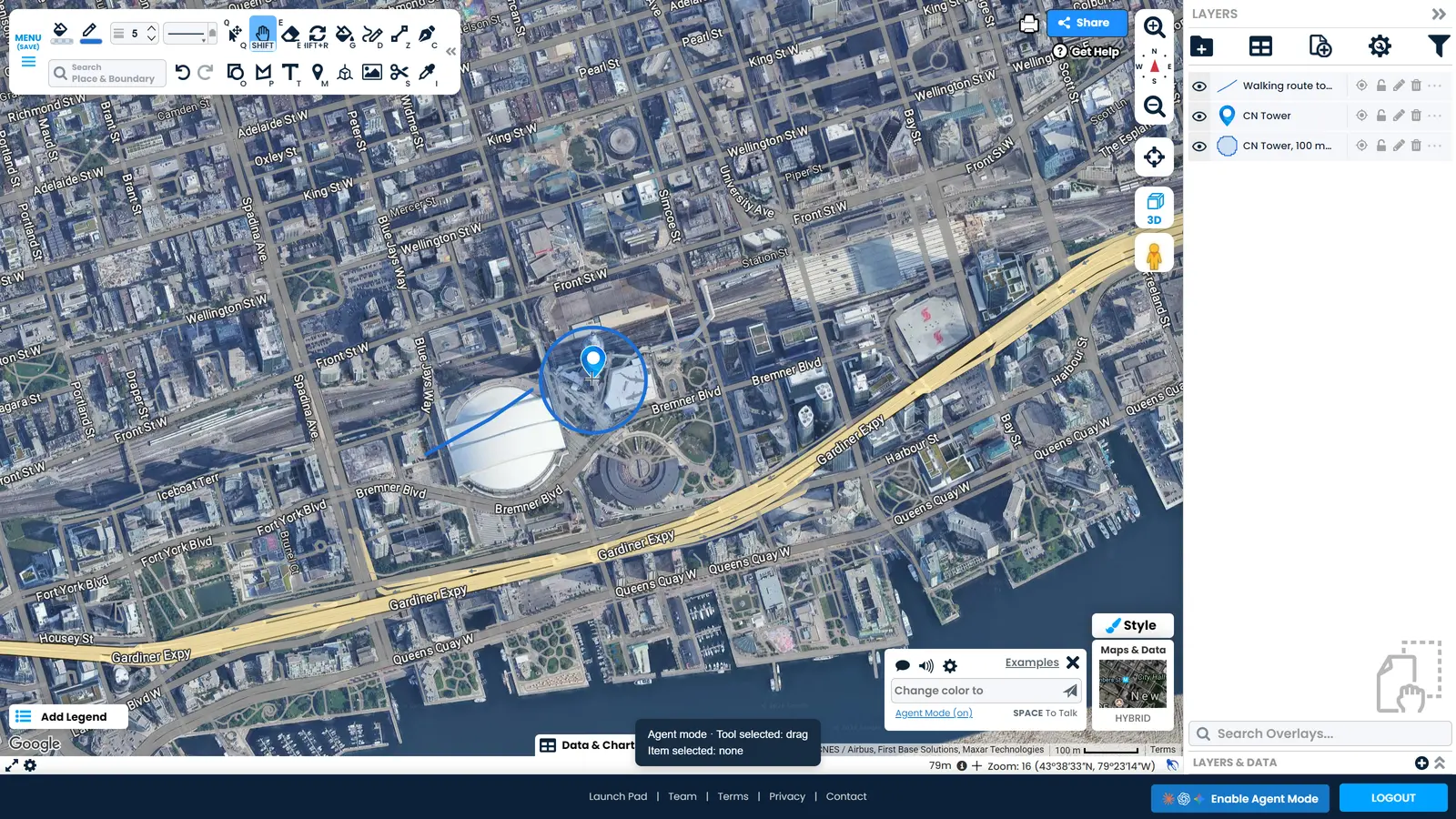
Det här kan din agent göra
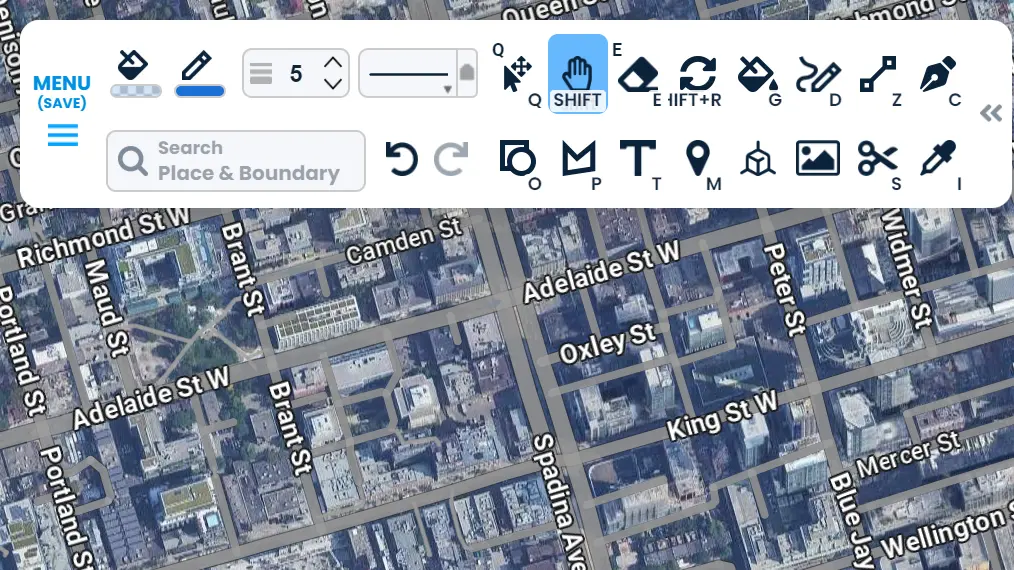
Alla verktyg du använder
Din agent når samma verktyg som du, från ritning och stil till import, filter, restider och export. Be om resultatet så väljer den verktyget.
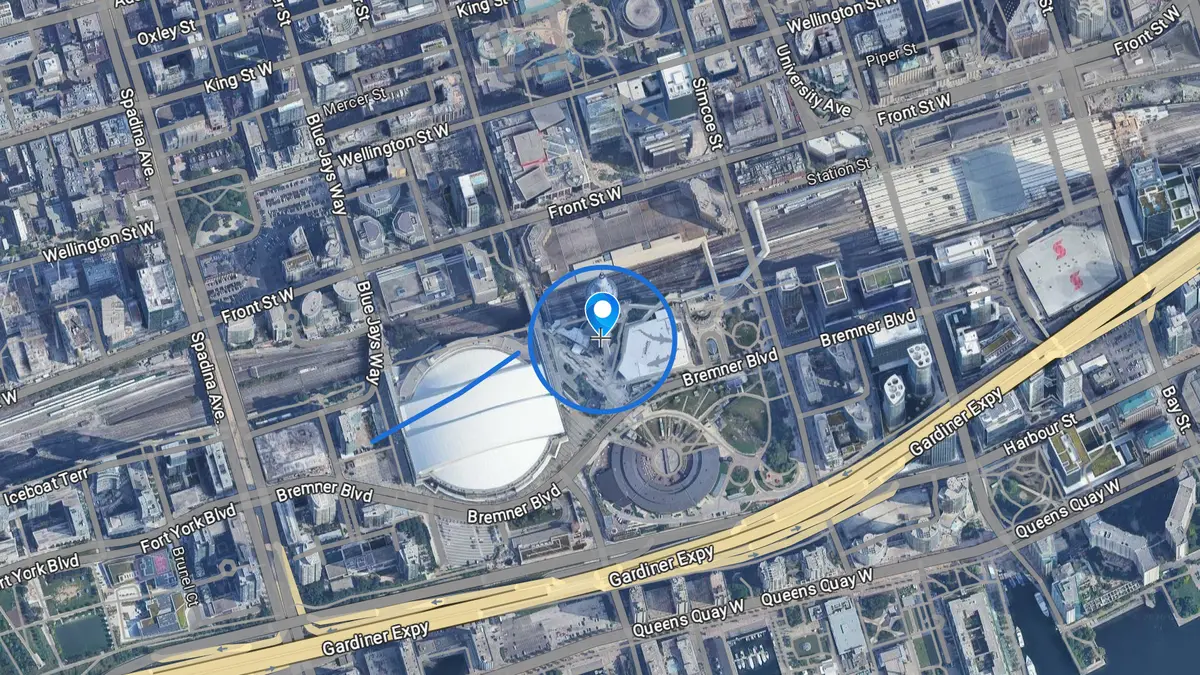
Ritar det du ber om
Markörer, linjer, former och cirklar med en verklig storlek i meter, placerade där du sa. Be om en cirkel på 100 meter runt en byggnad, så är det vad du får.
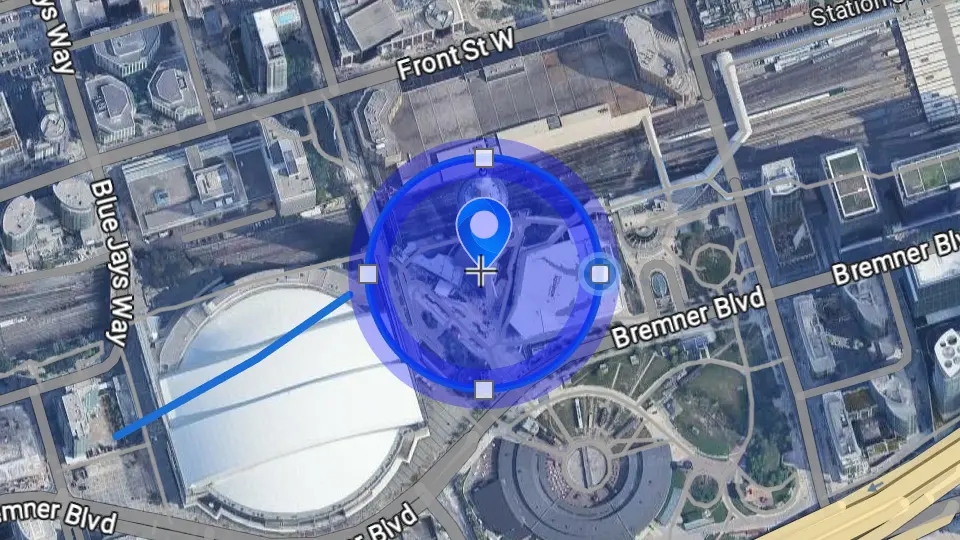
Rättar det som redan finns
Peka ut en form på kartan och be om en ändring. Den justerar just den formen och låter resten av kartan vara.
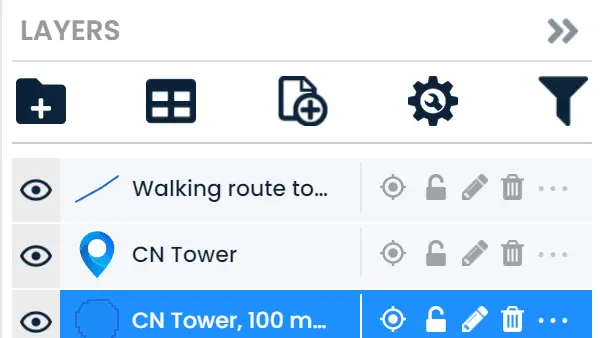
Kontrollerar sitt eget arbete
Den kan läsa tillbaka kartan, namnge det den skapat och titta på resultatet, så att du inte behöver gissa om ändringen gick igenom.
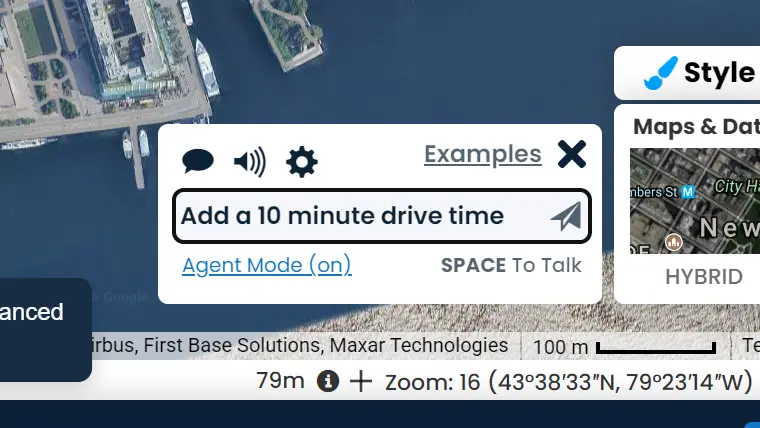
Be Scribble om hjälp
Scribble är kartassistenten som är inbyggd i redigeraren. När din agent behöver hjälp att hitta en funktion eller planera en karta kan den fråga Scribble och fortsätta.
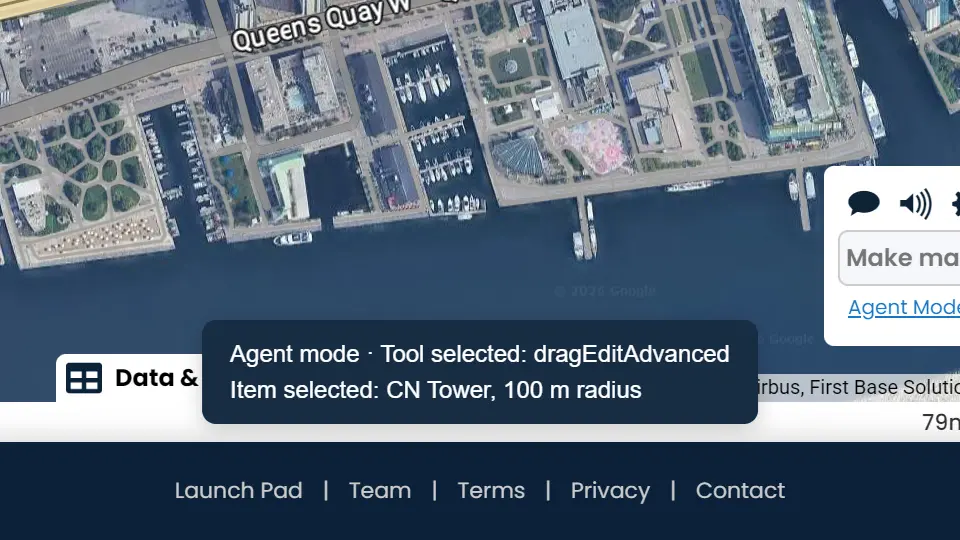
Du ser arbetet ske
Ett statusfält visar verktyget som används och objektet som är markerat, så att du kan följa arbetet i stället för att undra vad som ändrades.
Så kommer du igång
Öppna redigeraren
Öppna ScribbleMaps i den webbläsare som din agent arbetar i och logga in.
Släpp in din agent
Slå på webbläsaråtkomst i din AI-app, så att agenten kan se sidan du har öppen.
Slå på agentläget
Klicka på Aktivera agentläge i sidfoten, eller be bara din agent att slå på det.
Be om det du vill ha
Beskriv uppgiften för din agent med dina egna ord och se lagerlistan fyllas på medan den arbetar.
Det här gör skillnaden
-
Inget att ställa in
Ingen nedladdning, inget tillägg och inga nycklar att hålla reda på. Din agent arbetar i den webbläsarflik där du redan är inloggad.
-
Dina kartor förblir dina
Arbetet sker på ditt eget konto, på kartan du har öppen. Inget sparas eller delas om inte du sparar eller delar det.
-
Alla ändringar kan ångras
Agentens ändringar hamnar i samma ångra-historik som dina egna. Ett klick återställer kartan.
-
Din plan fungerar likadant
Din inloggning och din plan gäller för agenten precis som för dig. Agentläget låser inte upp något extra.
-
Du har kontrollen
Stoppa en uppgift medan den pågår, eller slå av agentläget, så går redigeraren direkt tillbaka till det vanliga.
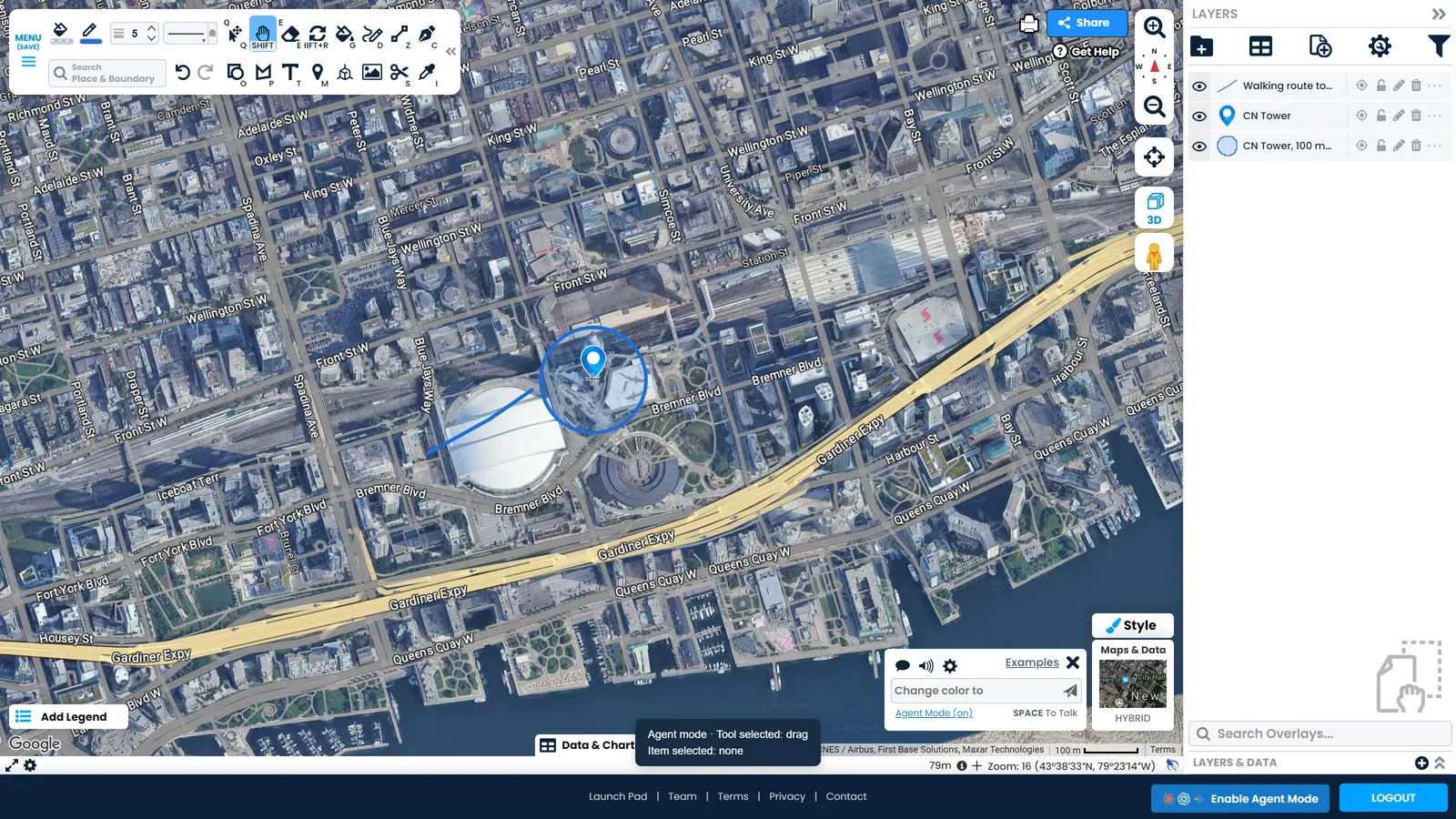
Frågor om kartor med AI-agenter
Kan en AI-agent använda ScribbleMaps?
Ja. ScribbleMaps har ett agentläge som låter en AI-agent arbeta i kartredigeraren tillsammans med dig. Den kan rita, redigera det som redan finns på kartan, läsa tillbaka kartan och ångra sitt eget arbete, med ditt eget konto och dina egna kartor.
Vilka AI-agenter fungerar med ScribbleMaps?
Claude, ChatGPT och Gemini fungerar alla, liksom alla andra AI-agenter som kan arbeta i din webbläsarflik. Det finns inget att installera, men du måste slå på webbläsaråtkomst i själva AI-appen innan den kan se din karta. I Claude är det webbläsarpanelen, bakom globknappen.
Hur slår jag på agentläget i ScribbleMaps?
Öppna ScribbleMaps-redigeraren och klicka på Aktivera agentläge i sidfoten, eller be bara din agent att slå på det. Du kan också öppna scribblemaps.com/create/#agentMode, som startar med agentläget redan påslaget.
Behöver jag ställa in eller installera något?
Ingen nedladdning, inget tillägg och inget att konfigurera i ScribbleMaps. Det enda du behöver är att webbläsaråtkomst är påslagen i din AI-app, så att agenten kan se sidan du har öppen. Om din agent inte kan namnge ett lager på din karta är det detta som fortfarande saknas.
Kan jag ångra det som en AI-agent ritar på min karta?
Ja. Varje ändring som en agent gör hamnar i samma ångra-historik som dina egna ändringar, så ett klick på Ångra återställer kartan. Inget sparas eller delas om inte du sparar eller delar det.
Kan en AI-agent redigera en karta som jag redan har gjort?
Ja. Peka ut en form och be om den ändring du vill ha. Den justerar just den formen och låter resten av kartan vara, och du kan ångra ändringen om resultatet blir fel.
Kan en AI-agent se min karta?
Den kan läsa kartan du har öppen: vad som finns på den, vad formerna heter och var vyn är. Den ser bara kartan medan du har redigeraren öppen, och den arbetar på ditt konto, inte på en kopia.
Kostar agentläget extra?
Nej. Agentläget ingår, och din plan fungerar som den alltid har gjort: allt du kan göra själv kan din agent göra, och inget mer.
Vilka uppgifter passar det här för?
Allt som är pilligt eller upprepas: att märka upp en plats, bygga en uppsättning serviceområden, städa upp importerade data, ändra stil på ett lager eller kontrollera att en karta säger det du menade. Du beskriver resultatet och din agent gör klickandet.
Är det här samma sak som AI-assistenten Scribble?
De arbetar tillsammans. Scribble är assistenten som är inbyggd i ScribbleMaps och känner till produkten. Agentläget låter den AI-agent du redan använder styra redigeraren, och den kan be Scribble om hjälp när den behöver det.
Testa med din agent
Öppna kartredigeraren, slå på agentläget och ge din agent dess första uppgift.
Öppna kartredigeraren