

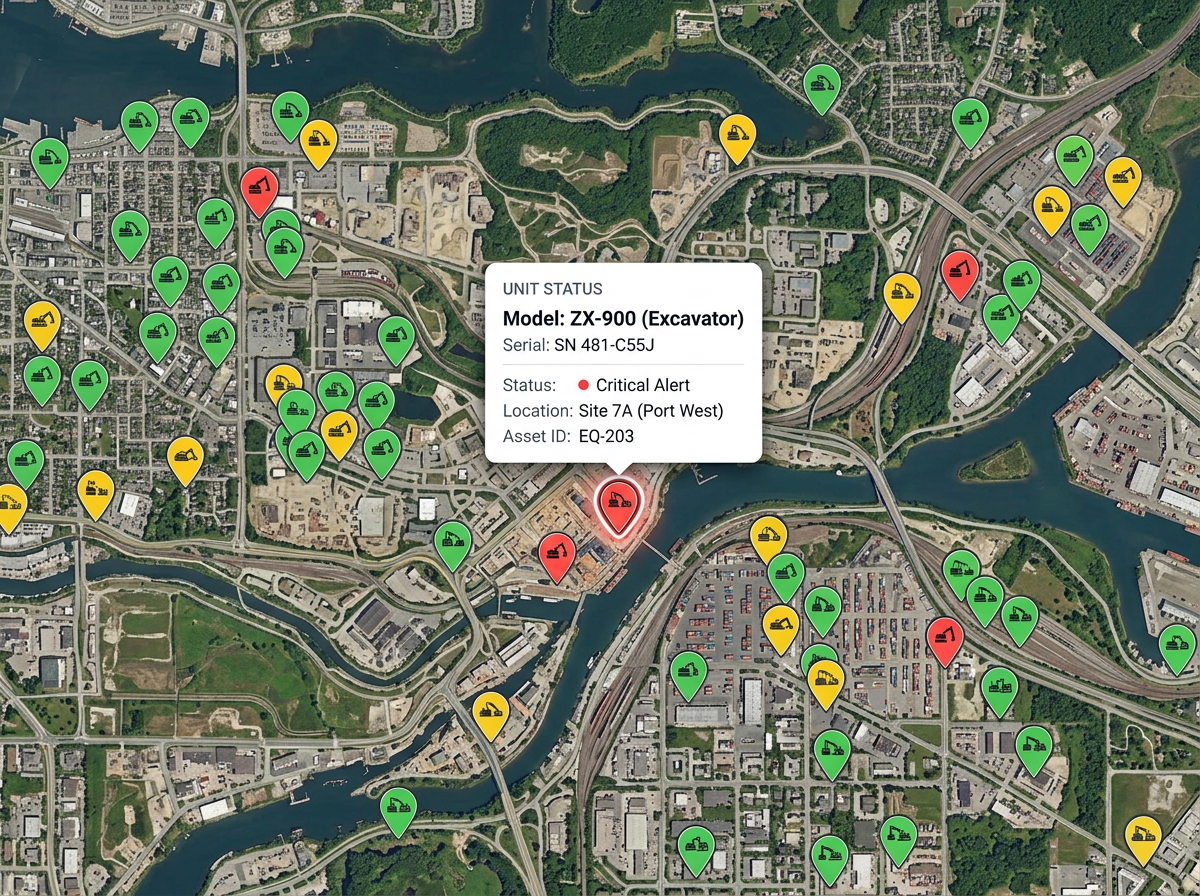
Tagħmir u għodda
Immarka kull biċċa tagħmir skont is-sit jew ix-xogħol. Ikkuluri skont l-istatus sabiex il-ħaddiema jkunu jistgħu jieħdu l-eqreb unità disponibbli u jaqbżu dawk li qegħdin fil-manutenzjoni.

 English
 Español
 Français
 Deutsch
 Português
 日本語
 中文
 العربية
 한국어
 Italiano
 Русский
 Türkçe
 Nederlands
 Polski
 हिन्दी
 Dansk
 Čeština
 Română
 Ελληνικά
 Tiếng Việt
 Suomi
 Українська
 Indonesia
 Svenska
 Norsk bokmål
 Hrvatski
 Magyar
 Български
 中文(繁體)
 Slovenčina
 Srpski
 ไทย
 Eesti
 Català
 Lietuvių
 עברית
 Slovenščina
 فارسی
 Latviešu
 Azərbaycan
 Беларуская
 Melayu
 Bosanski
 ქართული
 Shqip
 Gaeilge
 Монгол
 ဗမာ
 O‘zbek
 اُردو
 Македонски
 ខ្មែរ
 Nynorsk
 বাংলা
 Galego
 Euskara
 Íslenska
 தமிழ்
 ລາວ
 ગુજરાતી
 Latina
 मराठी
 Қазақ тілі
 ਪੰਜਾਬੀ
 Afrikaans
 नेपाली
 አማርኛ
 తెలుగు
 ChiShona
 Cymraeg
 Føroyskt
 অসমীয়া
 Brezhoneg
 Esperanto
 Basa Jawa
 کٲشُر
 Ирон
 Sardu
 සිංහල
 Татар
 ትግርኛ
 Türkmen dili
 Malti
 ಕನ್ನಡ
 Lëtzebuergesch
 Te reo Māori
 Davvisámegiella
 ꆈꌠꁱꂷ
Immarka tagħmir, vetturi, siti u inventarju fuq mappa waħda kondiviża. Żid noti, ritratti u numri tas-serje ma' kull ass. Aqsam link li t-tim tiegħek jiftaħ minn kwalunkwe mowbajl jew laptop.
★ ★ ★ ★ ★“Nużah regolarment biex nispjega territorji, nimmarka postijiet ewlenin u naqsam pjanijiet viżwali mat-tim.”
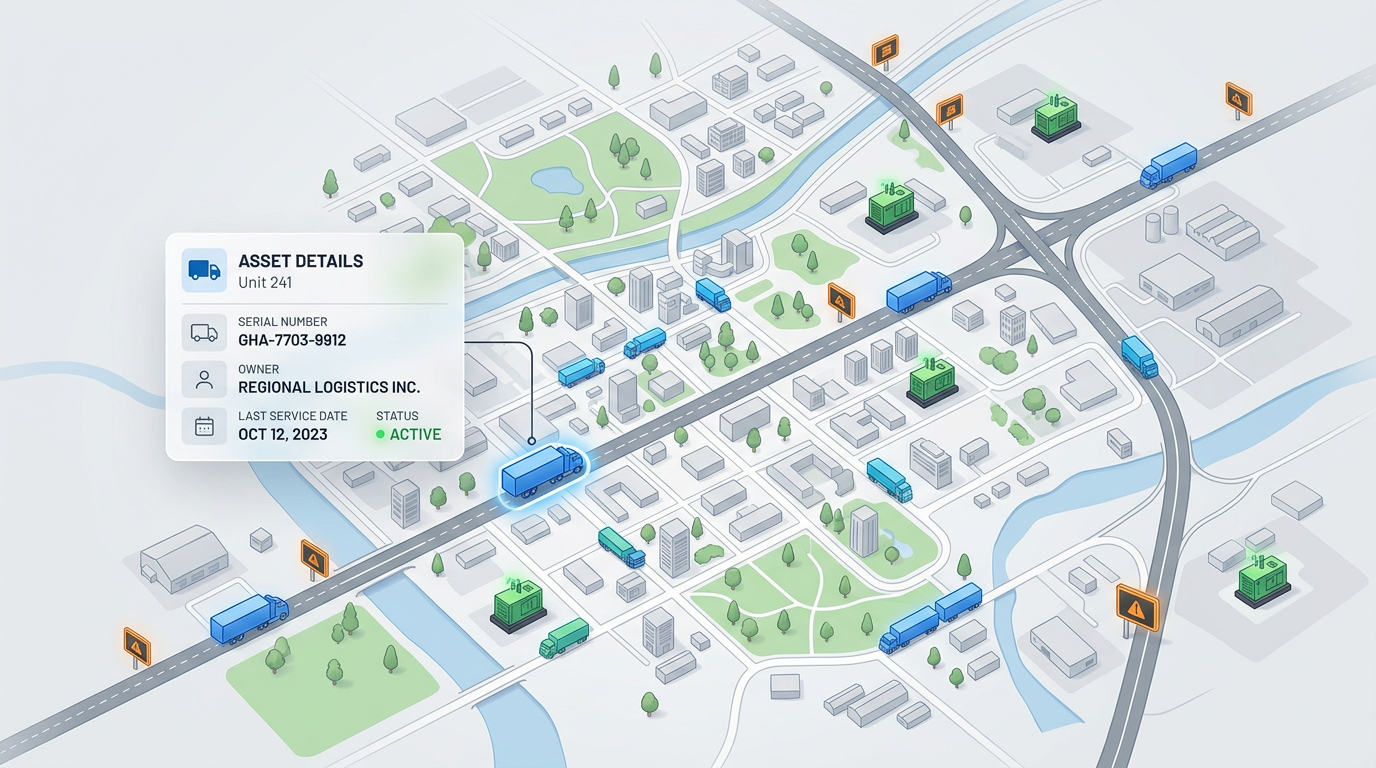
Ittella' r-reġistru tal-assi tiegħek bħala fajl CSV jew Excel. Kull ringiela tinbidel f'pin fuq il-mappa. Ikklikkja fuq kwalunkwe pin biex tara r-ringiela sħiħa f'popup organizzat.
Uża ikoni u kuluri differenti għal kull tip ta' ass. Iffiltra skont is-sid, l-istatus jew il-post sabiex it-tim isib l-ass it-tajjeb f'sekondi.
Ibgħat link wieħed lit-tim. Jiftħu l-mappa fuq mowbajl u jaraw kull ass b'noti, ritratti u l-aħħar data ta' manutenzjoni.
Immarka kull biċċa tagħmir skont is-sit jew ix-xogħol. Ikkuluri skont l-istatus sabiex il-ħaddiema jkunu jistgħu jieħdu l-eqreb unità disponibbli u jaqbżu dawk li qegħdin fil-manutenzjoni.
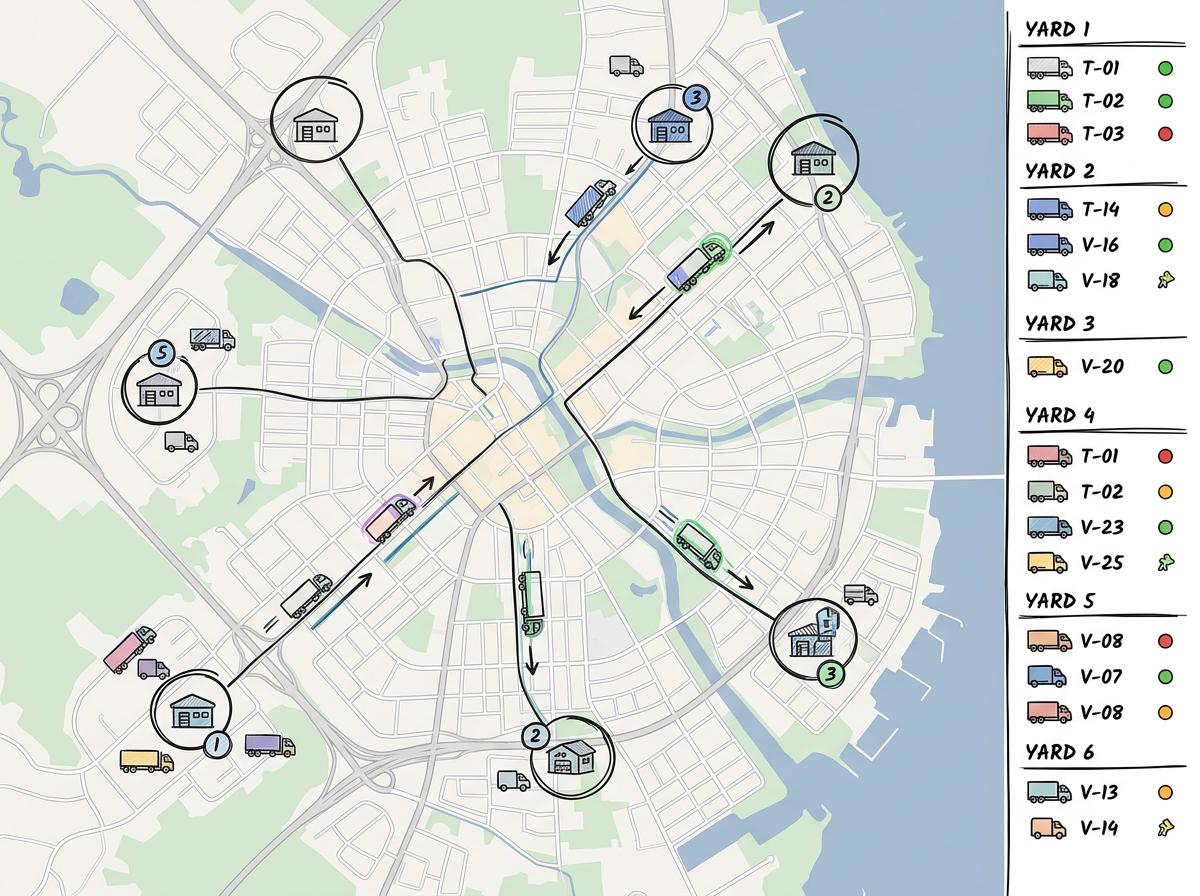
Immappja l-flotta tiegħek tul btieħi u depożiti. Ara fejn tinsab kull vettura, min hu s-sid tagħha, u meta saritilha l-aħħar manutenzjoni. Ippjana l-movimenti bl-istampa sħiħa quddiemek.
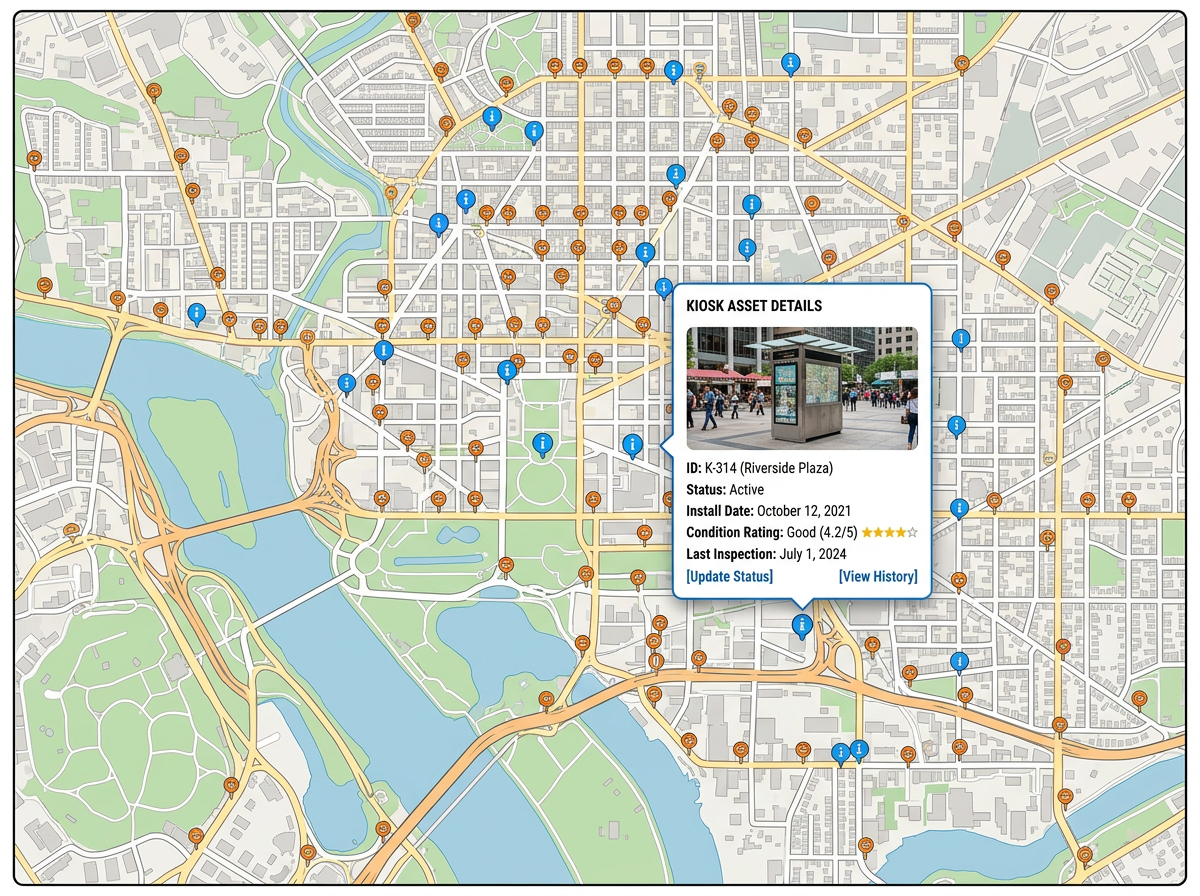
Immarka kull tabella, gabbana jew wirja fuq il-post. Kun af x'hemm u fejn qiegħed, x'jeħtieġ jinbidel, u liema siti huma li jmiss fil-lista.
Scribble AI
Għid lil Scribble AI x'għandek bżonn. Ipprova "pinġi żona ta' lqugħ (buffer) ta' 500m madwar kull sit," "importa dan is-CSV u kkuluri skont l-istatus," jew "kejjel ir-rotta mid-depożitu sa kull waqfa." Jagħmilha f'sekondi. L-ebda taħriġ fil-GIS mhu meħtieġ, u t-tim tiegħek jikseb l-istess mappa, lesta biex tinqasam.
Ipprova Scribble AI →L-immappjar tal-assi jfisser li tpoġġi pin għal kull biċċa tagħmir, vettura jew inventarju fuq mappa kondiviża. It-tim isib dak li jeħtieġ billi jħares, mhux billi jfittex fi spreadsheet.
Iva. Ittella' CSV, Excel jew Google Sheet. Kull ringiela ssir pin. Ikklikkja fuq kwalunkwe pin biex taqra kull kolonna mir-ringiela.
Iva. Ibgħat il-link u t-tim jiftaħha fi kwalunkwe browser ta' mowbajl jew laptop. L-ebda app x'tinstalla.
Iva. Erġa' importa r-reġistru tiegħek jew editja l-pinnijiet manwalment. Kull min għandu l-link jara l-aġġornament id-darba li jmiss li jiftaħ il-mappa.