
 English
 Español
 Français
 Deutsch
 Português
 日本語
日本語
 中文
中文
 العربية
 한국어
한국어
 Italiano
 Русский
 Türkçe
 Nederlands
 Polski
 हिन्दी
 Dansk
Dansk
 Čeština
 Română
 Ελληνικά
 Tiếng Việt
 Suomi
Suomi
Anna tekoälyagenttisi tehdä karttatyö
Pyydä Claudea, ChatGPT:tä tai Geminiä piirtämään muoto, korjaamaan raja tai siistimään kartta. Se toimii avoimessa ScribbleMaps-editorissasi omilla kartoillasi.
Sisäänrakennettu karttaeditoriin. Ei asennusta tai määrityksiä.
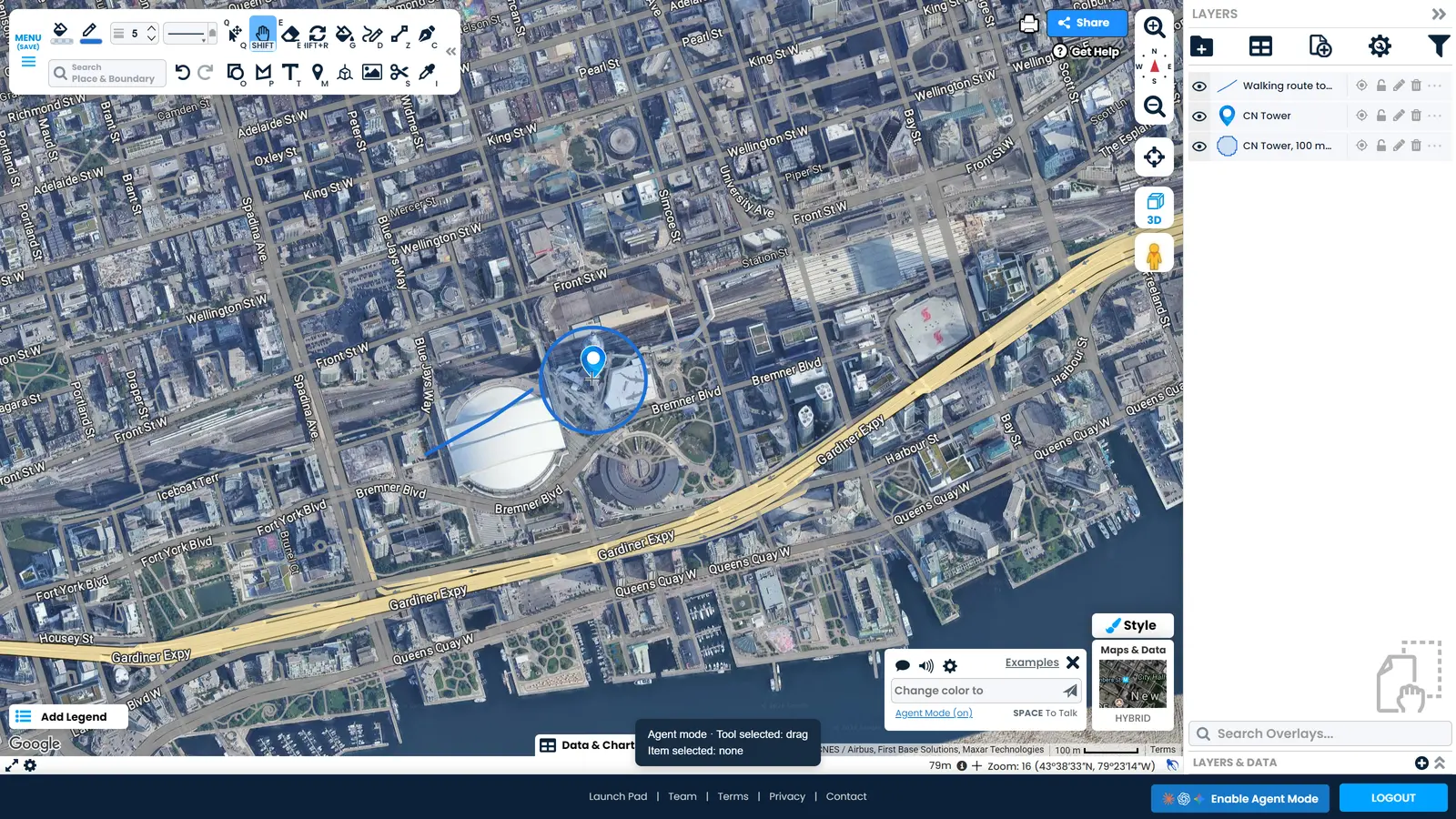
Mitä agenttisi osaa tehdä
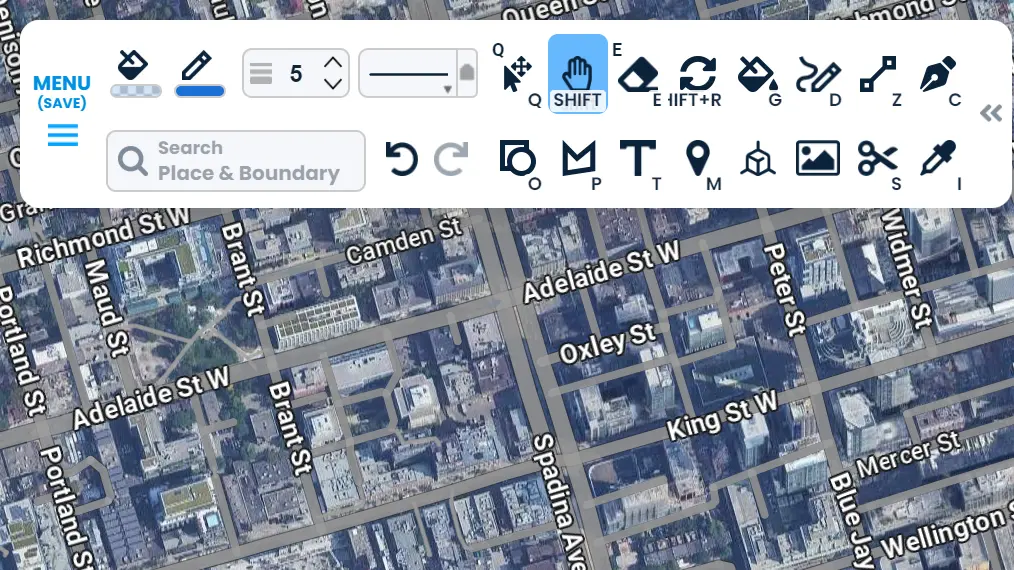
Kaikki käyttämäsi työkalut
Agenttisi käyttää samoja työkaluja kuin sinä: piirtämistä, tyylejä, tuonteja, suodattimia, matka-aikoja ja vientejä. Pyydä tulosta, niin se valitsee työkalun.
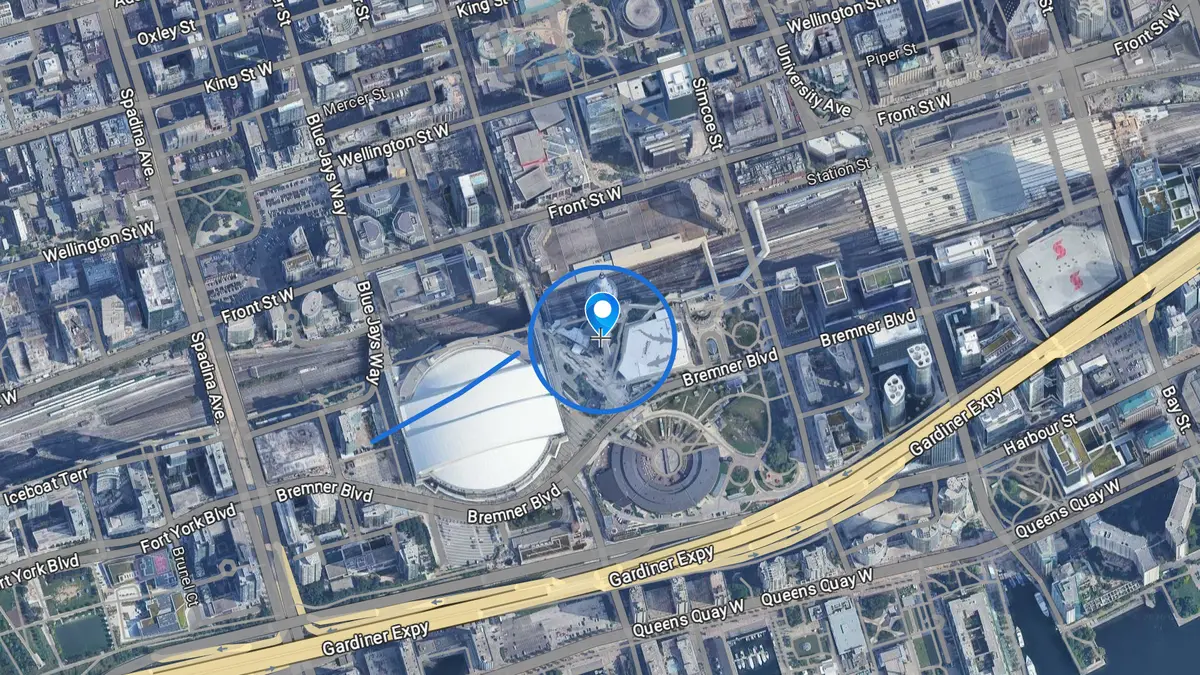
Piirtää pyyntösi mukaan
Merkkejä, viivoja, muotoja ja ympyröitä oikeassa metrimittakaavassa haluamaasi paikkaan. Pyydä 100 metrin ympyrä rakennuksen ympärille, niin saat juuri sen.
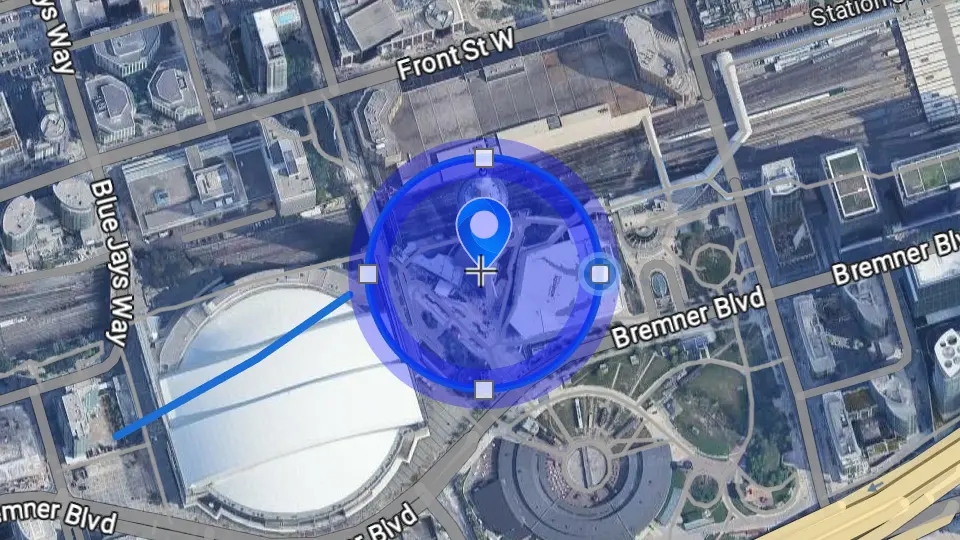
Korjaa olemassa olevaa
Osoita karttasi muotoa ja pyydä muutosta. Agentti muokkaa kyseistä muotoa ja jättää muun kartan ennalleen.
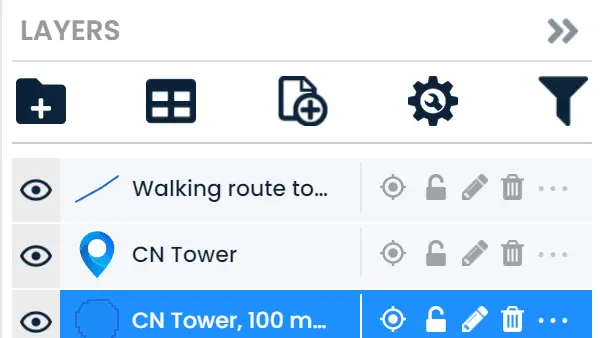
Tarkistaa oman työnsä
Agentti voi lukea karttasi, nimetä luomansa kohteet ja tarkastella tulosta. Sinun ei tarvitse arvailla, onnistuiko muutos.
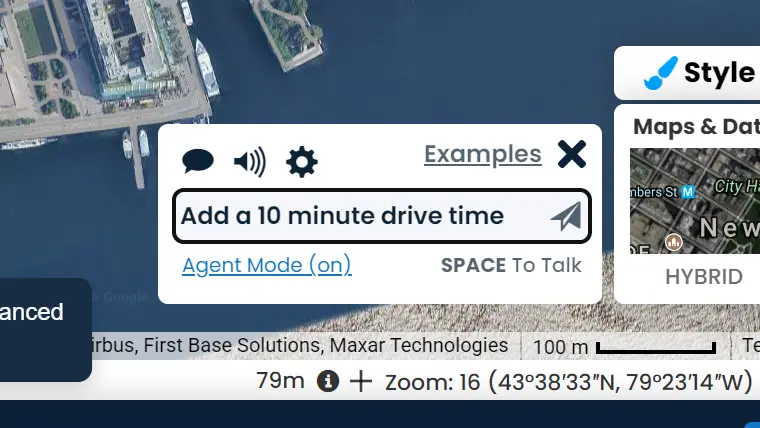
Pyytää Scribbleltä apua
Scribble on editorin sisäänrakennettu kartta-avustaja. Jos agenttisi tarvitsee apua ominaisuuden löytämiseen tai kartan suunnitteluun, se voi kysyä Scribbleltä ja jatkaa työtään.
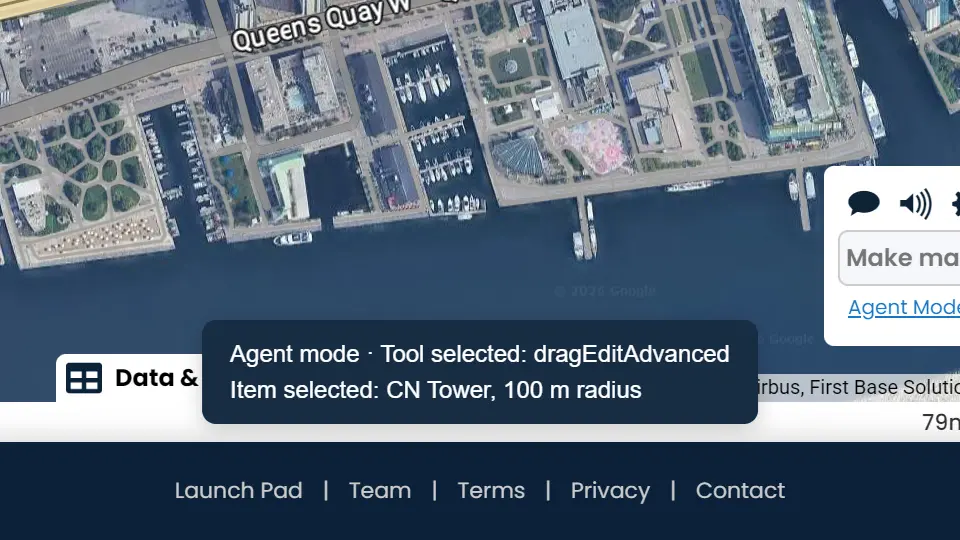
Näet työn etenemisen
Tilarivi näyttää käytössä olevan työkalun ja valitun kohteen, joten voit seurata työtä ja nähdä muutokset.
Näin aloitat
Avaa editori
Avaa ScribbleMaps selaimessa, jota agenttisi käyttää, ja kirjaudu.
Anna agentille pääsy
Ota selaimen käyttö käyttöön tekoälysovelluksessasi, jotta agenttisi näkee avoimen sivun.
Ota agenttitila käyttöön
Napsauta alatunnisteessa Ota agenttitila käyttöön tai pyydä agenttiasi ottamaan se käyttöön.
Kerro, mitä haluat
Kuvaile tehtävä omin sanoin ja seuraa, miten tasoluettelo täydentyy työn edetessä.
Mikä tekee tästä erilaisen
-
Ei määrityksiä
Ei latauksia, lisäosia tai hallittavia avaimia. Agenttisi toimii selainvälilehdellä, johon olet jo kirjautunut.
-
Karttasi pysyvät omina
Työ tehdään omalla tililläsi avoimella kartalla. Mitään ei tallenneta tai jaeta, ellet itse tallenna tai jaa sitä.
-
Jokaisen muutoksen voi kumota
Agentin muutokset tallentuvat samaan kumoamishistoriaan kuin omasi. Yksi napsautus palauttaa kartan.
-
Pakettisi toimii kuten ennen
Kirjautumisesi ja pakettisi koskevat agenttia samoin kuin sinua. Agenttitila ei avaa lisäominaisuuksia.
-
Sinä päätät
Keskeytä käynnissä oleva tehtävä tai poista agenttitila käytöstä, niin editori palaa heti normaaliin tilaan.
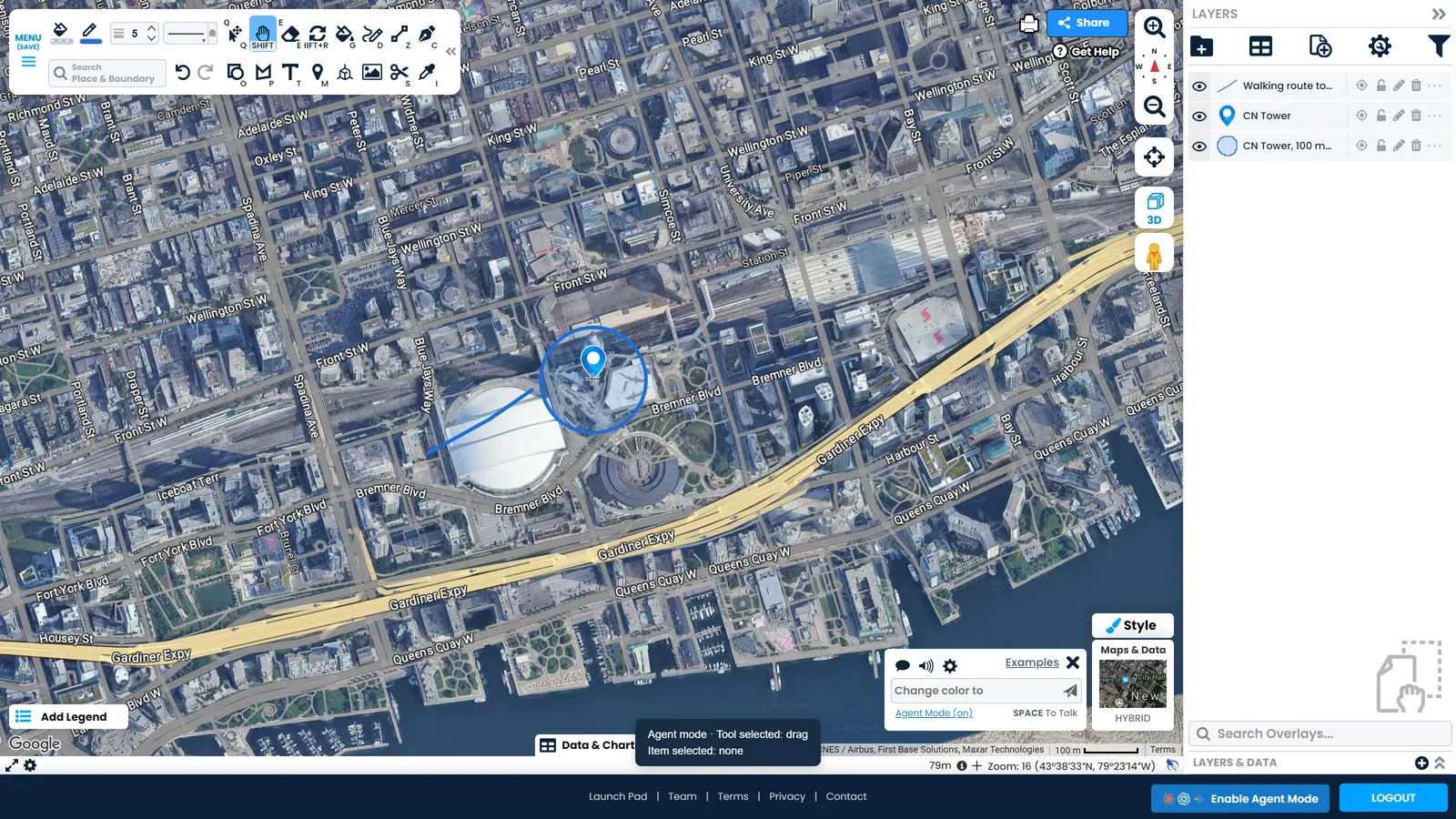
Kysymyksiä tekoälyagentin kartoituksesta
Voiko tekoälyagentti käyttää ScribbleMapsia?
Kyllä. ScribbleMapsin agenttitilassa tekoälyagentti voi työskennellä kanssasi karttaeditorissa. Se voi piirtää, muokata kartan kohteita, lukea kartan ja kumota työnsä omalla tililläsi ja omilla kartoillasi.
Mitkä tekoälyagentit toimivat ScribbleMapsin kanssa?
Claude, ChatGPT ja Gemini toimivat, samoin muut tekoälyagentit, jotka voivat käyttää selainvälilehteäsi. Asennusta ei tarvita, mutta selaimen käyttö on otettava käyttöön tekoälysovelluksessa, jotta agentti näkee karttasi. Claudessa tämä on maapallokuvakkeen takana oleva selainpaneeli.
Miten otan ScribbleMapsin agenttitilan käyttöön?
Avaa ScribbleMaps-editori ja napsauta alatunnisteessa Ota agenttitila käyttöön tai pyydä agenttiasi tekemään se. Voit myös avata osoitteen scribblemaps.com/create/#agentMode, jossa agenttitila on jo käytössä.
Tarvitaanko määrityksiä tai asennuksia?
ScribbleMapsissa ei tarvita latauksia, lisäosia tai määrityksiä. Ota vain selaimen käyttö käyttöön tekoälysovelluksessasi, jotta agenttisi näkee avoimen sivun. Jos agentti ei osaa nimetä karttasi tasoa, tämä käyttöoikeus puuttuu vielä.
Voinko kumota agentin kartalle piirtämät muutokset?
Kyllä. Jokainen agentin muutos tallentuu samaan kumoamishistoriaan kuin omasi. Yksi Kumoa-painikkeen napsautus palauttaa kartan. Mitään ei tallenneta tai jaeta, ellet itse tallenna tai jaa sitä.
Voiko tekoälyagentti muokata jo tekemääni karttaa?
Kyllä. Osoita muotoa ja pyydä haluamasi muutos. Agentti muokkaa kyseistä muotoa ja jättää muun kartan ennalleen. Voit kumota muutoksen, jos tulos ei ole oikea.
Näkeekö tekoälyagentti karttani?
Se voi lukea avoimen karttasi sisällön, muotojen nimet ja näkymän sijainnin. Agentti näkee kartan vain editorin ollessa avoinna ja toimii omalla tililläsi, ei kopiossa.
Maksaako agenttitila lisää?
Ei. Agenttitila sisältyy palveluun ja pakettisi toimii kuten ennen: agenttisi voi tehdä saman kuin sinä itse, mutta ei enempää.
Millaisiin tehtäviin tämä sopii?
Tarkkuutta vaativiin tai toistuviin tehtäviin: kohteen merkintöihin, palvelualueiden luomiseen, tuontitietojen siistimiseen, tason tyylin muuttamiseen tai kartan tarkistamiseen. Sinä kuvailet tuloksen ja agenttisi hoitaa napsautukset.
Onko tämä sama kuin Scribble AI -avustaja?
Ne toimivat yhdessä. Scribble on ScribbleMapsin sisäänrakennettu, tuotteen tunteva avustaja. Agenttitila antaa käyttämäsi tekoälyagentin ohjata editoria, ja se voi tarvittaessa pyytää Scribbleltä apua.
Kokeile omalla agentillasi
Avaa karttaeditori, ota agenttitila käyttöön ja anna agentillesi ensimmäinen tehtävä.
Avaa karttaeditori